 Учётные записи
Страница Учётные записи открывается автоматически при вызове меню →  Настроить KMail.... На странице представлены четыре вкладки: Профили, Получение, Отправка и Сервер LDAP (Вкладка Профили проиллюстрирована в разделе «Настройка KMail»).
Быстрое введение в использование вкладки Профили располагается в разделе «Начало работы».
Здесь возможно создать один или несколько профилей, то есть комбинаций имени пользователя, электронного адреса и других параметров. Например, возможно создать два профиля: для личной и деловой переписки. Если используется несколько электронных адресов, возможно создать профили для каждого из них. Впоследствии можно будет выбирать профиль для каждого письма.
Этот диалог содержит список профилей и кнопки для управления ими. После первоначальной настройки в списке всегда указан как минимум один профиль, который называется По умолчанию. Чтобы добавить новый профиль в список, нажмите кнопку .
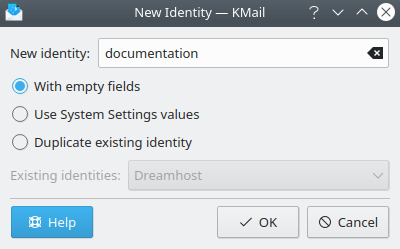
Диалог создания профиля
Введите название нового профиля в строке ввода в окне Создать профиль. Это имя будет отображаться в списке профилей.
Возможно выбрать способ создания нового профиля, выбрав один из трёх переключателей в центре диалога:
- С пустыми полями
Все поля нового профиля будут пустыми или будут заполнены стандартными значениями.
- Использовать значения системных параметров
Использует значения из профиля по умолчанию.
- Скопировать существующий профиль
Копирует из существующего профиля значения всех полей. Выберите необходимый профиль в раскрывающемся списке Существующие профили.
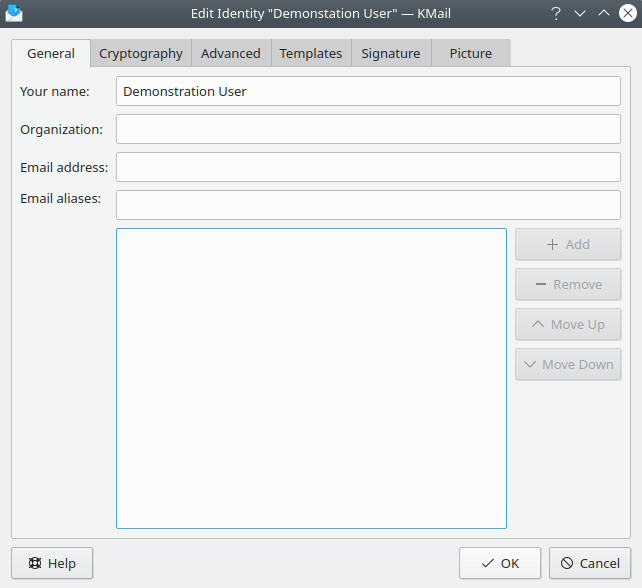
Общий профиль
На странице Общие возможно установить основные параметры для выбранного профиля.
- Ваше имя
Введите здесь своё полное имя (также называемое отображаемое имя). Заполнять это поле не обязательно, но желательно внести сюда правильное значение.
- Организация
Введите здесь название вашей организации. Это поле необязательно.
- Адрес электронной почты
Введите здесь электронный адрес, например,
joe@example.com.Пример 4.1. Электронный адрес
Например, если используемый адрес —
Александр Иванов <admin@server.ru>, в поле Ваше имя следует ввестиАлександр Иванов, а в поле электронный адрес —admin@server.ru.- Дополнительные адреса
Это поле содержит дополнительные адреса, которые также принадлежат этому профилю (в отличие от другого профиля). Возможно указать несколько дополнительных адресов. Чтобы добавить другой адрес, введите адрес электронной почты в поле Дополнительные адреса: и нажмите кнопку .
Пример 4.2. Дополнительные адреса
Основной адрес: first.last@example.org
Псевдонимы: first@example.org и last@example.org
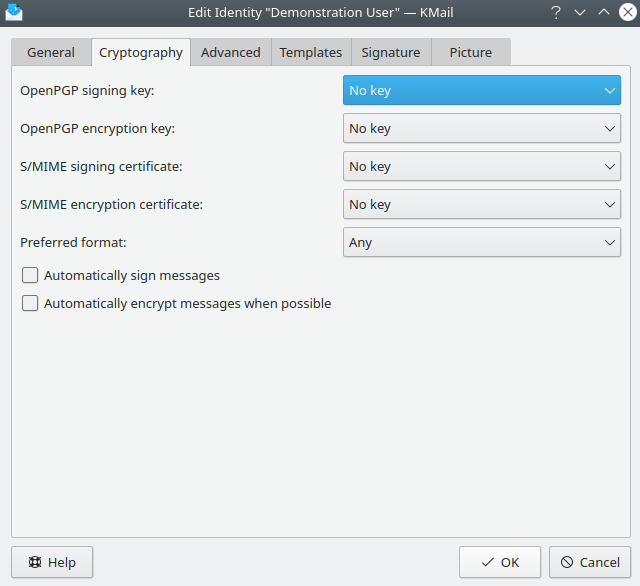
Шифрование профиля
Вкладка Шифрование позволяет указать путь к ключам OpenPGP и S/MIME для данного профиля, а также выбрать предпочтительный формат шифрования письма.
- Ключ подписи OpenPGP:
Здесь возможно выбрать ключ OpenPGP для подписи писем, написанных с помощью этого профиля. Для краткости отображается только короткий идентификатор ключа выбранных ключей. При наведении указателя мыши на элемент во всплывающей подсказке отобразится дополнительная информация. Чтобы выбрать существующий ключ, используйте раскрывающийся список. Если требуется создать новую пару открытого/закрытого ключей, выберите функцию Создать новую пару ключей.
- Ключ шифрования OpenPGP:
Здесь возможно выбрать ключ OpenPGP для шифрования писем, когда используется этот профиль и Шифровать письма также моим собственным сертификатом Этот ключ также будет использован для функции → .
- Сертификат подписи S/MIME:
Здесь возможно выбрать сертификат x.509, используемый для подписи писем, написанных с помощью этого профиля. KMail не может создавать сертификаты x.509. Они выдаются центрами сертификации. Если такой сертификат был добавлен вручную, KMail может импортировать и использовать его.
- Сертификат шифрования S/MIME:
Здесь возможно выбрать сертификат для шифрования писем x.509 при использовании указанного профиля и при включённой функции Шифровать письма также моим собственным сертификатом .
- Предпочитаемый формат шифрования:
Здесь возможно выбрать один из четырёх криптографических форматов для используемого профиля, поддерживаемых KMail, либо оставить рекомендуемое значение по умолчанию (Любой); это позволит выбрать правильный формат для каждого указанного получателя, и может получиться так, что будет создано две копии письма, одна из которых будет подписана или зашифрована с помощью сертификата x.509, а другая — с помощью ключа OpenPGP.
- Автоматически подписывать письма:
Установка этого флажка приводит к тому, что KMail будет прикреплять цифровую подпись пользователя к письмам, составленным с помощью этого профиля, если только этот параметр не будет изменён вручную в окне Редактор писем.
- Автоматически шифровать письма:
При установке этого флажка KMail будет шифровать письма, написанные с использованием этого профиля, каждый раз, когда такое шифрование возможно (если только эта функция не изменена в окне Редактор писем).
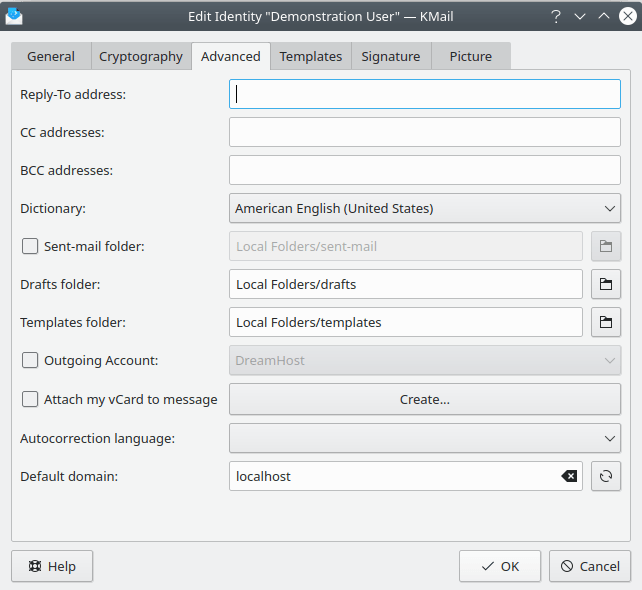
Профиль — Дополнительно
Вкладка Дополнительно позволяет установить некоторые редко используемые и специфические параметры выбранного профиля.
- Адрес для ответа:
Введите сюда адрес, на который требуется получать ответы на свои письма. Заполняйте это поле только если он отличается от обычного адреса, указанного в полях Ваше имя и Электронный адрес на вкладке Общие, так как по умолчанию ответ отсылается именно на адрес отправителя.
Это поле полезно только если требуется, чтобы ответы на письма приходили не на обычный адрес электронной почты, например, если этот профиль используется для отправки писем с почтового ящика, на который нельщя получать сообщения.
Примечание
Некоторые списки рассылки записывают в это поле свой почтовый адрес, чтобы убедиться в том, что ответы пойдут в список, а не напрямую отправителям. Таким образом, польза этого поля сильно ограничена, и использовать его необходимо только в редких случаях.
- Адреса для копии:
При необходимости введите адреса, разделённые запятыми, на которые будут высылаться копии писем. При написании письма с этим профилем поле Копия будет заполнено этими адресами.
- Адрес скрытой копии:
При необходимости введите адреса, разделённые запятыми, на которые будут высылаться скрытые копии писем. При написании письма с этим профилем поле Скрытая копия будет заполнено этими адресами. Если требуется отправлять скрытые копии на один и тот же адрес при использовании каждого профиля, воспользуйтесь вкладкой Заголовки страницы Редактор (создайте собственный заголовок BCC).
- Словарь:
Выберите словарь для текущего профиля.
- Папка отправленной почты:
Выберите каталог, в который будут помещаться письма после отправки с помощью этого профиля. Пользователям IMAP рекомендуется сменить этот параметр на каталог IMAP, чтобы отправленная почта сохранялась на сервере, а не локально. Таким образом можно будет получить доступ к этим письмам с другого компьютера.
Подсказка
Для более точной настройки хранения отправленных писем возможно использовать фильтры писем, применяемые к исходящим письмам.
- Папка черновиков:
Выберите каталог, в который будут помещаться черновики при использовании этого профиля. Пользователям IMAP рекомендуется изменить его на каталог IMAP, чтобы черновики сохранялись на сервере. Это позволит продолжить работу с этими черновиками с другого компьютера.
- Папка шаблонов:
Выберите папку, в которой должны сохраняться шаблоны с использованием этого профиля. Более подробная информация о шаблонах содержится в пункте «Создание письма с помощью шаблонов».
- Учётная запись для исходящей почты:
Укажите альтернативный сервер SMTP / sendmail® / Microsoft®, который будет использоваться для отправки писем при использовании выбранного профиля.
Примечание
Чтобы иметь возможность выбирать сервер из списка, следует настроить серверы исходящей почты. Для этого перейдите на страницу Учётные записи, вкладку Отправка.
- Вкладывать электронную визитку в письма
Выберите этот параметр, если требуется прикреплять файл vCard к каждому сообщению, отправленному с этого профиля. Последует короткий диалог.
- С пустыми полями
Этот параметр открывает диалог наподобие диалога «Добавление контактных данных в KAddressBook». Чтобы создать новую визитную карточку vCard, ведите имя, адрес электронной почты и другие данные, затем нажмите OK.
- Из файла электронной визитки vCard
Этот параметр открывает диалогов обзора каталогов, в котором возможно выбрать файл .vcf (Подсказка: Используйте KAddressBook для экспорта файла vCard, который возможно использовать здесь).
- Скопировать существующую визитку
Этот параметр открывает раскрывающийся список всех созданных профилей, позволяя выбрать визитную карточку, связанную с одним из них.
- Язык для автокоррекции
Используйте раскрывающийся список, чтобы выбрать язык, связанный с дополнительным средством автоматической коррекции при использовании этого профиля.
- Имя домена по умолчанию:
По умолчанию это поле заполняется значением из файла
hostnames(в /etc). Редактор писем добавит это доменное имя к любому указанному пользователем локальному адресу электронной почты. Эта функция в первую очередь полезна в среде sendmail®.Пример 4.3. Имя домена по умолчанию
Имя домена по умолчанию:
kde.org; В поле адреса «Кому:» указанfoo.Редактор писем отправляет письмо на foo@kde.org.
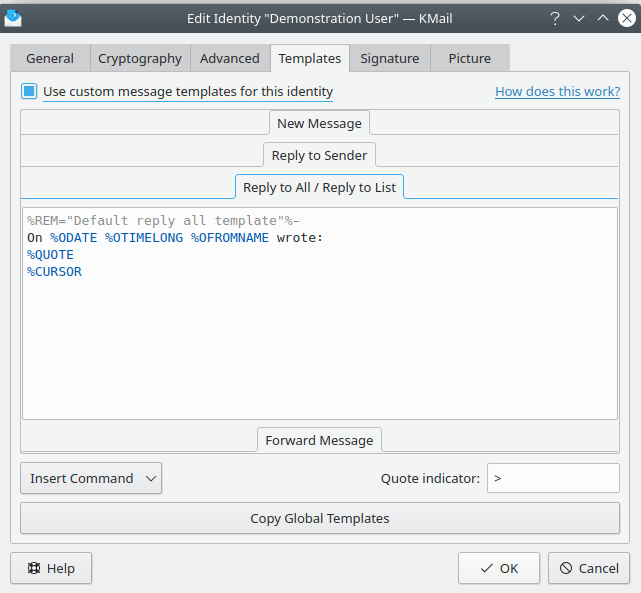
Шаблоны профиля
Здесь возможно создавать собственные шаблоны для этого профиля, а также использовать их для написания новых писем, ответа кому-нибудь или пересылки встроенных писем. Шаблоны писем поддерживают команды замены. Чтобы добавить их, введите их вручную или воспользуйтесь меню Вставка команды  . Предусмотрены три типа команды.
- Исходное письмо > / Текущее письмо >
Эти команды извлекают информацию из письма, на которое производится ответ или которое пересылается, и вставляют эту информацию в окно редактора писем.
- Процесс с внешними программами >
Эти команды передадут письмо, на которое производится ответ, через внешнюю программу, а затем вставят вывод в окно композиции KMail.
- Разное >
Эти команды выполняют такие функции, как выбор словаря, который должна использовать проверка орфографии, или вставка содержимого текстового файла в окно композиции.
Поле Начало цитирования: позволяет изменить кавычки по умолчанию «>». Кнопка сбросит все пользовательские шаблоны до значений по умолчанию KMail (такой же результат возможно достичь, если снять флажок Использовать шаблоны писем для этого профиля в верхней левой части этого диалога).
Указанные здесь шаблоны являются специальными папками. Они заменяют общие шаблоны, но их возможно переписать специальными папками, если они указаны.
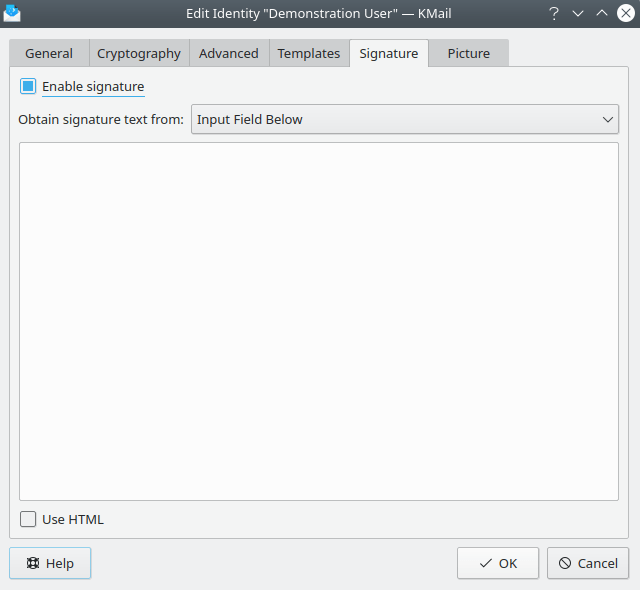
Подпись профиля
Эта вкладка позволяет установить подпись (её иногда называют «footer» или «disclaimer»), которая будет добавляться к каждому письму, созданному с использованием выбранного профиля.
Примечание
Этот тип подписи не имеет никакого отношения к цифровой подписи, которую возможно настроить с помощью раздела «Шифрование». Название «Подпись» слабо отражает суть, но всё же лучше продолжить использовать этот общепризнанный термин. Просто запомните, что эта подпись и цифровая подпись — это две разные вещи.
Если требуется добавлять подпись к письмам с использованием указанного профиля, установите флажок Добавлять подпись. Чтобы автоматически добавлять подпись в конце всех новых писем, включите опцию Автоматически добавлять подпись на странице настройки Редактор писем.
KMail может получить текст подписи из различных источников. По умолчанию: Из поля ввода ниже, просто введите свою подпись в текстовое поле. Если требуется использовать форматированный текст, установите флажок Использовать HTML, появится панель инструментов форматирования.
Стандартным для Unix способом является считывание подписи из файла .signature в домашнем каталоге пользователя. Этот файл может использоваться несколькими программами, что позволяет добавлять одну и ту же подпись при использовании разных программ. Чтобы это сделать, выберите пункт Из файла из раскрывающегося списка Добавлять подпись:. Чтобы изменить файл, воспользуйтесь кнопкой Изменить файл.
KMail также может читать текст подписи из вывода команды. Чтобы создавать случайно выбранную подпись для каждого нового письма, воспользуйтесь программой fortune. В качестве текста подписи используется всё, что программа выводит в стандартный поток вывода. Чтобы прочитать текст команды вывода, воспользуйтесь функцией Из вывода программы. Введите команду (полный путь) в поле редактирования Программа:.
Примечание
В соответствии с общепринятыми стандартами в сети Интернет, текст подписи отделяется от тела письма строкой, содержащей только три символа: «-- » (тире, тире, пробел). Если в разделе параметров Редактор писем установлен флажок Добавлять разделитель перед подписью, KMail автоматически добавит эти символы в текст (если она отсутствует).
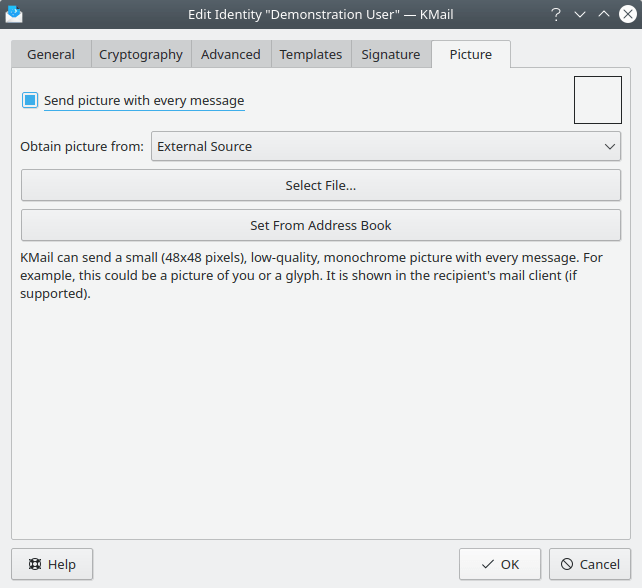
Изображение профиля
KMail может прикреплять к каждому письму небольшую (48x48 точек) чёрно-белую картинку. Например, это может быть портрет или вензель. Эта картинка будет показана в почтовом клиенте получателя (если эта возможность поддерживается).
- Посылать картинку в каждом письме
Включите этот параметр если требуется добавлять в письма, создаваемые в этом профиле, так называемый заголовок X-Face. X-Face — это небольшая (48x48 точек) чёрно-белая картинка, которую могут показывать некоторые почтовые клиенты.
- Получить картинку из:
Этот раскрывающийся список предлагает два варианта для выбора изображения.
- Внешний источник (по умолчанию)
Эта кнопка позволяет выбрать файл изображения, из которого будет создана картинка. Используйте высококонтрастное изображение квадратной или почти квадратной формы. Рекомендуется использовать светлый фон
Возможно использовать эту кнопку для создания уменьшенной версии изображения, установленное в собственной записи адресной книги.
- Из поля ввода ниже
Используйте эту опцию для ввода произвольной строки X-Face. Примеры доступны на сайте https://ace.home.xs4all.nl/X-Faces/