 Учётные записи электронной почты
Краткое описание учётных записей для отправки и получения содержится в разделе руководства «Настройка учётной записи».
С помощью этой страницы возможно создать одну или несколько (для входящей и исходящей почты) учётных записей, то есть комбинаций из данных о почтовых серверах, имени пользователя, пароле и других параметров. Обычно создаётся одна учётная запись для исходящих и одна для входящих писем. Возможно создать любое количество учётных записей и связать их с разными профилями, либо использовать один профиль и одну учётную запись для написания писем. Эта страница также позволяет настроить один или несколько серверов LDAP (Lightweight Directory Access Protocol).
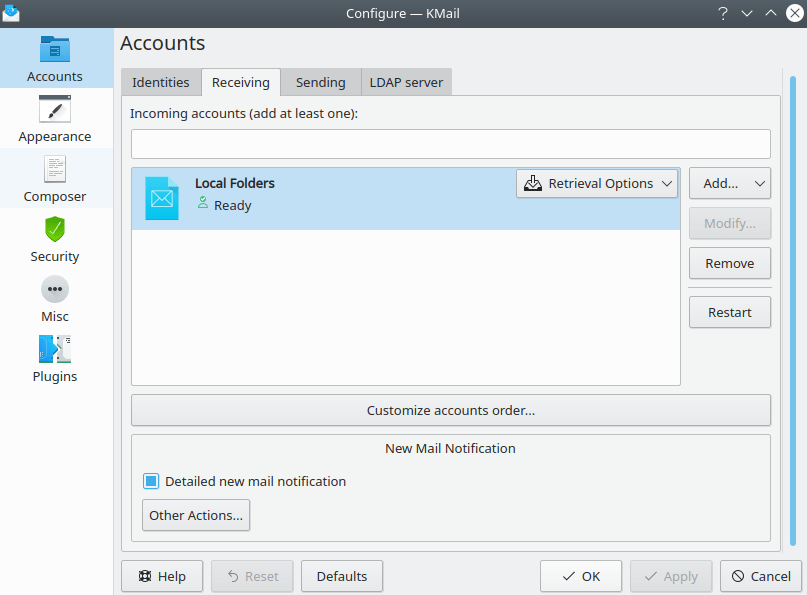
Вкладка учётной записи «Получение»
Основная информация по использованию этой вкладки находится в разделе «Получение писем».
Набор кнопок справа позволяет новую учётную запись или Удалить существующую учётную запись. Запись Локальные папки, которая есть по умолчанию, нельзя изменять. Кнопка Перезапустить будет имитировать перезапуск программы.
Кнопка открывает диалог, который позволяет перемещать выше или ниже по списку любые созданные учётные записи IMAP и группу учётных записей, связанных с параметром Локальные папки.
Всплывающее меню Параметры синхронизации в каждой учётной записи позволяет указать, следует ли KMail проверять наличие новых писем сразу после его запуска. Также возможно включить функции Включить в проверку почты и Отключить от сети после выхода из KMail.
С помощью функции Подробное уведомление о приходе почты возможно настроить, как KMail будет отображать количество полученных новых писем. Более продвинутые параметры уведомлений, такие как воспроизведение звука или синтез речи, доступны с помощью кнопки .
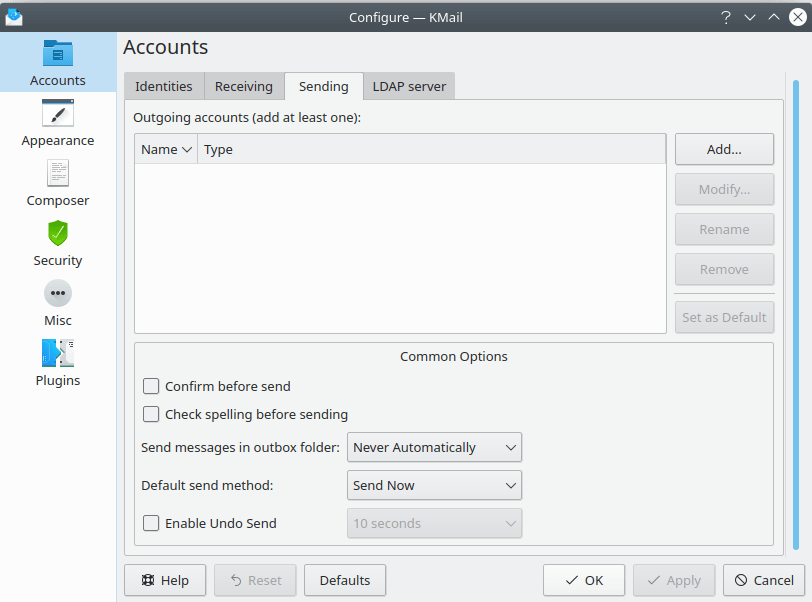
Вкладка учётной записи «Отправка»
Вкладка Отправка позволяет настраивать новые почтовые серверы для исходящей почты и устанавливать некоторые общие параметры, влияющие на все отправляемые письма.
Основная информация по использованию этой вкладки находится в разделе «Отправка писем».
При нажатии на кнопку или появится диалог Создание учётной записи для отправки почты или Настройка учётной записи. Чтобы использовать sendmail® или подобные программы, укажите имя и расположение программы sendmail®. Для SMTP укажите Имя, Сервер исходящей почты и Порт сервера. Флажок Сервер требует идентификацию потребует ввода данных в поля Логин и Пароль. Если неизвестно, какие параметры безопасности использует сервер, то KMail может их проверить, для этого воспользуйтесь кнопкой на вкладке Дополнительно.
В разделе Перед отправкой при установленном флажке Подтверждать действие каждый раз перед отправкой письма будет запрашиваться подтверждение. При установленном флажке Проверять орфографию каждый раз перед отправкой письма будет выполняться проверка орфографии.
Поле Отправлять почту из папки Исходящие: позволяет указать, когда письма из очереди, то есть письма из папки «Исходящие», которые необходимо отправить, должны отправляться. Возможно выбрать один из следующих вариантов:
- Отключить автоматическую отправку

Письма из очереди будут отправлены только если будет выбрана функция → .
- При проверке почты вручную
Письма из очереди будут отправлены после проверки почты вручную, например, с помощью функции → . Естественно, возможно вручную отправить письма из очереди с помощью функции → .
- При проверке почты
Письма из очереди будут отправлены после любой проверки почты, то есть как после автоматической, так и после ручной. Естественно, возможно вручную отправить письма из очереди с помощью функции → .
Меню Метод отправки по умолчанию: позволяет указать, как будет отправляться письмо. Если выбран вариант Отправить немедленно, письмо будет сразу же отправляться на почтовый сервер. Если выбран вариант Отправить позже, выбранное письмо будет помещено в очередь в папку «Исходящие» для последующей отправки с помощью команды → или автоматически при проверке почты в зависимости от настройки, выбранной для функции Отправлять почту из папки Исходящие: выше.
Флажок Использовать отмену отправки: позволяет указать интервал времени (от 10 до 50 секунд), в течение которого возможно прервать передачу почты. Письмо будет помещено в очередь, а в области уведомлений появится маленькая кнопка . Чтобы отменить отправку письма, вовремя нажмите эту кнопку.
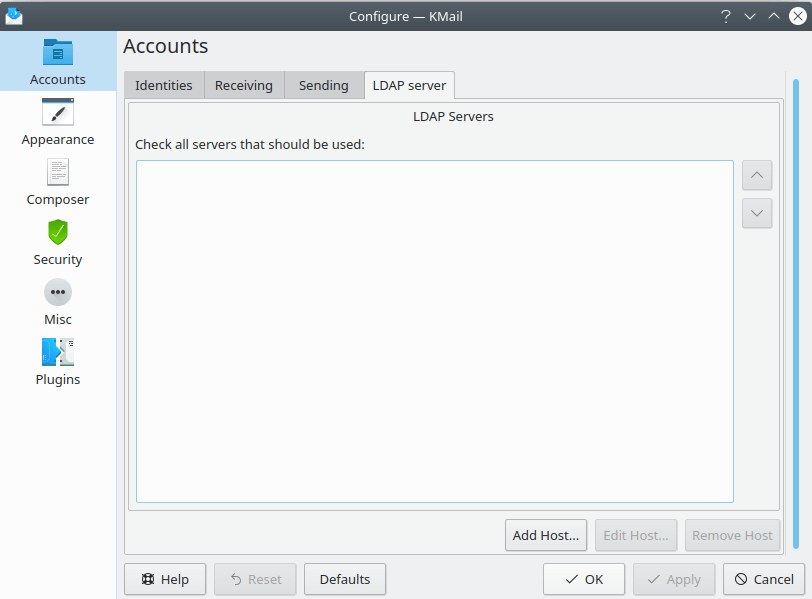
Вкладка «Серверы LDAP»
Используйте этот диалог для настройки любых серверов LDAP, к которым требуется получить доступ. Более подробная информация содержится в приложении к KAddressBook.