 Сторінка облікових записів
Сторінку Облікові записи буде автоматично показано у відповідь на вибір пункту меню →  Налаштування KMail.... На сторінці ви побачите чотири вкладки: Профілі, Отримування, Надсилання і Сервер LDAP. (Вкладку Профілі проілюстровано у розділі Налаштовування KMail вище.)
Короткий вступ до параметрів вкладки Профілі можна знайти у розділі Початок роботи.
За допомогою цієї сторінки ви можете створити один або декілька профілів, тобто комбінацій з назви, адреси електронної пошти та інших параметрів. Наприклад, ви можете створити один профіль для ділового спілкування і ще один для особистих потреб. Якщо у вас є декілька адрес електронної пошти, ви можете створити по одному профілю на кожну з адрес. Після цього ви зможете вибирати профіль кожного разу, коли створюватимете повідомлення.
У цьому вікні ви побачите список профілів та кнопки для керування профілями. Після початкового налаштовування у списку профілів завжди буде принаймні один профіль, який у такому разі буде Типовим. Щоб додати профіль, натисніть кнопку .
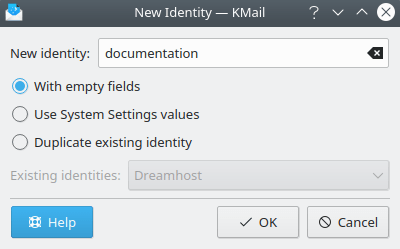
Діалогове вікно «Новий профіль»
Вам слід ввести назву нового профілю до поля Новий профіль. Введену назву буде показано у списку профілів.
Ви можете обрати спосіб отримання даних для створення нового профілю позначенням одного з трьох варіантів.
- З порожніми полями
Всі поля нового профілю буде спорожнено або заповнено стандартними значеннями.
- Використовувати значення з Системних параметрів
Використовує значення з вашого типового профілю.
- Здублювати існуючу особу
Копіювати всі поля з наявного профілю. Ви можете обрати профіль для копіювання, обравши відповідний запис у спадному списку Існуючі профілі.
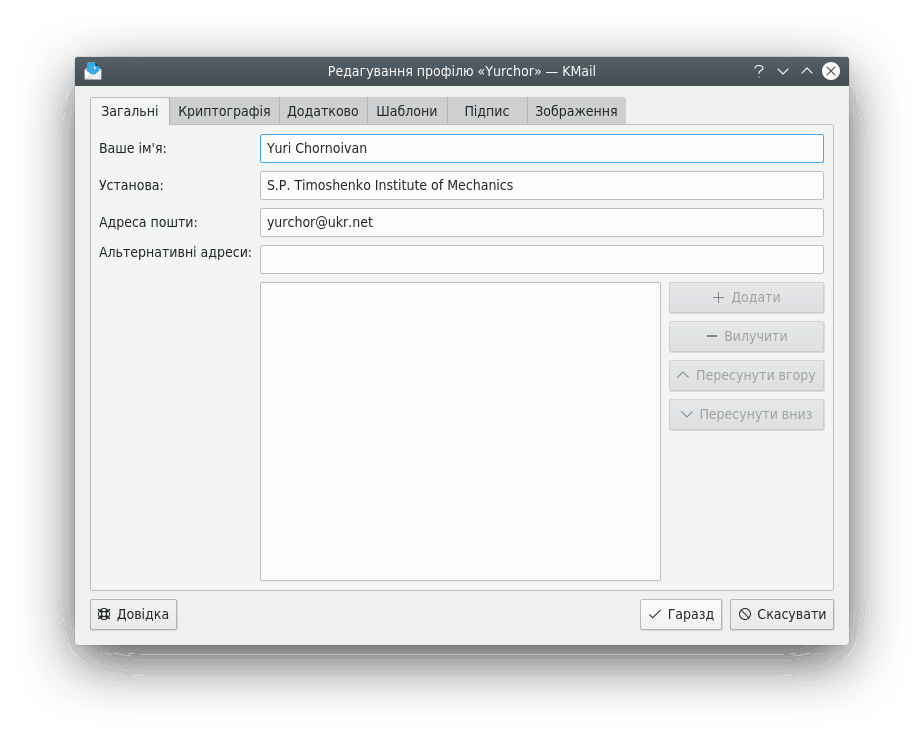
Сторінка загальних параметрів профілю
На вкладці Загальне ви можете вказати деякі базові параметри для поточного обраного профілю.
- Ваше ім'я
У це поле слід ввести ваше повне ім'я (ім'я і прізвище). Хоча це поле і не є обов'язковим, ми рекомендуємо вам ввести до нього ваше ім'я.
- Організація
У це поле введіть назву установи чи підприємства, на якому ви працюєте. Це поле не є обов'язковим.
- Адреса пошти:
Тут слід ввести адресу електронної пошти, наприклад щось на зразок
ivan@example.com.Приклад 4.1. Адреса пошти
Нехай вашою адресою є
Ivan User <ivan@example.com>, тоді вам слід ввестиIvan Userдо поля Ваше ім'я іivan@example.comдо поля Адреса пошти.- Альтернативні адреси
У цьому полі мають міститися альтернативні адреси, які пов'язано із цим профілем (на відміну від адрес, які призначено для інших профілів). Ви можете визначити декілька альтернативних адрес. Щоб додати альтернативну адресу, введіть адресу до поля Альтернативі адреси: і натисніть кнопку .
Приклад 4.2. Альтернативні адреси
Основна адреса: ім'я.прізвище@example.org
Альтернативні адреси: ім'я@example.org та прізвище@example.org
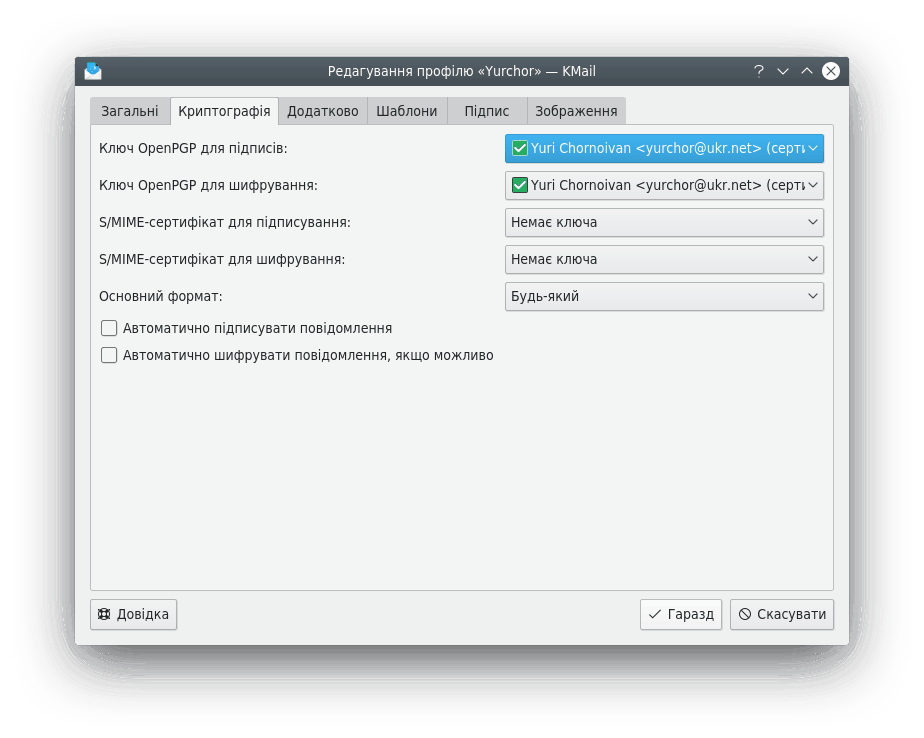
Сторінка «Криптографія» профілю
За допомогою вкладки Криптографія ви зможете вказати ключі OpenPGP і/або S/MIME, пов'язані з цим профілем, а також обрати (криптографічний) формат повідомлення, якому ви надаєте перевагу.
- Ключ OpenPGP для підписів:
Тут ви можете вибрати ключ OpenPGP для підписування повідомлень, які написано з цього профілю. Щоб уникнути надмірного захаращення вікна, буде показано лише короткий ідентифікатор ключа. Якщо навести вказівник миші на пункт у списку, програма покаже докладніші відомості на панелі підказки. Щоб вибрати наявний ключ, скористайтеся спадним списком. Якщо ви хочете створити нову пару з відкритого і закритого ключів, виберіть пункт Створити нову пару ключів.
- Ключ OpenPGP для шифрування:
Тут ви можете обрати ключ для шифрування повідомлень за допомогою OpenPGP, якщо використовується цей профіль і Під час шифрування листів завжди шифрувати ще і особистим сертифікатом . Цей ключ також буде використано для реалізації можливості → .
- S/MIME-сертифікат для підписування:
Тут ви можете вибрати сертифікат x.509, який буде використано для підписування повідомлень, які створено з цього профілю. Програма KMail не може самостійно створювати сертифікати x.509. Такі сертифікати видають служби сертифікації. Якщо вами було додано такий сертифікат до вашого сховища ключів, KMail може його імпортувати і використовувати.
- S/MIME-сертифікат для шифрування:
Тут ви можете обрати сертифікат x.509 для шифрування повідомлень за допомогою. Використати цей сертифікат можна буде, якщо повідомлення буде написано від імені відповідного профілю, а також буде позначено пункт Під час шифрування листів завжди шифрувати ще і особистим сертифікатом .
- Основний формат:
За допомогою цієї вкладки ви можете вибрати типовий криптографічний формат, який буде використовуватися у профілі. Ви можете вибрати будь-який з чотирьох форматів, які підтримує KMail або не змінювати значення цього параметра, тобто залишити у відповідному полі типове значення Будь-який, тоді програма вибиратиме належний формат на основі даних про отримувачів повідомлення, або може навіть створити декілька копій повідомлення: деякі з підписом і/або шифруванням за допомогою сертифіката x.509, а інші з підписом і/або шифруванням OpenPGP.
- Автоматично підписувати повідомлення:
Якщо позначити цей пункт, KMail долучить ваш цифровий підпис до повідомлень, які створено у цьому профілі, якщо цю можливість не було вручну перевизначено у вікні Редактор.
- Автоматично шифрувати повідомлення:
Якщо позначити цей пункт, KMail зашифрує повідомлення, які створено у цьому профілі, якщо таке шифрування є можливим (і шифрування не скасовано у вікні Редактор).
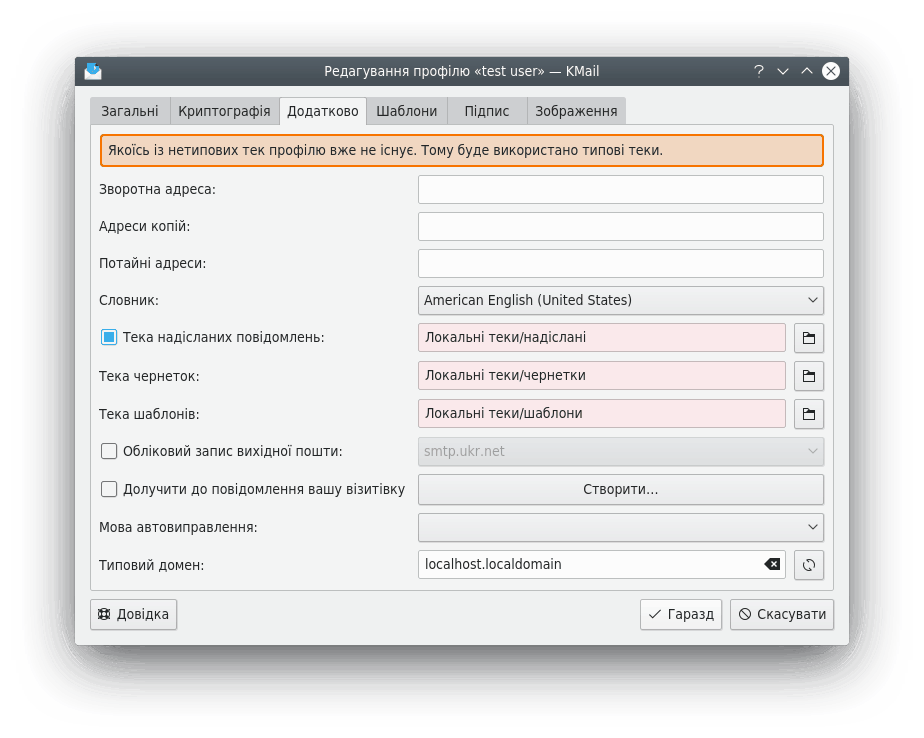
Сторінка «Додатково» профілю
За допомогою вкладки Додатково ви зможете вказати деякі рідковживані параметри для профілю, який ви редагуєте.
- Зворотна адреса:
У це поле слід ввести адресу, на яку слід надсилати відповіді на ваші повідомлення. Вам слід заповнювати це поле, лише якщо адреса для відповідей відрізняється від вашої звичайної адреси (вказаної за допомогою полів Ваше ім'я і Адреса пошти на вкладці Загальне), оскільки у такому випадку відповіді типово надсилатимуться на адресу відправника.
Це поле буде корисним, якщо вам потрібно, щоб відповіді на ваші повідомлення надходили на якусь іншу адресу, відмінну від вашої звичайної адреси електронної пошти, наприклад, якщо ви використовуєте для надсилання повідомлень профіль, адреса електронної пошти якого не може отримувати відповіді.
Примітка
У деяких списках листування це поле заголовка буде перезаписано поштовою адресою списку листування для того, щоб забезпечити надходження відповідей до списку, а не до окремих його учасників. Отже, корисність цього поля дуже обмежена, ним слід користуватися із осторогою.
- Адреси копій:
Якщо хочете, вкажіть одну або декілька адрес, куди буде надіслано копії ваших повідомлень. Під час створення повідомлень з використанням цього профілю поле Копія буде заповнено вказаними адресами.
- Потайні адреси:
Якщо хочете, вкажіть адресу, куди буде надіслано потайні (приховані) копії ваших повідомлень. Під час створення повідомлень з використанням цього профілю поле Потайна копія буде заповнено вказаними адресами. Якщо ви бажаєте надсилати потайні копії для усіх визначених вами профілів, вам слід зазирнути на вкладку Заголовки сторінки Редактор листів (створіть нетиповий заголовок потайної копії (BCC)).
- Словник:
Тут можна вибрати типовий словник перевірки правопису для поточного профілю.
- Тека надісланих повідомлень:
Тут ви можете обрати теку, куди слід пересувати повідомлення після надсилання їх за допомогою цього профілю. Користувачам IMAP слід змінити значення цього параметра на теку IMAP, у якій слід зберігати надіслану пошту на сервері, замість зберігання цих повідомлень у локальній теці. Таким чином, ви зможете отримати доступ до надісланих повідомлень з інших комп'ютерів.
Підказка
Точніше керувати пересуванням надісланих повідомлень до різних тек можна за допомогою відповідного фільтра повідомлень, застосованого до вихідних повідомлень.
- Тека чернеток:
Тут ви можете обрати теку, куди слід пересувати чернетки повідомлень, створених за допомогою цього профілю. Користувачам IMAP слід змінити значення цього параметра на теку IMAP, у якій слід зберігати чернетки повідомлень на сервері, замість зберігання цих повідомлень у локальній теці. Таким чином, користувачі зможуть отримати доступ до чернеток повідомлень з інших комп'ютерів.
- Тека шаблонів:
Виберіть теку, до якої слід зберігати шаблони, якщо використовується цей профіль. Докладніші відомості щодо шаблонів можна знайти у розділі щодо створення повідомлень на основі шаблонів.
- Обліковий запис вихідної пошти:
Вкажіть адресу альтернативного сервера SMTP, sendmail® або Microsoft® Exchange, який буде використано для надсилання повідомлень з цього профілю.
Примітка
Вам слід налаштувати сервери вихідної пошти, перш ніж ви зможете обрати один з них зі списку. Налаштування цих серверів можна виконати за допомогою вкладки Надсилання сторінки Облікові записи.
- Долучити до повідомлення вашу візитівку
Позначте цей пункт, якщо ви хочете долучати файл vCard до кожного повідомлення, надісланого з цього профілю. Із цим пунктом пов'язано невеличке діалогове вікно.
- З порожніми полями
Використання цього пункту призведе до відкриття діалогового вікна, яке є подібним до вікна додавання даних запису контакту KAddressBook. Введіть ваше ім'я, адресу електронної пошти тощо, потім натисніть кнопку Гаразд для створення візитівки.
- На основі наявної візитівки
Використання цього пункту призведе до відкриття вікна навігації каталогами, за допомогою якого ви зможете вибрати файл .vcf. (Підказка: скористайтеся KAddressBook для експортування файла vCard, яким можна скористатися тут.)
- Здублювати вже створену візитівку
Цей пункт відкриває доступ до спадного списку усіх інших профілів, які вже визначено. За його допомогою ви можете вибрати vCard, які пов'язано із одним з них.
- Мова автовиправлення:
Скористайтеся спадним списком для вибору мови, пов'язаної із додатковим засобом автоматичного виправлення слів при використанні цього профілю.
- Типовий домен:
Це поле буде типово заповнено значенням із файла
hostnames(у теці /etc). Редактор допише цю доменну назву до будь-якої вказаної вами локальної адреси електронної пошти. Ця можливість, в основному, корисна у середовищах sendmail®.Приклад 4.3. Типовий домен
Типовим доменом є
kde.org; значення поля адреси «Кому:» встановлено уfoo.Редактор надсилає повідомлення до foo@kde.org.
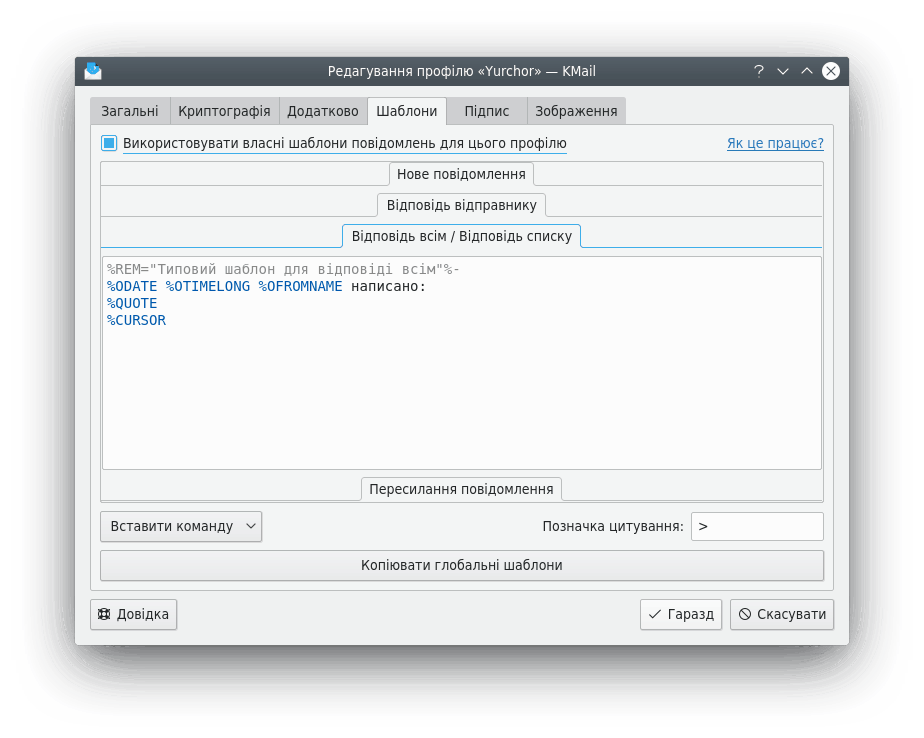
Сторінка «Шаблони» профілю
Тут ви можете створити нетипові шаблони для цього профілю і керувати ними. Шаблонами можна скористатися для створення повідомлень, відповідей на повідомлення або переспрямовування повідомлень у вбудованому форматі. У шаблонах повідомлень можна використовувати команди-замінники. Ви можете просто ввести ці команди або вибрати їх за допомогою меню Вставити команду  . Передбачено три типи команд.
- Початкове повідомлення > / Поточне повідомлення >
Ці команди видобувають відомості з повідомлення, на яке ви відповідаєте або яке ви переспрямовуєте, і вставляють ці відомості до вікна редактора.
- Обробка зовнішніми програмами >
Ці команди передадуть повідомлення, на яке ви відповідаєте, на обробку конвеєром зовнішньої програми, а потім вставлять результат обробки до вікна редактора KMail.
- Інше >
Ці команди виконують завдання, які подібні до вибору словника перевірки правопису, яким слід скористатися, чи вставлення вмісту текстового файла до вікна редактора.
За допомогою поля Позначка цитування: ви можете перевизначити типовий символ-індикатор цитування, «>». За допомогою кнопки можна скинути усі нетипові шаблони, які визначено за допомогою цього вікна, до типових для KMail. (Ви можете досягти того самого результату зняттям позначки Використовувати власні шаблони повідомлень для цього профілю у верхній лівій частині цього діалогового вікна.)
Шаблони, що тут визначаються, застосовуватимуться лише для цього запису. Їм віддається перевага перед загальними шаблонами, але шаблони окремої теки, якщо їх встановлено, замінять ці шаблони.
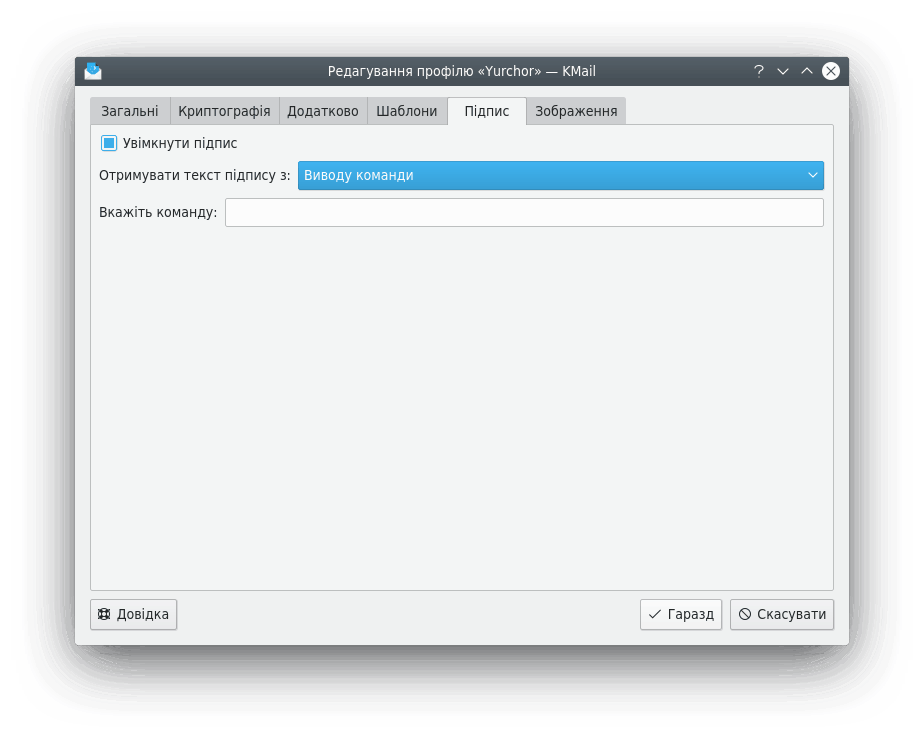
Сторінка «Підпис» профілю
За допомогою цієї вкладки ви можете вказати підпис (який іноді називають «нижнім колонтитулом» або «відмовою»), який буде додано до кожного з повідомлень, надісланих за допомогою цього профілю.
Примітка
Підписи цього типу не мають нічого спільного з (цифровими) підписами, які описано у розділі Криптографія. «Підпис» — це не зовсім коректна назва для підписів такого виду, але оскільки цей термін вживається повсюдно, ми буде використовувати його і у цьому підручнику. Просто пам'ятайте, що ці підписи і цифрові підписи є абсолютно різними речами.
Позначте пункт Увімкнути підпис, якщо ви хочете, щоб програма KMail дописувала підпис до повідомлень, створених за допомогою цього профілю. Щоб автоматично додавати цей підпис до кожного з ваших повідомлень, вам також слід позначити пункт Автоматично додавати підпис на сторінці налаштування Редактор листів.
KMail може отримувати текст підпису з різних джерел. Типовим варіантом є Поле вводу нижче. Вам достатньо ввести рядок підпису у розташоване трохи нижче поле для введення тексту. Якщо ви хочете скористатися форматованим текстом, позначте пункт Використовувати HTML у нижній лівій частині вікна. У відповідь програма покаже панель інструментів форматування.
Традиційним способом для Unix є читання тексту підпису з файла, який називається .signature і зберігається у вашій домашній теці. Цей файл є спільним для багатьох програм, отже ви зможете використовувати однаковий підпис у всіх програмах для роботи з електронною поштою, якими ви користуєтеся. З цією метою виберіть пункт Файл зі списку Отримувати текст підпису з. Якщо ви хочете внести зміни до файла, натисніть кнопку Змінити файл.
Крім того, KMail може читати текст підпису з виводу команди. Ви можете скористатися програмою, зокрема fortune, для того, щоб створити випадковий текст підпису для кожного нового повідомлення. Всі дані, які програма виведе до stdout, буде перехоплено і використано як текст підпису. Щоб текст було прочитано з виведення команди, вам слід вибрати варіант Виводу команди. Введіть команду (зі шляхом до програми, який слід вказати повністю) у поле Вкажіть команду:.
Примітка
У інтернеті підписи прийнято відокремлювати від тексту повідомлення рядком, у якому міститься лише три символи «-- » (дефіс, дефіс, пробіл). Якщо позначено пункт Приєднати до підпису роздільник на сторінці налаштувань Редактор листів, KMail автоматично допише цей рядок перед текстом підпису (якщо його там ще немає).
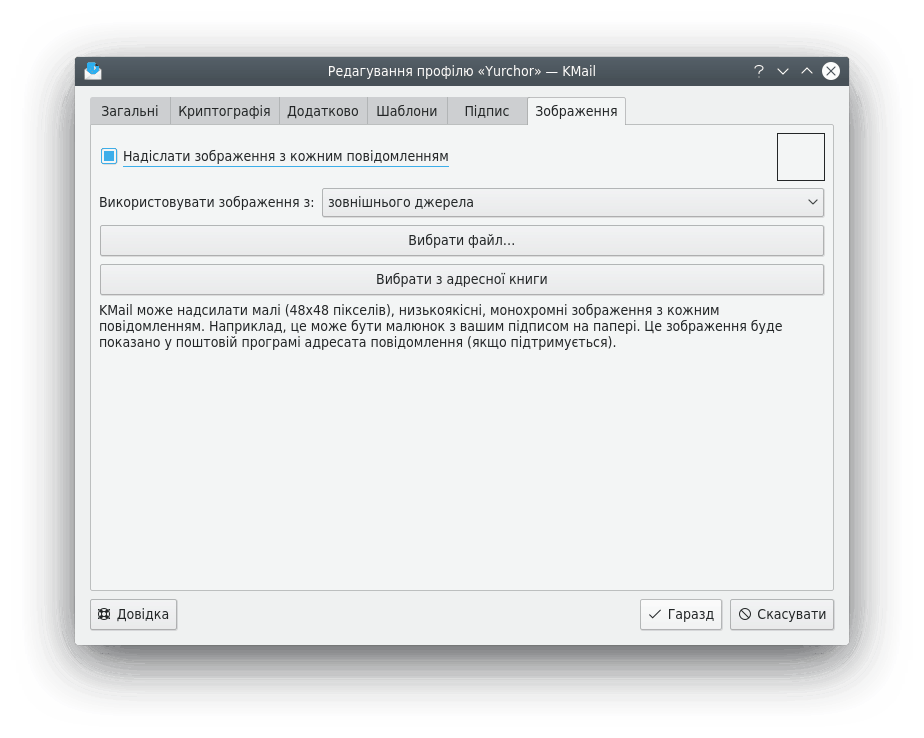
Сторінка «Зображення» профілю
KMail може надсилати малі (48x48 пікселів), низькоякісні, монохромні зображення з кожним повідомленням. Наприклад, це може бути малюнок з вашим підписом на папері. Це зображення буде показано у поштовій програмі адресата повідомлення (якщо підтримується).
- Надіслати зображення з кожним повідомленням
Ввімкніть, якщо бажаєте, щоб KMail додавала так званий заголовок X-Face до повідомлень, створених за допомогою цього профілю. X-Face — це малі (48x48 пікселів) чорно-білі зображення, які відображаються деякими поштовими програмами.
- Використовувати зображення з:
За допомогою цього спадного списку ви можете вибрати зображення в один із двох способів.
- Зовнішнє джерело (типовий)
Скористайтесь цією кнопкою для вибору файла для створення зображення. Зображення має бути висококонтрастним і квадратним або майже квадратним. Додавання світлого тла допоможе покращити результат.
Ви можете скористатися цією кнопкою для створення зменшеної версії зображення, яке було встановлено вами у вашому власному записів адресної книги.
- поля вводу, розташованого нижче
За допомогою цього пункту ви можете вказати довільний рядок X-Face. Приклади можна знайти тут.