 Облікові записи ел. пошти
Короткий вступ щодо сторінок облікових записів надсилання і отримання пошти можна знайти у розділі Налаштування вашого облікового запису.
За допомогою цієї сторінки ви зможете створити один або декілька (вхідних і вихідних) облікових записів, тобто комбінацій даних щодо поштових серверів, даних для доступу до них та інших параметрів. Зазвичай, вам слід створити один вихідний (такий, що використовується для надсилання повідомлень) і один вхідний (такий, що використовується для отримання повідомлень) обліковий запис. Ви можете створити довільну кількість облікових записів і поставити у відповідність кожному з них профіль. Також можна налаштувати один профіль і визначати, яким із облікових записів скористатися, під час роботи із кожним окремим повідомленням. За допомогою цієї сторінки ви можете налаштувати один або декілька серверів LDAP (Lightweight Directory Access Protocol або «невибагливого протоколу доступу до каталогів»).
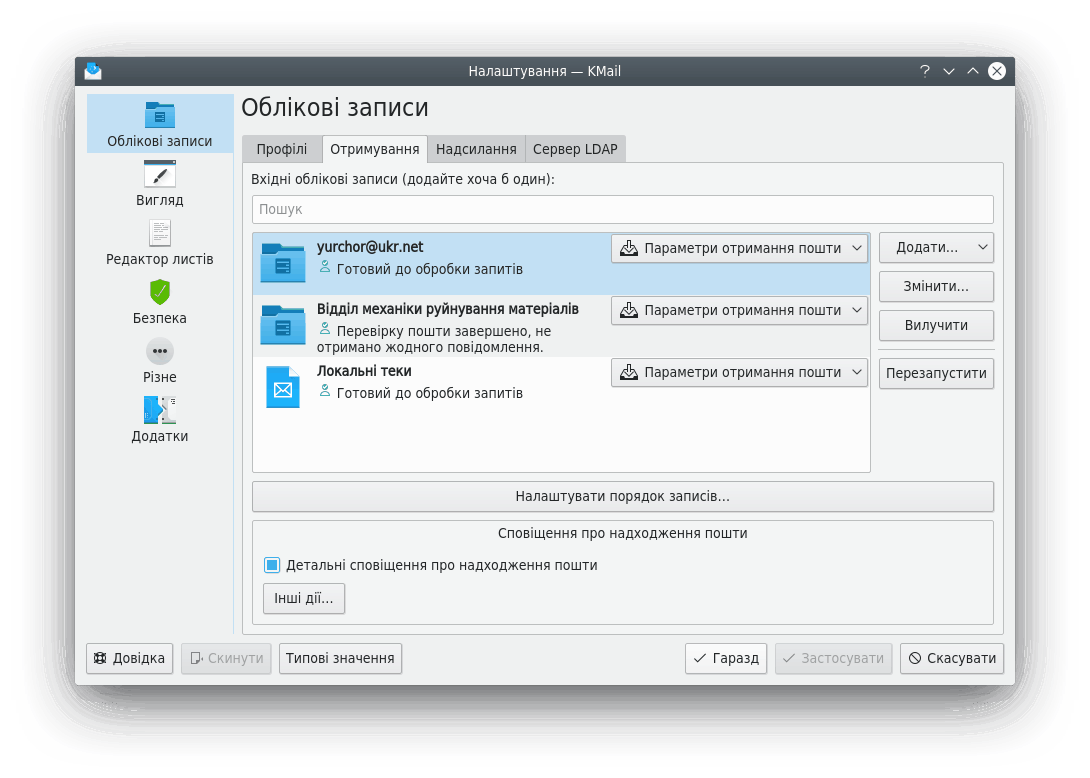
Вкладка «Отримування»
Основні відомості ви можете дізнатися з розділу Налаштування вашого облікового запису: Отримування.
За допомогою стовпчика кнопок праворуч ви зможете новий обліковий запис і або Вилучити наявний обліковий запис. Ви не зможете змінити або вилучити запис Локальні теки, який є частиною типового набору даних програми. За допомогою натискання кнопки Перезапустити можна імітувати перезапуск програми.
Натискання кнопки призводить до відкриття діалогового вікна, за допомогою якого ви зможете пересунути створені вами облікові записи IMAP та групу облікових записів, пов'язаних із пунктом Локальні теки, вище або нижче списком.
За допомогою спадного меню Параметри отримання кожного з облікових записів ви можете вказати, слід KMail перевіряти поштову скриньку одразу після запуску. Ви також можете скористатися пунктами керування Включити до перевірки вручну та Переходити у режим «поза мережею» під час закриття KMail.
Якщо ви позначите пункт Детальні повідомлення про надходження пошти, KMail показуватиме кількість нових повідомлень у кожній з тек, якщо ви обрали сповіщення за допомогою діалогового вікна. Доступ до інших параметрів сповіщення, зокрема відтворення звуку або синтезу звукового повідомлення на основі тексту, можна отримати натисканням кнопки .
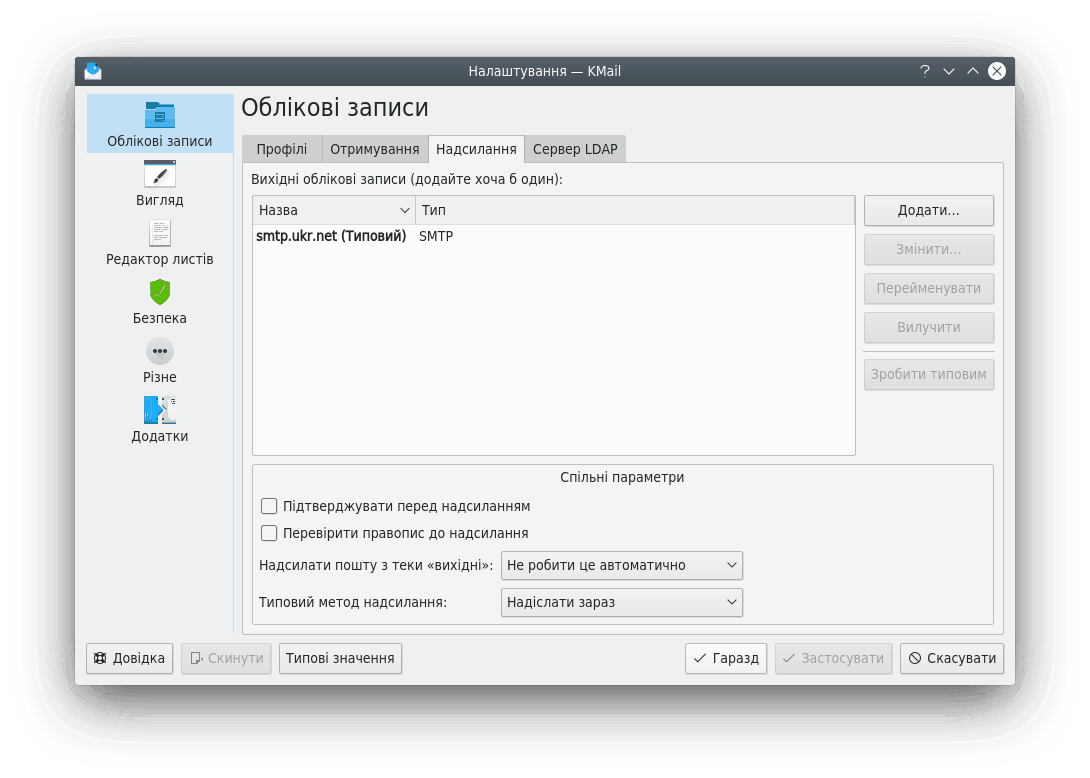
Вкладка «Надсилання»
За допомогою вкладки Надсилання ви зможете визначити нові сервери вихідної пошти і вказати декілька загальних параметрів, які впливають на усі надіслані вами повідомлення.
Основні відомості ви можете дізнатися з розділу Налаштування вашого облікового запису: Надсилання.
Після натискання кнопки або буде відповідно відкрито діалогові вікна Створення облікового запису вихідної пошти або Налаштування облікового запису. Для надсилання повідомлень за допомогою програми sendmail® або подібної програми ви можете вказати назву і адресу програми sendmail®. Для SMTP ви можете вказати Назву, Сервер вихідної пошти і Порт сервера. Позначення пункту Сервер вимагає автентифікації увімкне поля Ім'я користувача і Пароль, а також кнопки Метод автентифікації на вкладці Додатково. Якщо ви не певні щодо параметрів безпеки, ви можете виконати перевірку за допомогою KMail: кнопка на вкладці Додатково.
У розділі До надсилання при позначенні пункту Підтвердити перед надсиланням програма відкриватиме панель підтвердження дій кожного разу, коли ви надсилатимете повідомлення. За допомогою пункту Перевірити правопис можна наказати програмі викликати засіб перевірки правопису до надсилання повідомлення.
За допомогою пункту Надсилати повідомлення з теки «вихідні» ви зможете самі визначити час, коли повідомлення з черги, тобто повідомлення у теці «вихідні» підготовані для надсилання, має бути надіслано. Ви можете обрати між трьома варіантами.
- Не робити це автоматично

Повідомлення з черги буде надіслано лише після того, як ви скористаєтеся пунктом меню → .
- при перевірці пошти вручну
Повідомлення з черги буде надіслано після перевірки вами вручну наявності нових повідомлень, наприклад за допомогою пункту меню → . Звичайно ж, ви зможете надіслати пошту і вручну, за допомогою пункту меню → .
- при будь-який перевірці пошти
Повідомлення з черги буде надіслано по завершенню всіх перевірок наявності нових повідомлень, тобто після автоматичних перевірок, а також після перевірки пошти вручну. Звичайно ж, ви зможете надіслати пошту і вручну, за допомогою пункту меню → .
За допомогою пункту Типовий метод надсилання ви зможете визначити поведінку програми у відповідь на команду надсилання пошти. Якщо ви оберете варіант Надіслати зараз, у відповідь на таку команду повідомлення буде негайно надіслано на поштовий сервер, якщо ж ви оберете пункт Надіслати пізніше, повідомлення буде пересунуто до черги у теці «вихідні» для подальшого надсилання за допомогою пункту меню → або автоматичного надсилання після виконання перевірки пошти, залежно від варіанта, який ви обрали для пункту Надсилати пошту з теки «вихідні».
Пункт Уможливити скасування надсилання: ви можете вказати інтервал часу (від 10 до 50 секунд), протягом якого ви можете перервати передавання пошти. Ваші повідомлення буде додано до черги надсилання, а в області сповіщень буде показано невеличку кнопку . Натисніть цю кнопку (вчасно), щоб припинити надсилання повідомлення.
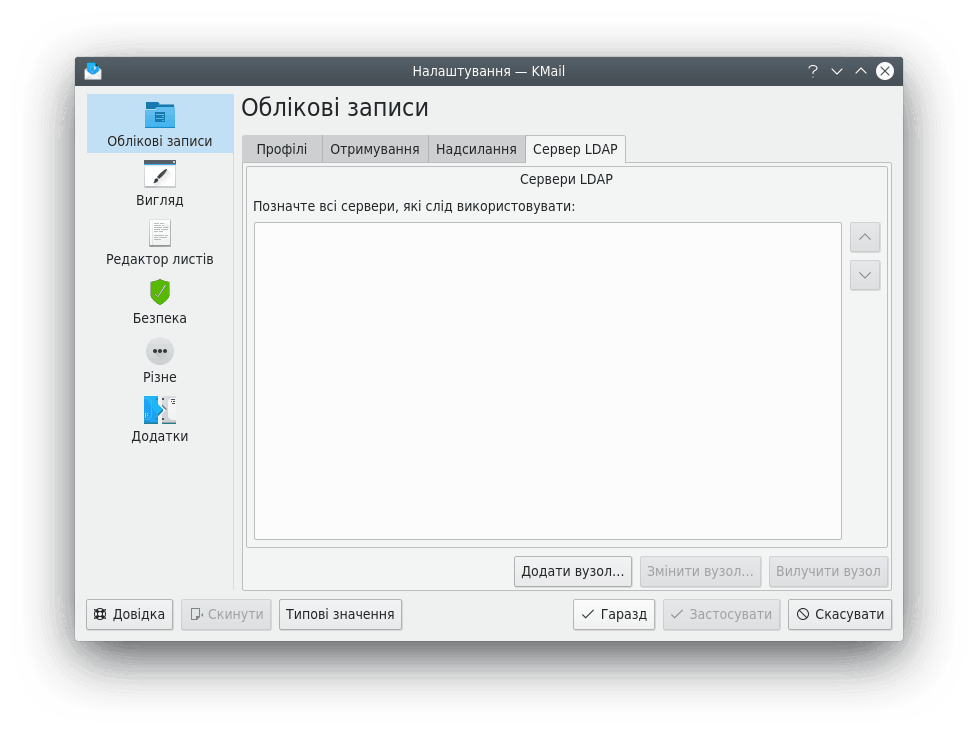
Вкладка «Сервер LDAP»
Скористайтеся цією вкладкою для налаштовування серверів LDAP, до яких ви маєте отримати доступ. Будь ласка, ознайомтеся із вмістом додатка до підручника з KAddressBook, щоб дізнатися більше.