 Kontosidan
Sidan Konton presenteras automatiskt när →  Anpassa KMail... väljes. Det finns fyra flikar: Identiteter, Ta emot, Skicka och LDAP-server. (Fliken Identiteter illustreras i avsnittet Anpassa KMailovan.)
Du hittar en snabbintroduktion till fliken Identiteter i avsnittet Att komma igång.
Sidan låter dig skapa en eller flera Identiteter, dvs. kombinationer av ett namn, en e-postadress och några andra inställningar. Du kan exempelvis skapa en identitet för affärskommunikation och en annan för personlig kommunikation. Om du har mer än en e-postadress, kan du skapa en identitet per adress. Därefter kan du välja en lämplig identitet när du skriver ett nytt brev.
Dialogrutan består av en lista med identiteter och knappar för att hantera dem. Efter inledande inställning, visar listan alltid minst en identitet, som då är Förvald identitet. Klicka på knappen för att lägga till en ny identitet i identitetslistan.
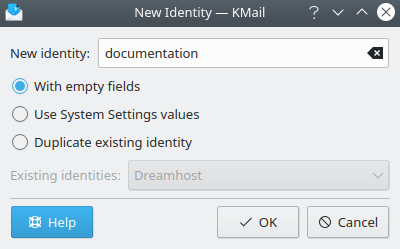
Dialogrutan Ny identitet
Skriv in ett namn på den nya identiteten i redigeringsfältet Ny identitet. Det är namnet som visas i identitetslistan.
Du kan välja hur den nya identiteten initieras genom att markera en av tre alternativknappar.
- Med tomma fält
Alla fält i den nya identiteten töms eller ställs in till normalvärden.
- Använd värden från systeminställningarna
Använder värdena från din standardidentitet.
- Kopiera existerande identitet
Kopierar alla fält från en befintlig identitet. Du kan välja vilken identitet som kopieras genom att välja motsvarande post i kombinationsrutan Existerande identiteter.
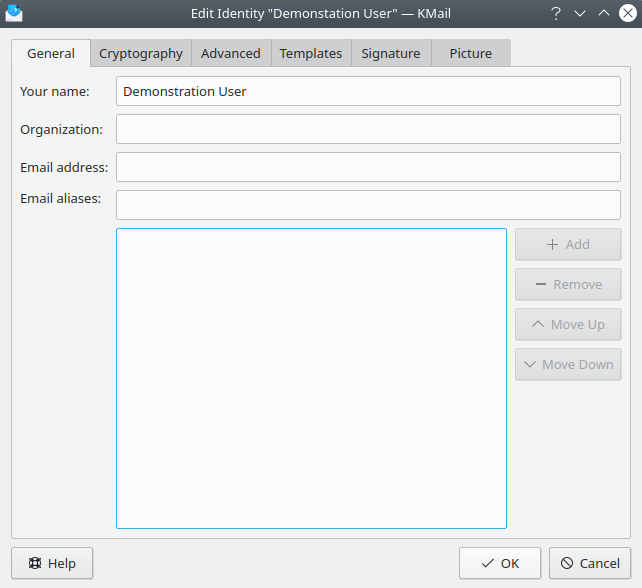
Identitet Allmänt
Fliken Allmänt låter dig ange några grundläggande inställningar för identiteten som för närvarande är markerad.
- Ditt namn
Skriv in ditt fullständiga namn här (kallas ibland också visningsnamn). Även om det här fältet inte krävs, bör du skriva in ditt namn här.
- Organisation
Skriv in din organisation här. Fältet är valfritt.
- E-postadress
Skriv in din e-postadress här, t.ex. något som liknar
anna@exempel.se.Exempel 4.1. E-postadress
Om din adress är
Anna Johansson <anna@exempel.com>, ska du skriva inAnna Johanssoni fältet Ditt namn ochanna@exempel.comi fältet E-postadress.- E-postalias
Fältet innehåller alias-adresser som också hör till identiteten (i motsats till att representera en annan identitet). Du kan definiera flera alias. För att lägga till ett annat alias skriv in en e-postadress i fältet E-postalias:, och klicka sedan på knappen .
Exempel 4.2. E-postalias
Primär adress: förnamn.efternamn@exempel.se
Alias: förnamn@exempel.se och efternamn@exempel.se
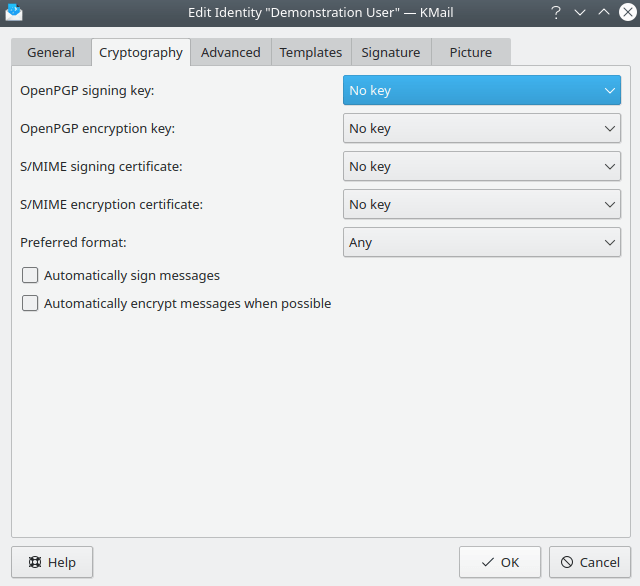
Identitet Kryptografi
Fliken Kryptografi låter dig ange OpenPGP- och S/MIME-nycklar som hör ihop med identiteten, och välja önskat (kryptografiskt) brevformat att använda.
- OpenPGP-signaturnyckel:
Här kan du välja en OpenPGP-nyckel för att signera brev skrivna med den använda identiteten. För enkelhets skull visas bara den korta nyckelidentifieraren för valda nycklar. Att hålla musen över objektet visar mer information i ett verktygstips. Använd kombinationslistan för att välja en befintlig nyckel. Om du önskar skapa ett nytt öppet/privat nyckelpar, välj Skapa ett nytt nyckelpar.
- OpenPGP-krypteringsnyckel:
Här kan du välja en OpenPGP-nyckeln för kryptering av brev när den här identiteten och När brev krypteras, kryptera också till certifikatet för min egen identitet används. Nyckeln används också för funktionen → .
- S/MIME-signeringscertifikat:
Här kan du välja ett x.509-certifikat använt för att signera brev skrivna med den använda identiteten. KMail kan inte skapa x.509-certifikat. De ges ut av certifikatutfärdare. Om du har lagt till ett sådant certifikat i din nyckelring, kan KMail importera och använda det.
- S/MIME-krypteringscertifikat:
Här kan du välja ett x.509-certifikat för kryptering av brev när den här identiteten och När brev krypteras, kryptera också till certifikatet för min egen identitet är aktiva.
- Format som föredras:
Här kan du välja vilket kryptografiskt brevformat som normalt ska användas med den här identiteten. Du kan antingen välja något av de fyra format som KMail stöder, eller lämna alternativet med det rekommenderade förvalda värdet Vilket som helst som väljer rätt format baserat för varje mottagare du anger, och kan skapa flera kopior av brevet, några signerade och/eller krypterade med ett x.509-certifikat, och de andra signerade och/eller krypterade med en OpenPGP-nyckel.
- Signera brev automatiskt:
Att markera rutan gör att KMail lägger till din digitala signatur i brev som skrivs av den här identiteten om inte alternativet överskrids manuellt i Brevfönster.
- Kryptera brev automatiskt:
Att markera rutan gör att KMail krypterar brev som skrivs av den här identiteten när sådan kryptering är möjlig (om inte alternativet överskrids manuellt i Brevfönster).
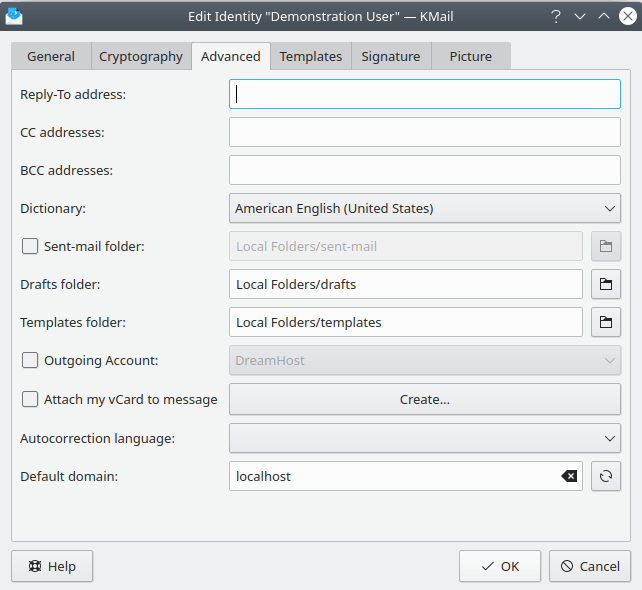
Identitet Avancerat
Fliken Avancerat låter dig ange några sällan använda inställningar för identiteten som du för närvarande redigerar.
- Svara till-adress:
Skriv in adressen dit svar till dina brev ska skickas här. Fältet behövs bara om det skiljer sig från din normala adress (som anges med fälten Namn och E-postadress under fliken Allmänt), eftersom svar ändå normalt skickas till avsändarens adress.
Det här fältet är användbart om du vill att svar till dina brev ska skickas någon annanstans än till din vanliga e-postadress, t.ex. om du använder den här identiteten för att skicka e-post från en e-postadress som inte kan ta emot svar.
Notera
Vissa e-postlistor skriver över huvudfältet med sin e-postadress (för att säkerställa att svar skickas till listan istället för enskilda personer). Alltså är det här fältets tillförlitlighet begränsad, och det bör användas med försiktighet.
- Adresser med kopia:
Skriv in en eller flera valfria adresser åtskilda med kommatecken dit kopior av dina brev ska skickas. När ett brev skapas med den här identiteten fylls fältet Kopia i med dessa adresser.
- Adresser med dold kopia:
Skriv in valfria adresser åtskilda med kommatecken dit dolda kopior av dina brev ska skickas. När ett brev skapas med den här identiteten fylls fältet Dold kopia i med dessa adresser. Om du vill skicka en dold kopia oberoende av inställningen, ska du titta under fliken Huvuden på sidan Brevfönster (skapa en egen dold kopia).
- Ordlista:
Välj standardordlistan för den aktuella identiteten.
- Skickade brev-korg:
Välj korg där brev ska sparas efter de har skickats från den här identiteten används. Användare av IMAP bör fundera på att ändra korgen till en IMAP-korg, så att skickade brev lagras på en server istället för i en lokal korg. Därefter kan de komma åt breven från en annan plats.
Tips
Du kan styra mer detaljerat var skickade brev lagras genom att skapa ett motsvarande brevfilter som används på utgående brev.
- Utkast-korg:
Välj korg där utkast ska lagras när den här identiteten används. Användare av IMAP bör fundera på att ändra korgen till en IMAP-korg, så att utkast lagras på en server istället för i en lokal korg. På så sätt kan de enkelt fortsätta att arbeta med utkasten från en annan plats.
- Mallkorg:
Välj korgen som mallar ska sparas i när den här identiteten används. Se Skapa brev från mallar för mer information om mallar.
- Utgående konto:
Skriv in en alternativ SMTP-, sendmail®- eller Microsoft® Exchange-server som ska användas när brev skickas från den här identiteten.
- Lägg till mitt visitkort till brevet
Välj alternativet om du vill lägga till en visitkortsfil i alla brev som skickas från den här identiteten. En kort dialogruta följer.
- Med tomma fält
Alternativet visar en dialogruta precis som Lägger till kontaktdata i adressboken. Skriv in ditt namn, e-postadress, etc., och klicka sedan på Ok för att skapa ett nytt visitkort.
- Från befintligt visitkort
Alternativet visar en dialogruta för katalogbläddring som låter dig välja en .vcf-fil (tips: använd adressboken för att exportera en visitkortsfil som kan användas här).
- Duplicera befintligt visitkort
Alternativet visar en kombinationslista med alla andra redan definierade identiteter, så du kan välja visitkortet som hör ihop med en av dem.
- Språk för automatisk korrigering:
Använd kombinationsrutan för att välja språk som hör ihop med det valfria verktyget för automatisk korrigering när den här identiteten används.
- Förvald domän:
Fältet fylls normalt i med värdet från filen
hostnames(i /etc). Brevfönstret lägger till domännamnet sist i alla rent lokala e-postadresser som du anger. Funktionen är i huvudsak användbar i sendmail®-miljöer.Exempel 4.3. Förvald domän
Standarddomänen inställd till
kde.org. Adressen "Till:" inställd tillexempel.Brevfönster skickar brevet till exempel@kde.org.
Identitet Mallar
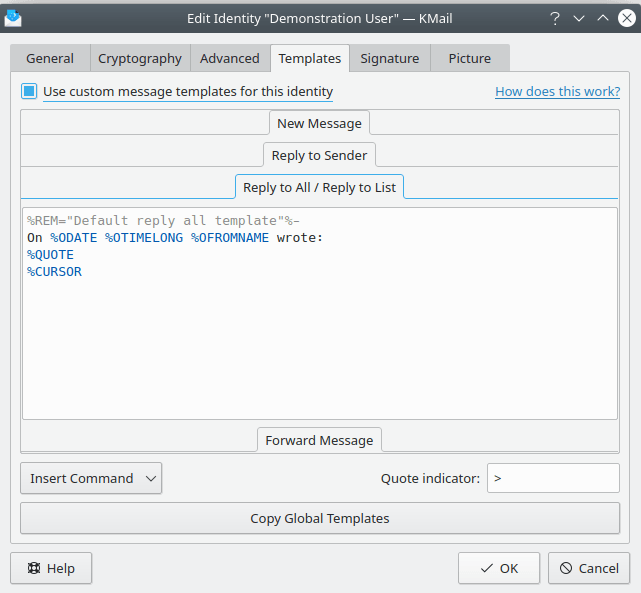
Här kan du skapa och hantera egna mallar som identiteten kan använda när nya brev skrivs, vid svar till någon, eller när brev vidarebefordras på plats. Brevmallarna stöder ersättningskommandon. Du kan helt enkelt skriva in dem, eller välja dem i menyn Infoga kommando  . Tre sorters kommandon tillhandahålls.
- Originalbrev > / Nuvarande brev >
De här kommandona extraherar information från brevet du svarar på, eller vidarebefordrar, och infogar den informationen i brevfönstret.
- Behandla med externa program >
De här kommandona skickar brevet som du svarar på via ett externt program, och infogar sedan utmatningen i KMails brevfönster.
- Diverse >
De här kommandona utför funktioner som att välja ordlistan stavningskontrollen ska använda, eller infoga innehållet i en textfil i brevfönstret.
Fältet Citeringsindikator: låter dig överskrida den normala tecknet för citeringsindikering ">". Knappen återställer alla egna mallar definierade här till KMails förvalda. (Du kan åstadkomma samma slutresultat genom att avmarkera kryssrutan Använd egna brevmallar för identiteten längst upp till vänster i dialogrutan.)
Mallar som specificeras här är identitetsspecifika. De överskrider både allmänna mallar, men kan överskridas av korgspecifika mallar om de specificeras.
Identitet Brevfot
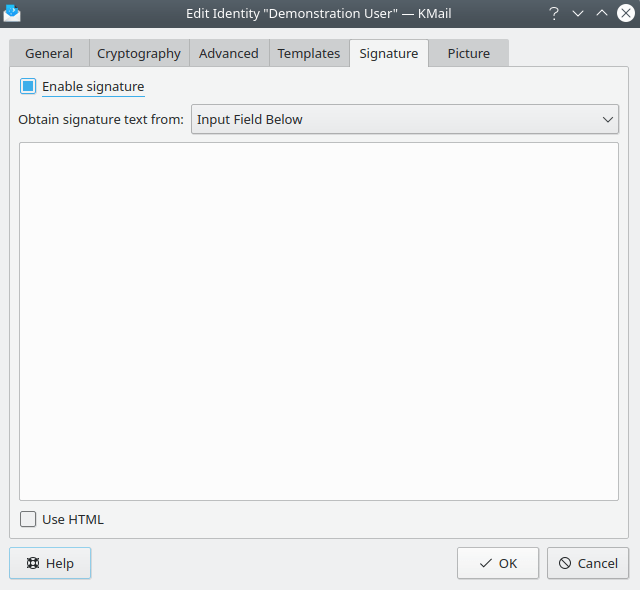
Den här fliken låter dig ange en brevfot (som ibland kallas ”signatur” eller ”friskrivning”) som ska läggas till sist i varje skickat brev, från den här identiteten.
Notera
Den här sortens signatur har ingenting att göra med de (digitala) signaturer, diskuterade i avsnittet Kryptografi. Det är något förvirrande att kalla det för signatur, men eftersom termen redan används överallt, behåller vi nomenklaturen. Kom bara ihåg att dessa "signaturer" och digitala signaturer är två helt skilda saker.
Markera alternativet Aktivera brevfot om du vill att KMail ska lägga till brevfoten när den här identiteten används. För att automatiskt lägga till den i varje nytt brev, måste du också markera alternativet Infoga automatiskt brevfot på inställningssidan Brev.
KMail kan hämta brevfoten från olika källor. Förvalt värde är Inmatningsfält nedan. Skriv bara in vad du vill att brevfoten ska vara i textrutan. Om du vill använda rik text, markera kryssrutan Använd HTML nere till vänster. Då visas en formateringsverktygsrad.
Det vanliga proceduren på Unix är att läsa texten från en fil som heter .signature i användarens hemkatalog. Filen kan delas mellan flera olika e-postklienter, så samma brevfot används i alla e-postprogram du använder. För att göra det, välj Fil i kombinationsmenyn Hämta brevfotstext från. Om du vill redigera filen, klicka på knappen Redigera fil.
KMail kan också hämta brevfotens text från utmatningen av ett kommando. Du kan använda program som fortune, för att skapa en slumpvis vald brevfot för varje nytt brev. Allt som programmet matar ut på stdout lagras och används som brevfotens text. Välj alternativet Utmatning från kommando för att hämta texten från utmatningen av ett kommando. Skriv in kommandot (med fullständig sökväg) i redigeringsfältet Ange kommando.
Notera
På Internet, skiljs brevfoten konventionellt från brevtexten med en rad som bara består av tre tecken ”-- ” (streck, streck, mellanslag). Om alternativet Lägg till åtskiljare innan brevfot har aktiverats i inställningen Brevfönster, lägger KMail automatiskt den här raden före brevfoten (om den inte redan finns).
Identitet Bild
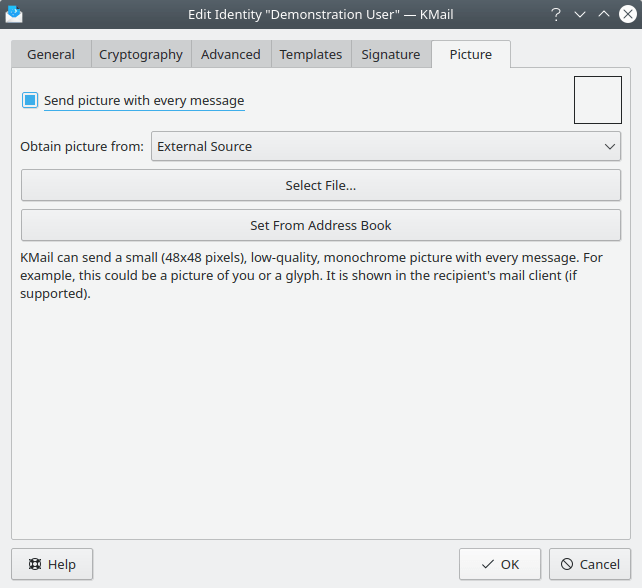
KMail kan skicka en liten (48 x 48 bildpunkter), svartvit bild med låg kvalitet med varje brev. Det kan till exempel vara en bild av dig eller en symbol. Den visas i mottagarens e-postprogram (om det stöds).
- Skicka bild med varje brev
Markera den här rutan om du vill att KMail ska lägga till ett huvud med ett så kallat x-ansikte till brev som skrivs med den här identiteten. Ett x-ansikte är en liten (48 x 48 bildpunkter) svartvit bild som vissa e-postprogram kan visa.
- Hämta bild från:
Kombinationslistan ger dig två sätt att välja en bild.
- Extern källa (förval)
Använd knappen för att välja en bildfil som bilden skapas från. Använd en bild med hög kontrast och vara kvadratisk, eller nästan kvadratisk. En ljus bakgrund hjälper till att förbättra resultatet.
Du kan använda knappen för att skapa en nedskalad version av bilden du har angivit i adressboken.
- Inmatningsfält nedan
Använd alternativet för att ange en godtycklig X-Face sträng. Exempel finns tillgängliga på http://ace.home.xs4all.nl/X-Faces/