 E-postkonton
Du hittar en snabbintroduktion av både konton för att skicka och ta emot i avsnittet Ställa in ditt konto.
Den här sidan låter dig skapa ett eller flera (inkommande eller utgående) konton, dvs. kombinationer av e-postservrar, inloggningsinformation och andra inställningar. Normalt skapar du ett utgående konto (använt för att skicka brev) och ett inkommande konto (använt för att hämta brev). Du kan dock skapa så många konton som du vill, och tilldela vart och ett en egen Identitet. Eller så kan du ställa in bara en identitet, och bestämma vilket konto som används varje gång du skriver ett brev. Sidan låter dig också ställa in en eller flera LDAP-servrar (Lightweight Directory Access Protocol).
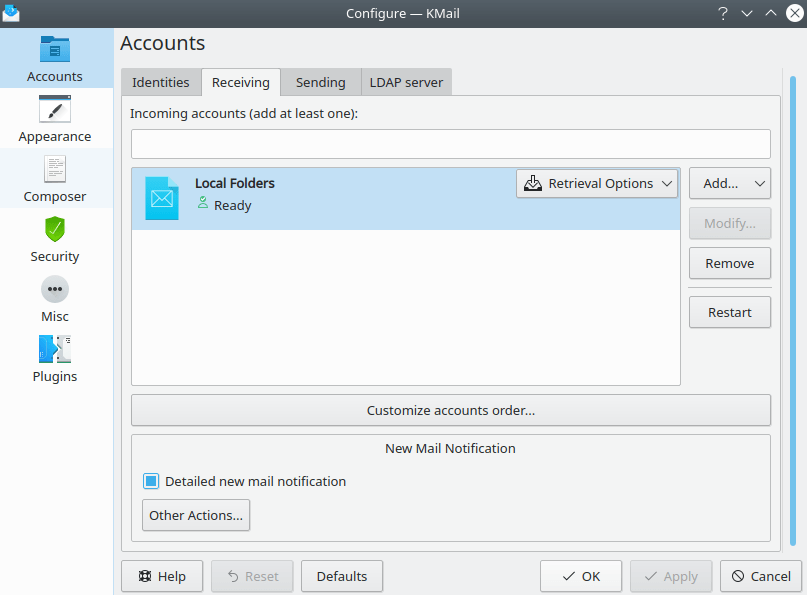
Fliken Konto Hämta brev
För grundläggande information, se Ställa in ditt konto: Hämta brev.
Kolumnen med knappar till höger låter dig ett nytt konto, och eller Ta bort ett befintligt konto. Du bör inte ändra eller ta bort posten Lokala korgar, vilken normalt finns. Knappen Starta om simulerar omstart av programmet.
Knappen visar en dialogruta som låter dig flytta alla IMAP-konton som du har skapat, och gruppen av konton kopplade till Lokala korgar uppåt eller neråt i listan.
Den sammanhangsberoende menyn Hämtningsalternativ för varje konto låter dig ange om KMail ska kontrollera ny post omedelbart efter start. Du kan också välja Inkludera i manuell brevkontroll och Koppla ner när KMail stängs av.
Om Detaljerad underrättelse vid ny post är aktiverat visar KMail antal nya brev i varje korg under förutsättning att du har valt att bli underrättad med en dialogruta. Mer avancerade inställningar av meddelanden, som att visa en dialogruta eller köra ett visst kommando, är tillgängliga via knappen .
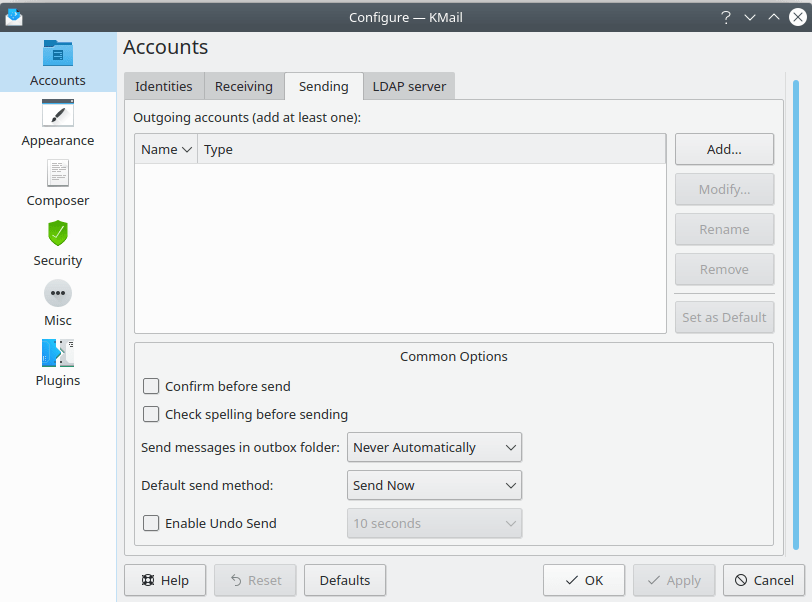
Fliken Konto Skicka
Fliken Skicka låter dig definiera nya servrar för utgående brev och ställa in några vanliga alternativ som påverkar alla brev du skickar.
För grundläggande information, se Ställa in ditt konto: Skicka brev.
När du klickar på eller öppnas antingen dialogrutan Skapa utgående konto eller Anpassa konto. För att skicka via sendmail® eller liknande program kan du ange ett namn och platsen för sendmail®-programmet. För SMTP måste du ange Namn, Server för utgående brev, och Port för servern. Servern kräver behörighetskontroll aktiverar fälten Användarnamn och Lösenord. Om du inte vet vad säkerhetsinställningen ska vara, ska du låta KMail hitta den bästa inställningen genom att använda under fliken Avancerat.
Under fliken Innan brev skickas, visarBekräfta åtgärd en dialogruta för att bekräfta varje gång som du skickar ett brev. Kontrollera stavning utför stavningskontroll innan ett brev skickas.
Skicka brev i utkorgen låter dig ange när köade brev, dvs. brev i utkorgen som väntar på att skickas, ska skickas. Du kan välja bland tre alternativ:
- Aldrig automatiskt

Köade brev skickas bara om du väljer → .
- Vid manuell postkontroll
Köade brev skickas efter du har tittat efter nya brev manuellt, t.ex. med → . Du kan förstås också skicka de köade breven manuellt via → .
- Vid alla postkontroller
Köade brev skickas efter varje kontroll av nya brev, dvs. både efter automatiska brevkontroller och efter manuella. Du kan förstås också skicka de köade breven manuellt via → .
Förvald metod för att skicka låter dig ange vad som händer när ett brev skickas. Om Skicka nu är valt, skickas brevet till e-postservern omedelbart. Om Skicka senare är valt, så köas brevet i utkorgen för att skickas senare med kommandot → eller automatiskt när du tittar efter nya brev, beroende på vald inställningen av Skicka brev i utkorgen ovan.
Kryssrutan Aktivera ångring av skicka låter dig specificera ett tidsintervall (från 10 till 50 sekunder) som du kan avbryta e-postöverföring. Brevet köas, och en liten knapp dyker upp i underrättelseområdet. Klicka på knappen (i tid) för att förhindra att brevet skickas.
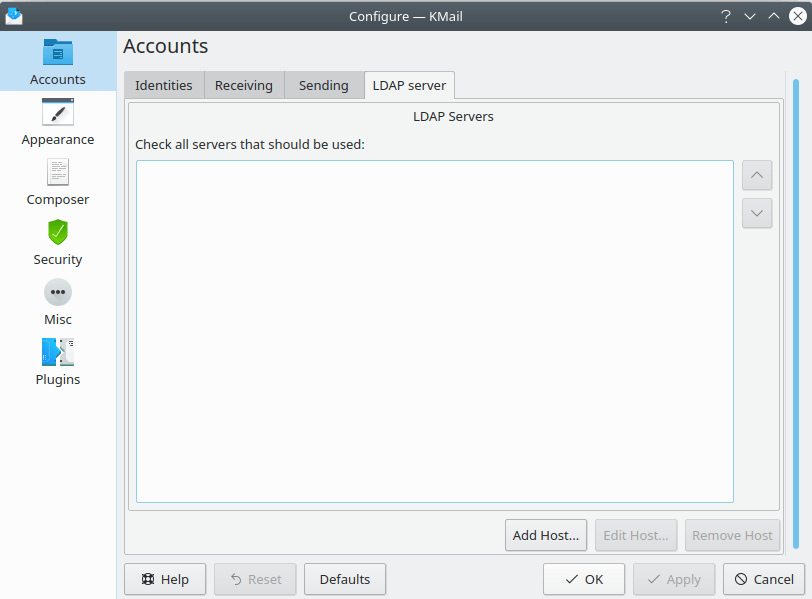
Fliken LDAP-server
Använd dialogrutan för att ställa in alla LDAP-servrar du vill komma åt. Se Adressboken Appendix för mer detaljerad information.