 Página Identidades
Usted puede encontrar una introducción rápida a la página Identidades en la sección Primeros pasos.
Esta página le permite crear una o más Identidades, es decir combinaciones de nombre, dirección de correo electrónico y otras preferencias. Por ejemplo, puede crear una identidad para las comunicaciones de trabajo y otra para comunicaciones personales. Si usted tiene más de una dirección de correo, puede crear una identidad por dirección. Podrá seleccionar una identidad para cada mensaje.
La página consta de una lista de identidades y botones para gestionarlas. La lista de identidades siempre muestra al menos una identidad, que es la Predeterminada.
Para añadir una identidad nueva a la lista, pulse sobre el botón .

El diálogo de nueva identidad
Usted tiene que introducir el nombre de una identidad nueva en el campo de edición Nueva identidad. Este será el nombre mostrado en la lista de identidades.
Puede elegir cómo se debe iniciar la nueva identidad marcando uno de los tres botones de radio en el medio del diálogo:
- Con campos vacíos
Todos los campos de la nueva identidad se muestran vacíos o con los valores estándar.
- Usar los valores de «Preferencias del sistema»
Utilizar los valores desde → en la categoría de Preferencias del sistema Aspecto y comportamiento común.
- Duplicar identidad existente
Copia todos los campos de una identidad existente. Puede elegir de qué identidad copiar los campos, seleccionando la entrada correspondiente al cuadro desplegable Identidades existentes.
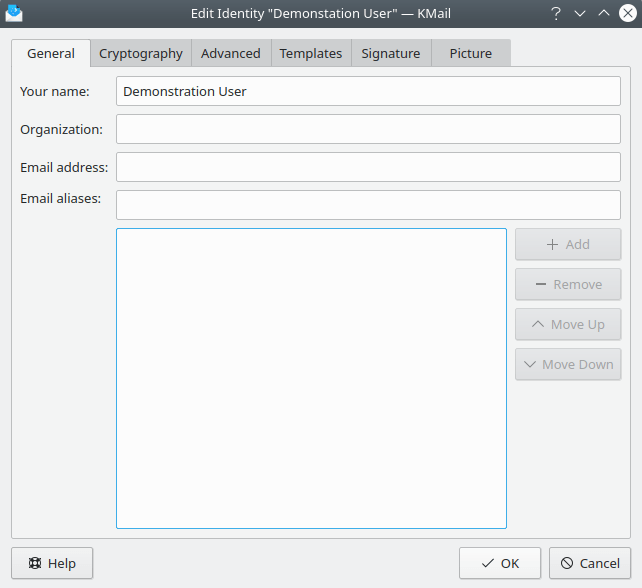
Identidad general
La pestaña General le permite especificar algunas preferencias básicas para la identidad seleccionada actualmente.
- Su nombre
Introduzca aquí su nombre completo (a veces también llamado mostrar nombre). Aunque este campo no es estrictamente obligatorio, se recomienda introducir aquí el valor correcto.
- Organización
Introduzca aquí la organización. Es un campo opcional.
- Dirección de correo
Introduzca aquí la dirección de correo electrónico, es decir, algo como
juan@ejemplo.com.Ejemplo 4.1. Dirección de correo
Así que si su dirección de correo es
María Ejemplo <maria@correo.com>, debería introducirMaría Ejemploen el campo Su nombre ymaria@correo.comen el campo Dirección de correo.- Alias de correo
Este campo contiene direcciones alternativas que deberían considerarse como pertenecientes a esta identidad (como opuesto a representar una identidad diferente).
Ejemplo 4.2. Alias de correo
Dirección primaria: primero.ultimo@ejemplo.org
Alias: primero@ejemplo.org y ultimo@ejemplo.org
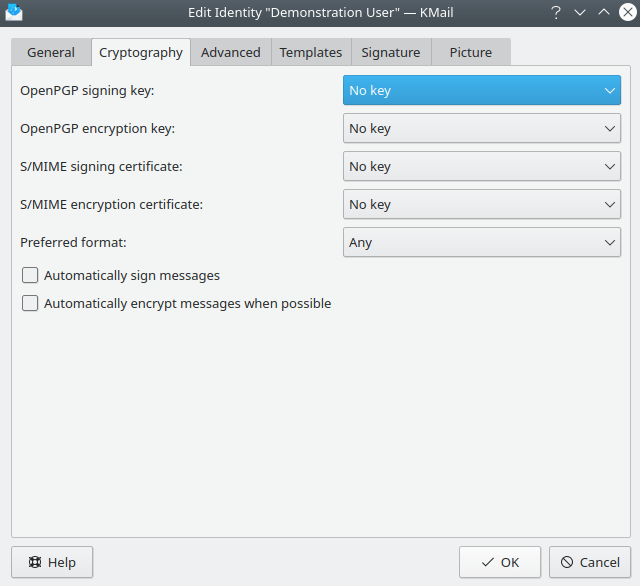
Identidad criptográfica
La pestaña Criptografía le permite especificar las claves OpenPGP y S/MIME asociadas con esta identidad, así como elegir el formato (criptográfico) de mensaje preferido que se va a usar.
- Clave de firma OpenPGP
Aquí puede seleccionar la clave efectiva que va a usar cuando firme mensajes con OpenPGP que se escriban con esta identidad.
De forma abreviada, solo se muestra el id. corto de las claves seleccionadas. Pasando con el cursor del ratón por encima de la lista de claves, se le mostrará más información en un consejo emergente.
Para despejar la etiqueta pulse el botón . Para cambiar la tecla seleccionada, pulse el botón . Un diálogo que lista todas las claves secretas OpenPGP configuradas se mostrará permitiéndole seleccionar la que usar. Si usted todavía no dispone de una clave configurada, pulse el para abrir Kleopatra. Consulte Kleopatra para más información sobre el uso de Kleopatra para crear y gestionar claves openpgp y certificados. Abajo se lista una breve descripción de los usos de la clave/certificado elegida.
- Clave de cifrado OpenPGP
Aquí puede seleccionar la clave de cifrado OpenPGP para los mensajes con esta identidad y Cuando se cifren correos, siempre cifrar también el certificado de mi propia identidad sean efectivos. Esta clave se usará también para la función → del editor.
- Certificado de firma S/MIME
Aquí puede seleccionar el certificado que se va a usar cuando firme mensajes con S/MIME escritos con la misma identidad efectiva.
- Certificado de cifrado S/MIME
Aquí puede elegir el certificado para el cifrado S/MIME de mensajes con esta identidad y Cuando se cifren correos, siempre cifrar también el certificado de mi propia identidad son efectivas.
- Formato preferido
Aquí usted puede elegir que formato de mensaje criptográfico usar por omisión con esta identidad.Usted puede, o bien elegir cualquiera de los cuatro formatos que admite KMail o dejar la opción de la opción predeterminada recomendada de Cualquiera, lo que elegirá un formato adecuado a los destinatarios del mensaje, o incluso podrían llegarse a crear dos copias del mensaje, una con firmado o cifrado S/MIME y la otra con firmado o cifrado OpenPGP.
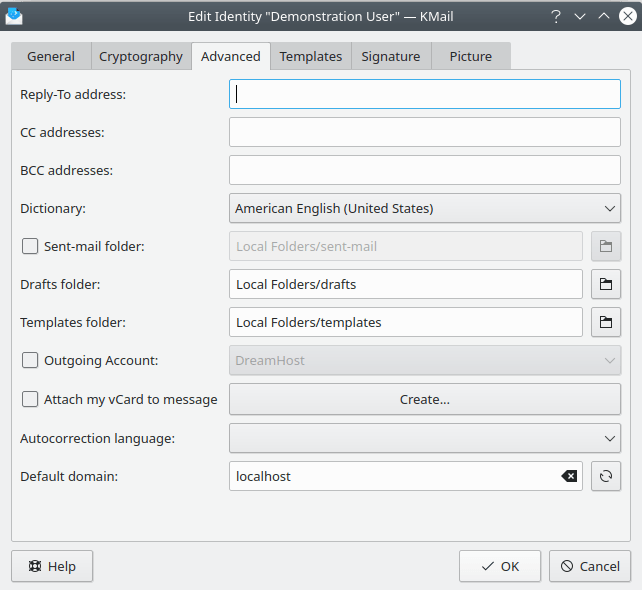
Identidad avanzada
La pestaña Avanzadas le permite especificar algunas preferencias peculiares o especializadas para la identidad seleccionada actualmente.
- Dirección «Responder a»
Introduzca la dirección para la que se deban enviar las repuestas a sus mensajes. Si rellena este campo y es diferente de su dirección habitual (especificada usando Nombre y Dirección de correo sobre la pestaña General), porque de otro modo las respuestas van a la dirección predeterminada del remitente.
Este campo solo es útil si quiere que las respuestas a sus correos vayan a algún sitio distinto de su dirección habitual, por ejemplo si usa esta identidad para enviar mensajes desde una dirección de correo desde la que no puede recibir mensajes.
Nota
Tenga en cuenta que algunas listas de correo sobrescriben los campos de las cabeceras con la dirección de envío para asegurarse que las respuestas se dirijan a la lista en lugar de a los individuos. Por tanto, la utilidad de este campo es muy limitada y solo debería usarlo en contadas ocasiones.
- Direcciones CCO
Opcionalmente, indique direcciones separadas por comas a las que se deban remitir copias ocultas de su mensaje. Cuando usted edita un mensaje con esta identidad, el campo CCO se rellena con estas direcciones.Si quiere enviar una CCO sin importar cuál sea esta preferencia, debería ver la pestaña Encabezados de la página Editor.
- Diccionario
Seleccionar el diccionario predeterminado para la identidad actual.
- Carpeta de correo enviado
Seleccione la carpeta a la que se deban mandar los mensajes tras enviarlos usando esta identidad. Los usuarios de IMAP deberían plantearse cambiarlo a una carpeta IMAP, para que el correo que envíen se guarde en el servidor en lugar de en una carpeta local. De esta forma, podrán acceder a los mensajes desde diferentes ubicaciones.
Sugerencia
Usted puede ejercer un control más fino sobre la forma de archivar los mensajes enviados creando el correspondiente filtro de mensaje, que se aplica a los mensajes salientes.
- Carpeta borradores
Seleccione la carpeta a la que se deban enviar los borradores cuando use esta identidad. Los usuarios de IMAP deberían plantearse enviarlo a una carpeta IMAP, para que el correo que envíen se guarde en el servidor en lugar de en una carpeta local. De esta forma, podrán acceder a los mensajes desde diferentes ubicaciones.
- Carpeta de plantillas
Seleccione las carpetas en las que se deberían archivar las plantillas cuando se usa esta identidad. Por favor, consulte Editar desde plantillas para más información sobre plantillas.
- Cuenta saliente
Seleccione o introduzca un servidor SMTP alternativo para utilizarlo al enviar mensajes cuando use esta identidad.
Nota
Tiene que configurar primero los servidores de correo saliente, antes de que pueda seleccionarlos de la lista. Puede hacer esto en la pestaña Envío de la página Cuentas.
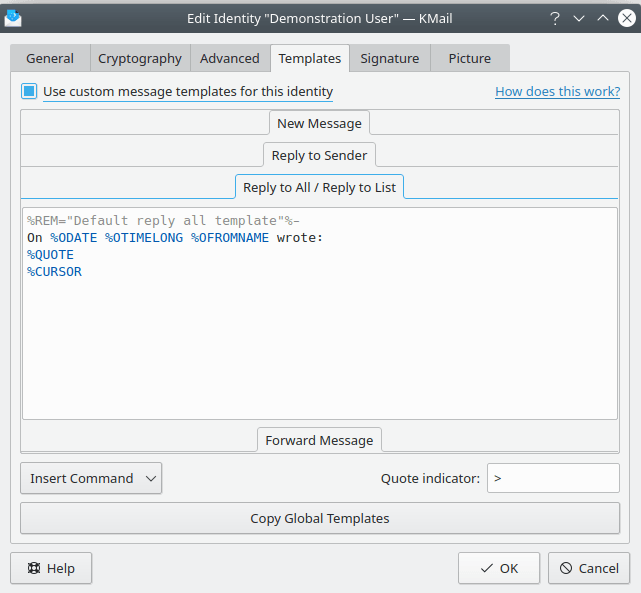
Plantillas de identidad
Aquí usted puede crear y manipular las plantillas que se usan al editar mensajes nuevos, respuestas o mensajes reenviados.
Las plantillas de mensajes admiten órdenes de sustitución, bien simplemente tecléelas o selecciónelas desde el menú .
Las plantillas especificadas aquí son específicas de una identidad. Redefinen las plantillas globales, pero pueden ser redefinidas por plantillas por carpeta si estas se especifican.
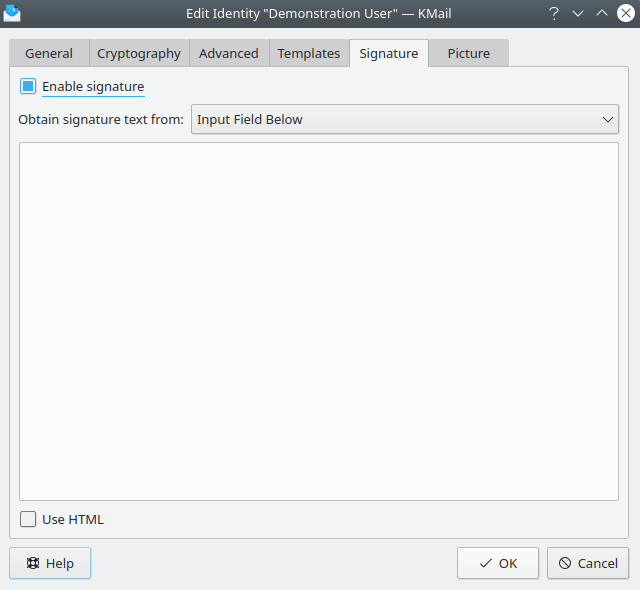
Firma de identidad
Esta pestaña le permite especificar una firma (a veces llamada “pie de página”), para que se añada a cada mensaje que envíe usando esta identidad.
Nota
Este tipo de firma no tiene nada que ver con las firmas (digitales) que puede seleccionar para utilizar las claves que va a utilizar en la pestaña Criptografía. Firma no es la mejor forma de llamar a esto, pero debido a que el término se usa en todos sitios, mantendremos esta notación. Simplemente tenga en cuenta que firmas y firmas digitales son cosas completamente distintas.
Marque la opción Activar firma si quiere poder añadir la firma cuando use esta identidad. Para añadirla automáticamente, a cada mensaje nuevo, también tiene que seleccionar Insertar firma automáticamente en la página de configuración Editor.
KMail puede obtener el texto de firma desde varias fuentes. La predeterminada es Campo de entrada de abajo. Sencillamente introduzca como le gustaría que fuera su firma en el área de texto.
La forma tradicional de Unix es leer el texto de un archivo llamado .signature en su carpeta personal. Este archivo se puede compartir entre varios programas, para que tenga la misma firma en cada programa de correo que use. Seleccione Archivo desde el menú desplegable Obtener el texto de la firma desde. Si usted quiere editar el archivo, pulse el botón Editar archivo.
KMail también puede leer el texto de la firma de la salida de una orden. Por tanto, puede usar programas como fortune para crear una firma nueva en cada mensaje. Cualquier cosa que el programa imprime en stdout se captura y se usa como texto de la firma. Para leer el texto de la salida de una orden, usted seleccionaSalida de la orden. Introduzca la orden (preferiblemente con la ruta completa) en el campo de edición Especificar orden.
Nota
En Internet y por convenio, las firmas se separan del cuerpo del mensaje con una línea que contiene solo estos tres caracteres “-- ” (línea, línea, espacio). KMail antepondrá automáticamente esta línea al texto de la firma con esta línea si no está ya presente en el texto de la firma.
Si no desea que KMail anteponga automáticamente el separador, simplemente añádalo al texto de su firma.
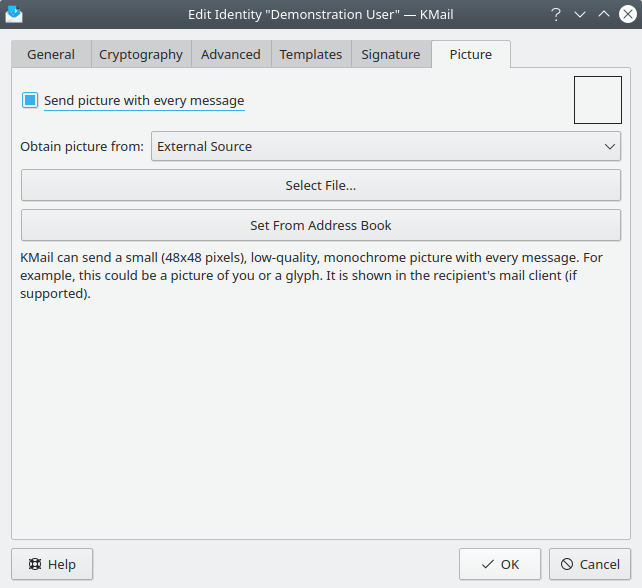
Imagen de identidad
KMail puede enviar una imagen pequeña (48x48 píxeles), de baja calidad y monocroma con cada mensaje. Por ejemplo, puede ser una fotografía o un glifo. Esa imagen en el cliente de correo del destinatario (si lo admite).
- Enviar la imagen en cada mensaje
Marque esta casilla si quiere que KMail añada el encabezado X-Face a los mensajes que escriba con esta identidad. Un X-Face es una imagen pequeña (48x48 píxeles) en blanco y negro que algunos clientes de correo pueden mostrar.
- Fuente externa
- Seleccionar archivo...
Úselo para seleccionar un archivo de imagen desde el que crear la fotografía. La imagen debe ser de alto contraste y con una forma casi cuadrática. Un fondo claro ayuda a mejorar el resultado.
- Definir desde la libreta de direcciones
Puede usar una versión reducida de la imagen que tiene configurada en la entrada de su libreta de direcciones.
- Campo de entrada de abajo
Use este campo para introducir una cadena arbitraria X-Face. Hay ejemplos disponibles en http://ace.home.xs4all.nl/X-Faces/