 Primeros pasos
Tabla de contenidos
Esta es una introducción corta a KMail y su uso, de forma que usted pueda comenzar a trabajar con él ahora mismo. Para información en profundidad, consulte la sección Uso de KMail.
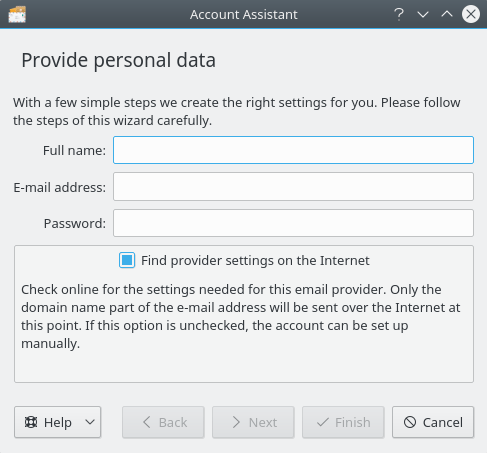
Asistente de cuentas
La primera vez que ejecute KMail se le dará la bienvenida con el asistente de cuentas.
Nota
Si en cualquier momento, usted necesita ejecutar de nuevo el asistente de cuentas, puede encontrarlo bajo → .
El asistente le conducirá por el proceso de creación de sus cuentas de correo. Sus pantallas variarán en función de la proporción que el asistente pueda determinar por si mismo. Abajo hay un esquema de las pantallas que puede encontrar mientras usa este asistente.
Proporcionar datos personales es la primera pantalla del asistente. Le pedirá la información básica de su cuenta: Nombre completo:, Dirección de correo, y Contraseña. Por omisión, la opción Buscar preferencias del proveedor en Internet está marcada, el asistente intentará recuperar la información necesaria del servidor. Si usted es un usuario experto y necesita ajustar la configuración avanzada, desmárquelo. Pulse el botón cuando haya terminado.
Nota
Si usted usa la verificación en dos pasos de GMail, usted necesitará generar una contraseña específica de aplicación dentro de las preferencias de seguridad de gmail, e introducir esa contraseña en el área de texto de la contraseña.
Si usted quiere asegurar su comunicación con GnuPG, puede generar una nueva clave y publicarla en un servidor público de claves o importar una clave existente.
Cuando KMail envía correos, busca automáticamente claves de cifrado de sus destinatarios y asegura el correo cuando las claves de cada destinatario pueden econtrase. También firma sus correos criptográficamente, de modo que puede verificarse que sus mensajes no han sido manipulados.
La pantalla Seleccionar tipo de cuentaserá la siguiente si el asistente no puede determinar su tipo de cuenta. Seleccione su tipo de cuenta de la lista (si usted no lo sabe, necesitará contactar con su proveedor de Internet). Si su tipo de cuenta no está listado, pulse el botón Una vez que se haya seleccionado su tipo de cuenta, pulse el botón y se le presentará la pantalla Preferencias personales.
La pantalla Proporcionar datos personales se mostrará de nuevo con los detalles del servidor que encontró si el asistente fue satisfactorio en determinar el tipo de cuenta. Pulse el botón para configurar la cuenta, completar el asistente y cerrar la ventana.
La pantalla Preferencias personales mostrará si usted tuvo que introducir su tipo de cuenta. Verifique que esta información es correcta en esta página. Seleccione Descargar todos los mensajes para uso desconectado si usted quiere que sus mensajes estén disponibles cuando no disponga de conexión a Internet (solo IMAP). Pulse el botón cuando haya terminado.
Su cuenta estará entonces configurada y usted puede pulsar el botón para completar el asistente y cerrar la ventana.
Para cuentas creadas manualmente, por favor, continúe leyendo el resto de este documento.