 Comptes de correu
Trobareu una ràpida introducció als comptes d'enviament i recepció a la secció Arranjar el vostre compte.
Aquesta pàgina permet configurar un o més comptes (d'entrada i de sortida), p. ex., combinacions de servidors de correu, informació per a l'inici de la sessió i d'altres opcions. Podreu crear un compte de sortida (emprat per a enviar els missatges) i un compte d'entrada (emprat per a rebre els missatges). Podreu crear tants comptes com vulgueu i assignar cadascun a una identitat diferent. O podeu configurar només una identitat i decidir quin compte emprar cada vegada que editeu un missatge. Aquesta pàgina també permet establir un o més servidors LDAP (Protocol lleuger d'accés a directoris).
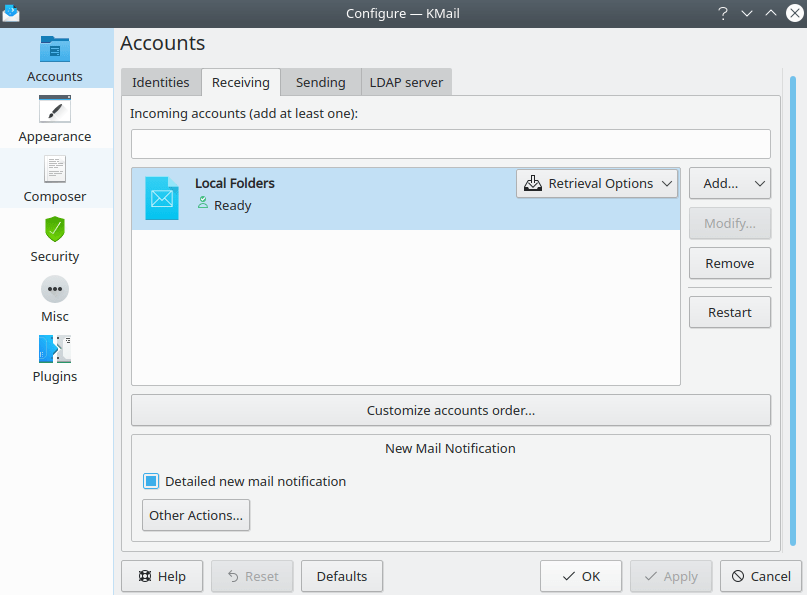
La pestanya Compte de recepció
Per a informació bàsica, vegeu Configurar el vostre compte: Recepció.
La columna de botons de la dreta permet fer un compte nou i o Elimina un compte existent. No heu de canviar ni eliminar l'entrada Carpetes locals, la qual està present de manera predeterminada. El botó Reinicia simularà un reinici del programa.
El botó obre un diàleg que permet moure qualsevol compte IMAP que hàgiu creat i el grup de comptes associat amb les Carpetes locals, a dalt o a baix en la llista.
El menú emergent Opcions de recuperació per a cada recurs permet especificar si el KMail haurà de comprovar si hi ha correu nou immediatament després d'iniciar-se. També podeu seleccionar Inclou en la comprovació manual del correu i Canvia a fora de línia en aturar el KMail.
Si està activada Notificació detallada de correu nou, llavors el KMail mostrarà el nombre de missatges nous per a cada carpeta sempre que escolliu ser notificat amb un diàleg. Opcions de notificació més avançades, com reproduir un so o sintetitzar una veu, estan disponibles mitjançant el botó .
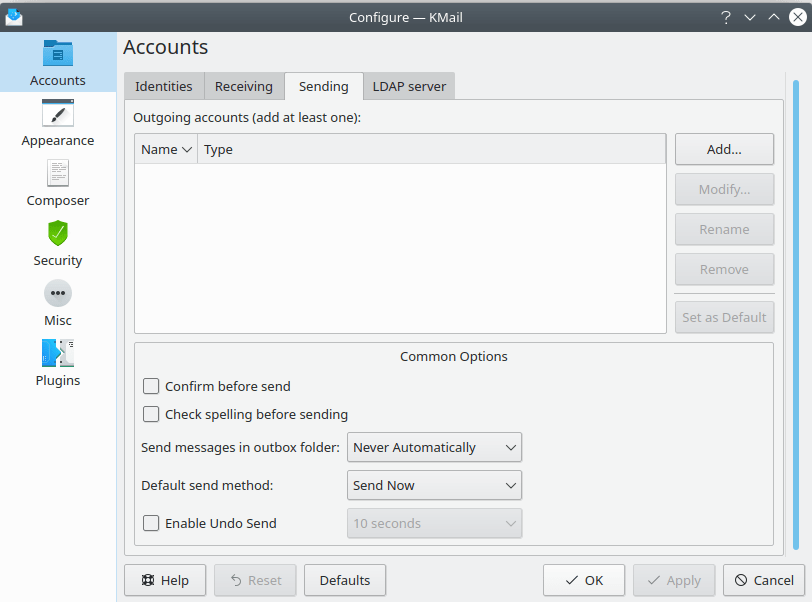
La pestanya Compte d'enviament
La pestanya Enviament permet definir servidors nous de correu sortint i també establir algunes opcions que afectaran a tots els missatges que envieu.
Per a informació bàsica, vegeu Arranjar el vostre compte: Enviament.
Quan feu clic a o s'obrirà un dels diàlegs Creació d'un compte sortint o Configuració del compte respectivament. Per a enviar mitjançant el sendmail® o programes similars, podeu especificar-ne el nom i la ubicació del programa sendmail®. Per a SMTP, podeu especificar el Nom, Servidor del correu de sortida i Port del servidor. El servidor requereix autenticació habilitarà els camps Usuari i Contrasenya i els botons del Mètode d'autenticació a la pestanya Avançat. Si no n'esteu segur quant a les opcions de seguretat, caldrà emprar la prova del KMail per a la millor configuració mitjançant l'ús del botó a la pestanya Avançat.
A la secció Abans d'enviar, apareixerà el quadre de confirmació Confirma l'acció cada vegada que envieu un missatge. Verifica l'ortografia invocarà el corrector ortogràfic abans d'enviar un missatge.
Envia els missatges que hi ha a la carpeta sortida permet especificar quan s'enviaran tots els missatges que estan a la cua, és a dir, els missatges a la carpeta de la safata de sortida que esperen a ser enviats. Podreu triar entre tres opcions.
- Mai automàticament

Els missatges a la cua tan sols seran enviats si seleccioneu → .
- En les comprovacions manuals de correu
Els missatges que estan a la cua s'enviaran després d'haver comprovat manualment si hi ha correu nou, p. ex., amb → . Per descomptat, també podreu fer-ho manualment enviant els missatges que hi ha a la cua amb → .
- En totes les comprovacions de correu
Els missatges que estan a la cua s'enviaran després de cada comprovació de correu nou, és a dir, després de comprovar automàticament o manualment si hi ha missatges. Per descomptat, també podreu fer-ho manualment enviant els missatges que hi ha a la cua amb → .
El Mètode d'enviament predeterminat: permet definir què succeirà quan s'enviï un missatge. Si seleccioneu Envia ara, el missatge serà enviat immediatament al servidor de correu. Si escolliu Envia més tard, el missatge serà enviat a la cua de missatges de la sortida per a ser enviats després amb l'ordre → o automàticament quan comproveu el vostre correu, depenent de l'opció de més amunt Envia els missatges que hi ha a la carpeta sortida.
La casella de selecció Activa «Desfés l'enviament» permet especificar un interval de temps (des de 10 fins a 50 segons) durant el qual podreu cancel·lar el transport de correu. El missatge es posarà a la cua i apareixerà un petit botó a l'àrea de notificació. Feu clic al botó (a temps) per a aturar l'enviament del missatge.
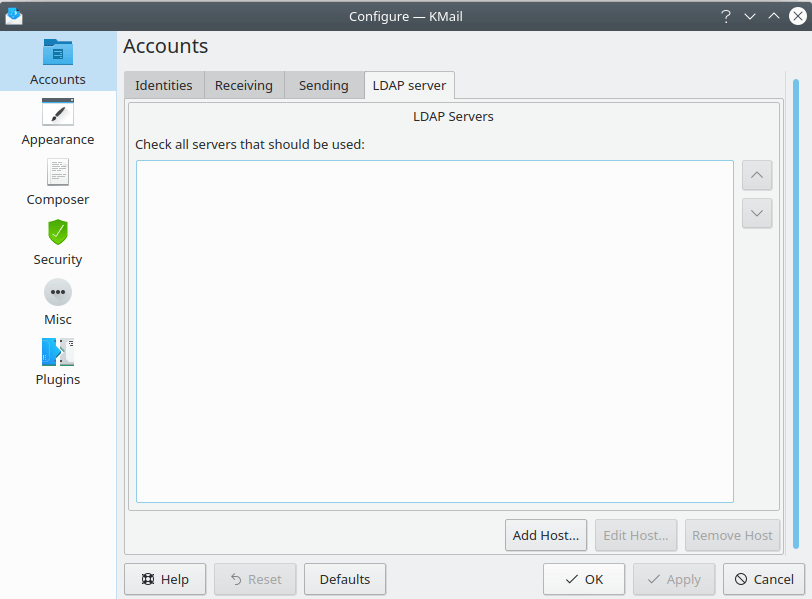
La pestanya Servidors LDAP
Utilitzeu aquest diàleg per a configurar els servidors LDAP als quals voleu accedir. Per a més detalls, vegeu l'Apèndix del KAddressBook.