 La pàgina Comptes
La pàgina Comptes es presenta automàticament quan se selecciona l'element de menú →  Configura el KMail.... Hi ha quatre pestanyes: Identitats, Recepció, Enviament i Servidor LDAP. (La pestanya Identitats s'il·lustra a la secció anterior Configurar el KMail).
Trobareu una ràpida introducció a la pestanya Identitats a la secció Començar.
Aquesta pàgina permet crear una o més Identitats, és a dir, combinacions de nom, adreces de correu i d'altres opcions. Per exemple, podeu crear una identitat per a les comunicacions de negocis i una altra per a ús personal. Si teniu més d'una adreça de correu electrònic, podreu crear una identitat per adreça. Aleshores podreu seleccionar una identitat diferent cada vegada que editeu un missatge nou.
Aquest diàleg consisteix d'una llista d'identitats, a més dels botons per a gestionar-les. Després de la configuració inicial, la llista sempre mostrarà almenys una identitat, la qual és la identitat Predeterminada. Per a afegir una identitat nova a la llista d'identitats, feu clic al botó .
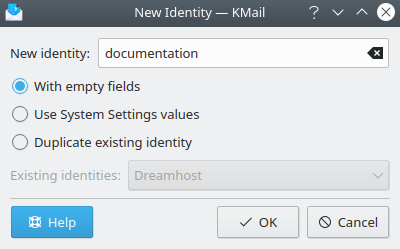
El diàleg Identitat nova
Introduïu el nom per a la identitat nova en el camp d'edició Identitat nova. Aquest serà el nom mostrat a la llista de la identitat.
Podeu escollir com hauria de ser inicialitzada la nova identitat marcant un dels tres botons d'opció.
- Amb els camps buits
Tots els camps de la nova identitat estaran nets o preestablerts amb els valors predeterminats.
- Usa els valors de l'Arranjament del sistema
Utilitza els valors de la vostra identitat predeterminada.
- Duplica la identitat existent
Copia tots els camps des d'una identitat existent. Podeu escollir quina identitat copiar seleccionant l'entrada corresponent a la llista desplegable Identitats existents.
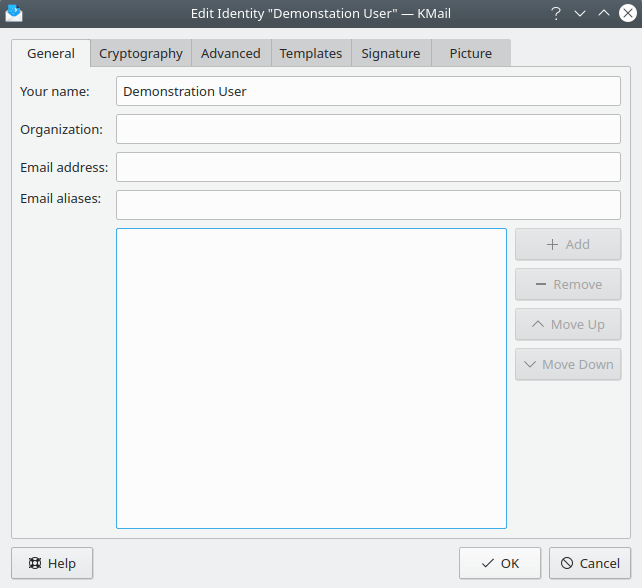
Identitat - General
La pestanya General permet especificar algunes opcions bàsiques per a la identitat actualment seleccionada.
- El vostre nom
Introduïu aquí el vostre nom complet (de vegades també s'anomena nom mostrat). Encara que aquest camp no és obligatori, haureu d'introduir aquí el vostre nom.
- Organització
Introduïu aquí l'organització. És un camp opcional.
- Adreça de correu
Introduïu aquí l'adreça de correu electrònic, és a dir, quelcom com
jordi@exemple.cat.Exemple 4.1. Adreça de correu electrònic
Si la vostra adreça és
Jordi Usuari <jordi@example.com>, haureu d'introduirJordi Usuarien el camp El vostre nom ijordi@example.comen el camp Adreça de correu.- Àlies de correu electrònic
Aquest camp conté àlies d'adreces que també pertanyen a aquesta identitat (en lloc de representar una identitat diferent). Podeu definir múltiples àlies. Per a afegir un altre àlies, introduïu una adreça de correu electrònic en el camp Àlies de correu electrònic:, després feu clic al botó .
Exemple 4.2. Àlies de correu electrònic
Adreça principal: nom.cognom@example.org
Àlies: nom@example.org i cognom@example.org
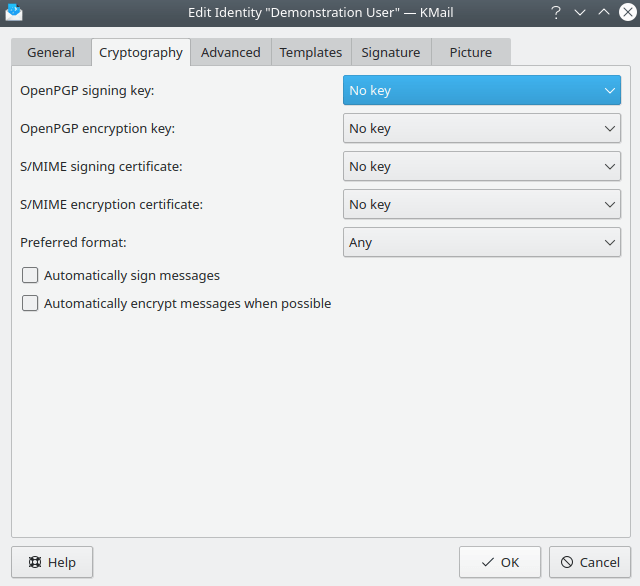
Identitat - Criptografia
La pestanya Criptografia permet especificar les claus OpenPGP i/o S/MIME associades amb aquesta identitat, així com triar la vostra preferència quant al format (criptogràfic) del missatge a emprar.
- Clau de signatura OpenPGP:
Aquí podeu seleccionar una clau OpenPGP per a signar els missatges escrits amb aquesta identitat. Per a abreujar, només es mostra l'ID de la clau de les claus seleccionades. En passar el cursor per sobre de l'element, es mostrarà més informació en un consell d'eina. Per a seleccionar una clau existent, empreu la llista desplegable. Si voleu crear un parell nou de claus pública/privada, seleccioneu Genera un parell nou de claus:.
- Clau d'encriptatge OpenPGP:
Aquí podeu seleccionar la clau OpenPGP per als missatges encriptats amb aquesta identitat i que l'opció En encriptar els correus, també encripta sempre amb el certificat de la meva pròpia identitat sigui efectiva. Aquesta clau també s'utilitzarà per a la funció → .
- Certificat de signatura S/MIME:
Aquí podeu seleccionar un certificat x.509 utilitzat per a signar els missatges escrits amb aquesta identitat. El KMail no pot generar certificats x.509. Aquests són emesos per les autoritats de certificació. Si heu afegit el certificat al vostre clauer de claus, el KMail podrà importar-lo i utilitzar-lo.
- Certificat d'encriptatge S/MIME:
Aquí podeu seleccionar un certificat x.509 per a l'encriptatge dels missatges amb aquesta identitat i En encriptar els correus, també encripta sempre amb el certificat de la meva pròpia identitat .
- Format preferit:
Aquí es pot escollir quin format predeterminat de missatge criptogràfic utilitzar amb aquesta identitat. Podeu escollir entre qualsevol dels quatre formats admesos pel KMail o deixar l'opció recomanada de Qualsevol, la qual escollirà un format adequat per a cada destinatari especificat, fins i tot es poden crear múltiples còpies del missatge, algunes signades i/o encriptades amb un certificat x.509 i les altres amb signades i/o encriptades amb una clau OpenPGP.
- Signa automàticament els missatges:
Marcar aquesta casella farà que el KMail afegeixi la vostra signatura digital als missatges editats per aquesta identitat, llevat que aquesta opció s'anul·li manualment a la finestra Editor.
- Encripta automàticament els missatges:
Marcar aquesta casella farà que el KMail encripti els missatges editats per aquesta identitat, sempre que aquest encriptatge sigui possible (a menys que s'anul·li a la finestra Editor).
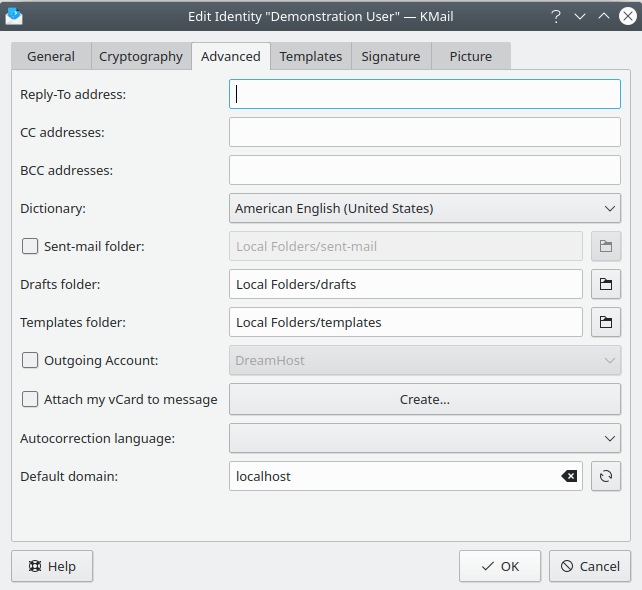
Identitat - Avançat
La pestanya Avançat permet especificar algunes opcions de configuració poc freqüents per a la identitat que esteu editant.
- Adreça de Respon-a:
Introduïu-hi l'adreça a la qual s'haurien de respondre els vostres missatges. Tan sols necessitareu aquest camp si difereix de la vostra adreça normal (especificada emprant la pestanya General als camps Nom i Adreça de correu ), ja que de totes maneres les respostes predeterminades apuntaran a l'adreça del remitent.
Aquest camp és d'utilitat si voleu les respostes al vostre correu en un altre lloc que la vostra adreça normal, p. ex., si esteu emprant aquesta identitat per a enviar missatges des d'una adreça que no pot rebre respostes.
Nota
Algunes llistes de correu sobreescriuen aquest camp de capçalera amb la seva adreça postal (per a assegurar-se que les respostes vagin cap a la llista en lloc dels individus). Per tant, la fiabilitat d'aquest camp és limitada i s'ha d'emprar amb precaució.
- Adreces CC:
De manera opcional, introduïu una o més adreces, separades per comes, a les quals s'hauran de remetre còpies ocultes dels vostres missatges. Quan editeu un missatge amb aquesta identitat, el camp CC s'omplirà amb aquestes adreces.
- Adreces BCC:
De manera opcional, introduïu adreces, separades per comes, a les quals s'hauran de remetre còpies ocultes dels vostres missatges. Quan editeu un missatge amb aquesta identitat, el camp BCC s'omplirà amb aquestes adreces. Si voleu enviar una BCC a aquesta adreça per a cada identitat que definiu, vegeu la pestanya Capçaleres del subconjunt Editor (creeu una capçalera BCC personalitzada).
- Diccionari:
Seleccioneu el diccionari predeterminat per a la identitat actual.
- Carpeta del correu enviat:
Seleccioneu la carpeta a la qual s'hauran de desar els missatges després d'enviar-los emprant aquesta identitat. Els usuaris d'IMAP haurien de plantejar-se canviar-ho a una carpeta IMAP, de manera que el correu que enviïn sigui emmagatzemat en el servidor en comptes d'una carpeta local. Després podran accedir a aquests missatges des d'una ubicació diferent.
Suggeriment
Podeu exercitar un control més fi sobre els missatges enviats creant el corresponent filtre de missatges que s'aplicarà als missatges sortints.
- Carpeta dels esborranys:
Seleccioneu la carpeta en la qual s'hauran de desar els esborranys emprant aquesta identitat. Els usuaris d'IMAP haurien de plantejar-se canviar-ho a una carpeta IMAP, de manera que el correu que enviïn sigui emmagatzemat en el servidor en comptes d'una carpeta local. Després podran accedir a aquests missatges d'una ubicació diferent.
- Carpeta de les plantilles:
Seleccioneu la carpeta en la qual s'hauran de desar les plantilles quan s'empri aquesta identitat. Per a més informació sobre les plantilles, vegeu Editar des de plantilles.
- Compte sortint:
Especifiqueu un servidor SMTP / sendmail® / Microsoft® Exchange alternatiu que s'utilitzarà quan s'enviïn missatges emprant aquesta identitat.
- Adjunta la meva vCard al missatge
Trieu aquesta opció si voleu adjuntar un fitxer vCard a cada missatge enviat des d'aquesta identitat. Es produirà un diàleg curt.
- Amb els camps buits
Aquesta opció obrirà un diàleg com el diàleg Afegir dades de contacte al KAddressBook. Introduïu el vostre nom, adreça de correu electrònic, etc., després feu clic a D'acord per a crear una vCard nova.
- Des d'una vCard existent
Aquesta opció obrirà un diàleg per a navegar pels directoris, el qual permetrà seleccionar un fitxer .vcf. (Consell: utilitzeu el KAddressBook per a exportar un fitxer vCard que es podrà emprar aquí).
- Duplica una vCard existent
Aquesta opció obre una llista desplegable de totes les altres identitats ja definides, així que es podrà seleccionar la vCard associada amb una d'elles.
- Idioma de correcció automàtica:
Utilitzeu la llista desplegable per a seleccionar l'idioma associat amb l'eina de correcció automàtica opcional quan empreu aquesta identitat.
- Domini predeterminat:
Aquest camp s'omple amb el valor des del fitxer
hostnamespredeterminat que hi ha a /etc. L'Editor adjuntarà aquest nom de domini a qualsevol adreça de correu electrònic purament local que especifiqueu. Aquesta característica és principalment útil en un entorn de sendmail®.Exemple 4.3. Domini predeterminat
Domini predeterminat establert a
kde.org, l'adreça «A:» establerta afoo.Editor envia el missatge a foo@kde.org.
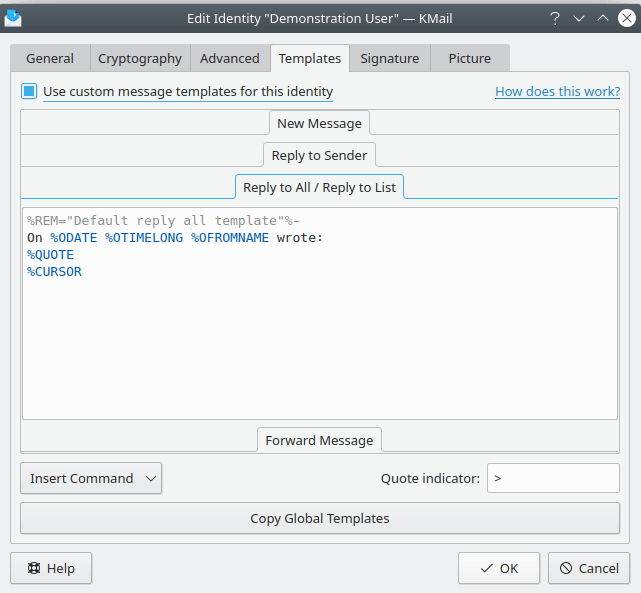
Identitat - Plantilles
Aquí podreu crear i gestionar plantilles personalitzades perquè aquesta identitat les utilitzi en redactar missatges nous, respondre a algú o reenviar els missatges inclosos. Les plantilles de missatges admeten ordres de substitució. Podeu escriure-les o seleccionar-les des del menú Insereix una ordre  . Es proporcionen tres tipus d'ordres.
- Missatge original > / Missatge actual >
Aquestes ordres extreuen informació des del missatge al qual esteu responent o reenviant i la insereixen a la finestra d'edició.
- Processa amb programes externs >
Aquestes ordres canalitzaran el missatge al qual esteu responent a través d'un programa extern, després inseriran la sortida a la finestra d'edició del KMail.
- Miscel·lània >
Aquestes ordres realitzen funcions com triar el diccionari que ha d'emprar el corrector ortogràfic o inserir el contingut d'un arxiu de text a la finestra d'edició.
El camp Indicador de citació: permet superposar el caràcter predeterminat «>» de l'indicador de citació. El botó restablirà totes les plantilles personalitzades definides aquí als valors predeterminats del KMail. (Aconseguireu el mateix resultat final si desseleccioneu la casella de selecció Usa plantilles de missatges personalitzades per a aquesta identitat a la part superior esquerra d'aquest diàleg).
Les plantilles especificades aquí són específiques de la identitat. Superposen les plantilles globals, però poden esdevenir superposades per les plantilles específiques de la carpeta, si s'han especificat.
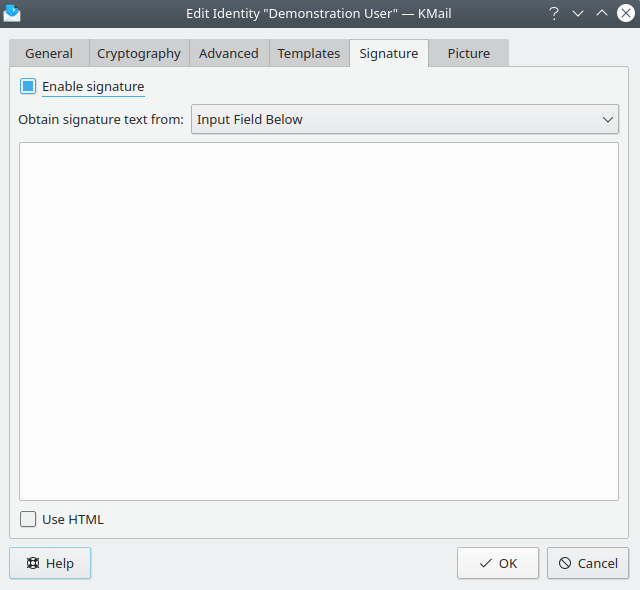
Identitat - Signatura
Aquesta pestanya permet especificar una signatura (a vegades anomenada «peu de pàgina» o «declinació de responsabilitats») que s'afegirà a cada missatge enviat des d'aquesta identitat.
Nota
Aquest tipus de signatura no té res a veure amb les signatures (digitals) que tractades a la secció Criptografia. És una mica confús anomenar a això una signatura, però com el terme ja s'empra a tot arreu, mantenim aquesta nomenclatura. Cal tenir present que aquestes «signatures» i les signatures digitals són dues coses completament diferents.
Marqueu l'opció Habilita la signatura si voleu que el KMail adjunti la signatura quan empreu aquesta identitat. Per a adjuntar-la automàticament en cada missatge nou, haureu de seleccionar l'opció Insereix automàticament la signatura a la pàgina Editor de la configuració.
El KMail pot obtenir el text de la signatura des de diverses fonts. De manera predeterminada és del camp d'entrada inferior. Introduïu el que voleu com a signatura a dins del quadre de text. Si voleu emprar text enriquit, seleccioneu la casella de selecció Usa HTML a la part inferior esquerra. Llavors apareixerà una barra d'eines de format.
El procediment tradicional a Unix és llegir el text des d'un fitxer anomenat .signature en la vostra carpeta d'inici. Aquest fitxer pot compartir-se amb altres programes, de manera que apareixerà la mateixa signatura en cada programa de correu que empreu. Seleccioneu d'un fitxer des de la llista desplegable Obtén el text de la signatura des de:. Si voleu editar el fitxer, feu clic al botó Edita el fitxer.
El KMail també pot llegir la signatura des de la sortida d'una ordre. Tant és així que podeu emprar programes com el fortune per a crear un text nou de signatura per a cada missatge. Tota la impressió sobre la stdout (sortida estàndard) serà desada al cau i emprada com al text de la signatura. Per a llegir el text des de la sortida d'una ordre seleccioneu l'opció de la sortida d'una ordre. Introduïu l'ordre (amb el camí complet) al camp d'edició Especifiqueu l'ordre:.
Nota
A Internet, per convenció, les signatures estan separades del cos del missatge per una línia que només conté tres caràcters «-- » (guionet, guionet, espai). Si s'ha establert l'opció Preposa un separador a la signatura a la pàgina Editor de la configuració, el KMail anteposarà automàticament aquesta línia al text de la signatura (llevat que ja estigui present).
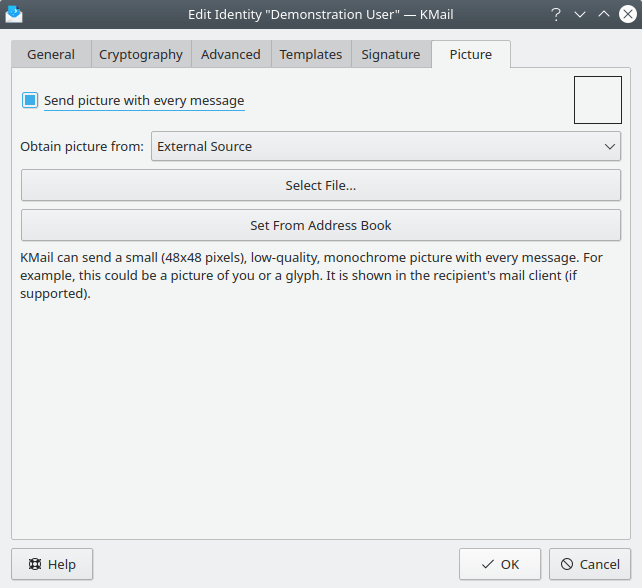
Identitat - Imatge
El KMail pot enviar una imatge petita (48x48 pixels), monocroma i de baixa qualitat amb cada missatge. Per exemple, podria ser una foto vostra o un glif. Es mostrarà al client de correu del destinatari (si ho admet).
- Envia la imatge amb cada missatge
Marqueu aquesta casella si voleu que el KMail afegeixi el què s'anomena una capçalera X-Face als missatges escrits amb aquesta identitat. Una X-Face és una imatge petita en blanc i negre (48x48 píxels) que poden mostrar alguns clients de correu.
- Obtén la imatge des de:
Aquesta llista desplegable ofereix dues maneres de seleccionar una imatge.
- Font externa (la predeterminada)
Utilitzeu-ho per a seleccionar un fitxer d'imatge a partir del qual crear la imatge. Empreu una imatge d'alt contrast que sigui quadrada o gairebé. Un fons suau ajudarà a millorar el resultat.
Podeu utilitzar aquest botó per a crear una versió reduïda de la imatge que heu establert en la vostra pròpia entrada de la llibreta d'adreces.
- El camp d'entrada inferior
Utilitzeu aquesta opció per a introduir una cadena X-Face arbitrària. Hi ha exemples disponibles a https://ace.home.xs4all.nl/X-Faces/