 Overzicht van de opdrachten en menu's
Inhoudsopgave
Alle items in het menu, specifiek voor KMail, worden hieronder beschreven. Wanneer voor een bepaalde functie een sneltoets beschikbaar is, zal de standaard sneltoets vermeld worden.
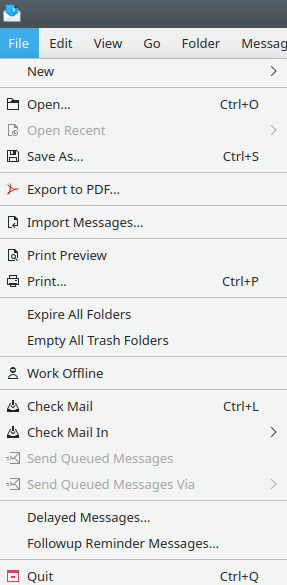
Het menu Bestand
- →
Hier kunt u kiezen om één van vier nieuwe items, als volgt, aan te maken:
- → → (Ctrl+N)
Een nieuw bericht opstellen. Dit zal een opstelvenster openen, waarin u een nieuw bericht kunt schrijven.
- → →
Maakt een nieuw bericht aan uit een geselecteerd sjabloon. Bekijk Uit sjablonen opstellen voor extra informatie over aanmaken van sjablonen. Als u geen sjablonen hebt opgeslagen, zult u zien → → .
- → →
Maakt een nieuwe map aan. De opkomende dialoog zal u vragen om de nieuwe mapnaam te geven. De nieuwe map zal aangemaakt worden als een submap van de nu geselecteerde map.
- → →
Start de dialoog Nieuw contactpersoon, waarmee u een nieuw item in het KAddressBook toevoegt.
- → (Ctrl+O)
Opent opgeslagen e-mailberichten (.mbox bestanden).
- →
Toont een lijst met recent geopende berichten. Alleen berichten die als .mbox bestanden zijn opgeslagen en vervolgens zijn geopend zullen in deze lijst verschijnen. Als zulke bestanden niet bestaan zal dit menu-item grijs zijn.
- → (Ctrl+S)
Slaat het nu getoonde bericht op naar een
.mbox-bestand. Dit bestand bevat alle kopregels en bijlagen, in MIME-formaat. Als u het in een ander formaat wilt opslaan (bijv., als een.txt-bestand), deactiveer dan het vakje Automatisch bestandsnaamextensie (.mbox) selecteren en voeg de bestandsnaamextensie toe alvorens het bestand op te slaan.- →
Exporteert het nu getoonde bericht als een .pdf-bestand.
- →
Start het programma Hulpmiddel PIM importeren (de assistent voor e-mail importeren). Met behulp van deze toepassing kunt u e-mail in KMail importeren vanuit diverse e-mailclients.
- →
Toont hoe uw e-mailbericht er uitziet bij afgedrukken.
Opmerking
Dit zal alleen ingeschakeld zijn als er een printer is geconfigureerd, online is, en beschikbaar voor gebruik.
- → (Ctrl+P)
Toont het dialoogvenster waarin u opties kunt instellen om het huidige bericht af te drukken.
- →
Verwijdert de oude berichten uit alle mappen. Verwijderen wordt gedaan volgens de regels in elke Eigenschappendialoog van de mappen (standaard zullen er nooit oude berichten verwijderd worden).
- →
Dit item gebruiken om alle prullenbakken te legen, bijv., de lokale prullenbak en alle prullenbakken die u op IMAP-servers hebt. Berichten in prullenbakken zullen permanent verwijderd worden en kunnen niet hersteld worden.
- →
Zet KMail in modus offline. Dit schakelt alle netwerktaken uit. Dit is nuttig bij werken met berichten zonder een netwerkverbinding. Indien geselecteerd wordt dit item → , die geselecteerd moet worden om terug te gaan naar online (vereist om e-mail te verzenden en te ontvangen).
- → (Ctrl+L)
Controleert op nieuwe berichten in alle accounts.
- →
Controleert op nieuwe berichten van een specifiek account; uw accounts staan in een lijst in een submenu.
- →
Verzendt de berichten in uw postvak-uit. Berichten kunnen in uw postvak-uit terechtkomen door transmissiefouten of omdat u een bericht hebt opgesteld en geprobeerd te verzenden terwijl u offline was. Als er geen berichten in uw postvak-uit staan, zal dit menu-item grijs zijn.
- →
Verstuurt de berichten in uw postvak-uit via een specifiek uitgaand account. Dit stelt u in staat te kiezen via welke server uw in de wachtrij staande berichten verstuurd moeten worden. Servers moeten geconfigureerd worden in het dialoogvenster KMail configureren, onder het tabblad Accounts+Verzenden om hier te verschijnen. Als er geen berichten in de map postvak-uit staan zal dit menu-item grijs zijn.
- →
Start de dialoog Agent van Akonadi later verzenden. Alle berichten in de rij voor later verzenden door de optie van de opsteller → zal in dit dialoogvenster verschijnen. U kunt ze wijzigen en / of verwijderen. Merk op dat vertraagde berichten opgeslagen worden in de map Concepten, niet in de map postvak-uit.
- →
Start de dialoog Agent voor Akonadi herinneren aan vervolgactie.... Elk bericht herinneren aan vervolgactie ("te-doens") aangemaakt via de functie van de opsteller → zal in dit dialoogvenster verschijnen. U kunt deze berichten met het contextmenu verwijderen.
- → (Ctrl+Q)
KMail wordt verlaten.
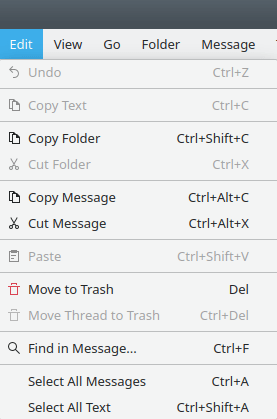
Het menu Bewerken
Als het menu-item dat u zoekt ontbreekt, kijk dan in Menu Bewerken van KDE basisbeginselen. De hier getoonde items zijn KMail specifiek.
- → (Ctrl+Shift+C)
Maakt een "Akonadi" aanwijzer aan naar de gehele inhoud van de nu geselecteerde map en kopieert die aanwijzer naar het klembord. Een volgende plakbewerking in een tekstverwerker zal eenvoudig de tekst waar de aanwijzer naar wijst plakken. Een volgende plakbewerking in een map van KMail (of in de bestandsbeheerder Dolphin) zal een tweede kopie van de map en zijn inhoud aanmaken.
- → (Ctrl+X)
Maakt een "Akonadi" aanwijzer aan naar de nu geselecteerde map en kopieert die aanwijzer naar het klembord. Een volgende plakbewerking in een tekstverwerker of in Dolphin zal net zo werken als de vorige bewerking . Een volgende plakbewerking in KMail zal de map en zijn inhoud verplaatsen naar een andere locatie (indien geplakt in een map anders dan de oorspronkelijke map).
- → (Ctrl+Alt+C)
Maakt een "Akonadi" aanwijzer aan naar het/de nu geselecteerde bericht(en) en kopieert die aanwijzer naar het klembord. Een volgende plakbewerking in een tekstverwerker zal eenvoudig de tekst waar de aanwijzer naar wijst plakken. Een volgende plakbewerking in een map van KMail (of in de bestandsbeheerder Dolphin) zal een kopie van het/de bericht(en), met koppen en alles, aanmaken.
- → (Ctrl+Alt+X)
Maakt een "Akonadi" aanwijzer aan naar het/de nu geselecteerde bericht(en) en kopieert die aanwijzer naar het klembord. Een volgende plakbewerking in een tekstverwerker of in Dolphin zal net zo werken als de voorgaande bewerking . Een volgende plakbewerking in een map van KMail zal ofwel een tweede kopie van het/de bericht(en) (indien geplakt in oorspronkelijke map) of het/de bericht(en) naar een andere map verplaatsen (indien geplakt in een map anders dan de oorspronkelijke map).
- → (CtrlV)
Plakt ofwel de gehele inhoud van een map of de inhoud van geselecteerde berichten, afhankelijk van de bewerking die vooraf ging aan het "plakken". Deze bewerking kan niet gebruikt worden om geselecteerde tekst in het leesvenster te plakken. Als er geen kopieer- / knipbewerking wacht zal deze optie grijs zijn.
- → (Del)
Verplaatst de geselecteerde berichten naar de prullenbak. Als de geselecteerde berichten zich al in de prullenbak bevinden, zullen ze permanent verwijderd worden.
- → (Ctrl+Del)
Verplaatst de geselecteerde discussie naar de map prullenbak, bijv. een discussie op een e-maillijst.
- → (Ctrl+F)
Zoekt in de huidige berichttekst naar een tekenreeks ingevoerd in het tekstvak Zoek:.
- → (Ctrl+A)
Selecteert alle berichten in de huidige map.
- → (Ctrl+T)
Selecteert de tekst van het huidige bericht.
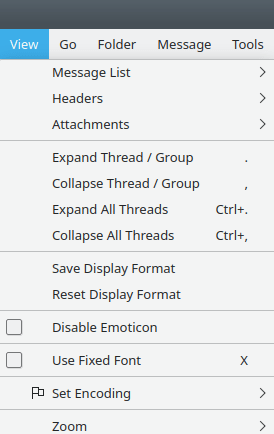
Het menu Beeld
- →
Dit submenu heeft de volgende opties om het uiterlijk van de berichtenlijst te wijzigen.
Bevat opties om uw sorteervolgorde als volgt aan te passen:
Sorteervolgorde van berichten heeft verschillende opties, waarvan de meesten zichzelf verklaren. De volgende opties zijn misschien niet onmiddellijk duidelijk en verdienen daarom een uitleg.
Door slimme verzender/ontvanger zal de ontvanger tonen wanneer u de map postvak-uit bekijkt en zal de verzender tonen wanneer u de folder postvak-in bekijkt.
Op status actie-item en Op status belangrijk. De vlaggen moeten ingesteld zijn voordat ze gesorteerd kunnen worden. Kijk op Berichten markeren voor meer informatie over markeren van uw berichten.
Richting van sortering van berichten en Richting van sortering van groepen biedt u respectievelijk de richting waarin uw berichten/groepen gesorteerd zullen worden, te wijzigen. Merk op dat de opties "Groep" alleen beschikbaar zijn wanneer berichten geaggregeerd zijn in groepen.
Map gebruikt deze sorteervolgorde altijd biedt u om verschillende instellingen voor sorteren per map te specificeren.
Laat u een aggregatie-optie selecteren. Kijk op het tabblad Uiterlijk van berichtenlijst (onder → ) voor meer informatie over aggregatie.
Laat u een thema selecteren. Kijk op het tabblad Uiterlijk van berichtenlijst (onder → ) voor meer informatie over thema's.
- (Ctrl+Shift+O)
Maakt een nieuw tabblad aan op de werkbalk tabbladen. Dit tabblad zal naar de map wijzen die u bekijkt wanneer de optie is geselecteerd. Als de werkbalk tabbladen nog niet zichtbaar is, zal het selecteren van deze optie deze aanmaken. De werkbalk tabbladen kan handig zijn als u veel mappen hebt, maar slechts een paar ervan regelmatig gebruikt.
- (Ctrl+PgDn)
Opent de map behorende bij het volgende tabblad op de werkblak tabbladen.
- (Ctrl+PgUp)
Opent de map behorende bij het vorige tabblad op de werkblak tabbladen.
Ordent de tabbladen op de werkbalk tabbladen door het actieve tabblad naar links te verschuiven. Als dat tabblad al helemaal links zit, zal het verplaatst worden naar de eindpositie rechts.
Ordent de tabbladen op de werkbalk tabbladen door het actieve tabblad naar rechts te verschuiven. Als dat tabblad al helemaal rechts zit, zal het verplaatst worden naar de eindpositie links.
- (Ctrl+Shift+W)
Sluit het nu geselecteerde tabblad af.
- →
Selecteert de weergave van uw berichtkoppen. Kijk op Opties voor berichtkoppen voor details over de beschikbare weergaven van berichtkoppen.
- →
Verandert de manier waarop bijlagen getoond worden in het Berichtvoorbeeldvak (onafhankelijk van de boomstructuur van MIME). Kijk op Opties voor bijlagen voor details over weergave van bijlagen.
- → (.)
Vouwt de discussie van het huidige bericht uit, bijv. alle reacties op het huidige bericht.
- → (,)
Vouwt de discussie van het huidige bericht in, bijv., de reacties op het huidige bericht zijn niet meer zichtbaar.
- → (Ctrl+.)
Vouwt alle discussies in de huidige map uit.
- → (Ctrl+,)
Vouwt alle discussies in de huidige map in.
- →
Deze optie is kennelijk bedoeld om ergens iets op te slaan, maar het werkt nog niet op de juiste manier.
- →
Deze optie is kennelijk bedoeld om te herstellen wat de eerdere optie "Opslaan" verondersteld wordt op te slaan, maar ook dat werkt nog niet op de juiste manier.
- →
Deze optie selecteren om KMail te laten stoppen met transformeren van
:-)in .
.- → (X)
Gebruikt een vaste breedte (Monospace) lettertype om het bericht in de huidige map te tonen. Het lettertype dat hiervoor gebruikt wordt, kan worden ingesteld in het tabblad Lettertypen op de pagina Uiterlijk van de configuratiedialoog van KMail.
- →
Stelt de codering in die gebruikt moet worden in het berichtvoorbeeldvak. De standaardinstelling, Auto, zou in bijna alle gevallen moeten werken.
- →
Deze optie laat u in- of uitzoomen op elk bericht getoond in het voorbeeldpaneel.
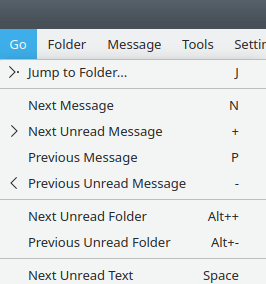
Het menu Ga naar
- → (J)
Toont een dialoogvenster met een lijst van al uw mappen. Klik op de map die u wilt bekijken en die map zal geopend worden voor tonen in het voorbeeldpaneel.
- → (N)
Selecteert het volgende bericht uit de lijst met berichten. De sneltoets Right is hiervoor ook te gebruiken.
- → (+)
Selecteert het volgende ongelezen bericht in de berichtenlijst. Indien er geen ongelezen berichten zijn na het huidige geselecteerde bericht, hangt het gedrag af van de waarde van de optie Bij het zoeken naar ongelezen berichten.
- → (P)
Selecteert het vorige bericht in het berichtenvenster.
- → (-)
Selecteert het vorige ongelezen bericht in de berichtenlijst. Indien er geen ongelezen berichten zijn voor het huidige bericht, hangt het gedrag af van de waarde van de optie Bij het zoeken naar ongelezen berichten.
- → (Alt++)
Springt naar de eerstvolgende map in de lijst die ongelezen berichten bevat.
- → (Alt+−)
Springt naar de vorige map in de lijst die ongelezen berichten bevat.
- → (Space)
Verschuift het bericht zodat het volgende ongelezen deel zichtbaar is. Indien er geen ongelezen deel is, wordt het volgende ongelezen bericht getoond.
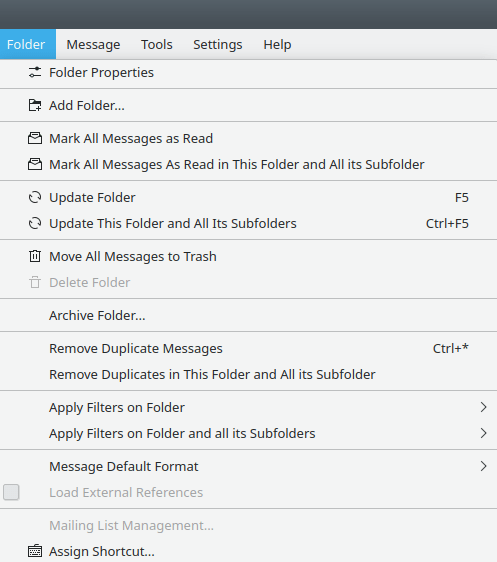
Het menu Map
Opent het dialoogvenster Mapeigenschappen waarmee de eigenschappen van de huidige map kunt wijzigen.
- →
Vraagt u om een naam, maakt daarna een nieuwe map aan als een submap van de huidige map. Dit is exact gelijk aan → → .
- →
Markeert alle ongelezen berichten in de huidige map als gelezen.
- →
Markeert alle ongelezen berichten in de huidige map (en alle submappen) als gelezen.
- → (F5)
Controleert of er nieuwe mail gearriveerd is in de huidige map.
Opmerking
Deze optie werkt alleen in IMAP-mappen.
- → (Ctrl+F5)
Controleert of er nieuwe mail gearriveerd is in de nu geselecteerde map of in elk van zijn submappen.
Opmerking
Deze optie werkt alleen in IMAP-mappen.
- →
Verplaatst alle berichten in de geselecteerde map naar de prullenbak.
Opmerking
Deze optie is alleen beschikbaar als de huidige map geen prullenbak is. Als de nu geselecteerde map een prullenbakmap is, dan zult u in plaats daarvan Prullenbak legen zien. Deze optie selecteren zal de prullenbak legen door permanent de berichten in de map prullenbak te verwijderen.
- →
Verwijdert de geselecteerde map en alle inhoud. Er zal een waarschuwingsbericht worden getoond. Als de huidige map er een is van voorgedefinieerde mappen van KMail (postvak-in, etc.), zal dit menu-item grijs zijn.
- →
Toont een dialoogvenster voor het aanmaken van een archief van de nu geselecteerde map. Kijk in de sectie → van "KMail gebruiken" voor details.
- → (Ctrl+*)
Bekijkt of er berichten identiek aan elkaar zijn en verwijdert de duplicaten.
- →
Doorzoekt de map en zijn submappen, op dubbele berichten, en verwijdert de duplicaten.
- →
Past geselecteerde filters (Alle, Spam of Geen spam) toe op de nu geselecteerde map. Bekijk Filterdialoog voor meer informatie over filters.
- →
Past geselecteerde filters (Alle, Spam of Geen spam) toe op de nu geselecteerde map en op zijn submappen. Bekijk Filterdialoog voor meer informatie over filters.
- →
Hier kunt u één van drie opties selecteren: Voorkeur voor HTML boven Platte tekst, Voorkeur voor Platte tekst boven HTML of Globale instelling gebruiken.
Waarschuwing
Voor de veiligheid bevelen wij aan om alleen HTML boven Platte tekst kiezen te selecteren voor mappen die berichten bevatten die nooit niet-vertrouwde berichten bevatten.
- →
Als u HTML-berichten hebt ingeschakeld (zie boven), dan hebt u ook de optie om afbeeldingen en andere hulpbronnen gekoppeld via het web automatisch te laden.
Waarschuwing
Deze optie is alleen beschikbaar als Voorkeur voor HTML boven Platte tekst is geselecteerd. Als u deze optie aan zet en later beslist het te wijzigen , zorg er dan voor dat dit keuzevakje gewist is alvorens om te schakelen. Er is een bug in KMail -- als het keuzevakje van dit item niet gewist is en deze optie grijs is, zijn resultaten onvoorspelbaar.
- →
Dit opent de dialoog voor het beheer van e-maillijsten. Deze optie is alleen beschikbaar als de huidige map berichten bevat uit een e-maillijst. Kijk op Dialoog voor e-maillijsten voor meer informatie over e-maillijsten.
- →
Dit laat u een sneltoets toekennen aan de nu geselecteerde map.
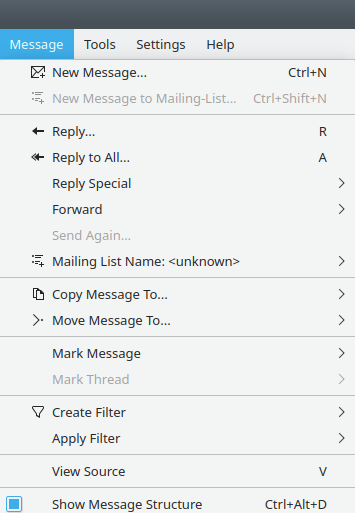
Het menu Bericht
- → (Ctrl+N)
Opent het Opstelvenster, zodat u een nieuw bericht kunt schrijven.
- → (Ctrl+Shift+N)
Opent het opstelvenster zodat u een nieuw bericht kunt schrijven. Als de huidige map een e-maillijst bevat en het verzendadres is gedefinieerd, zal dat adres in het veld Aan: ingevoerd worden wanneer het opstelvenster wordt geopend. Als de huidige map geen e-maillijst bevat zal dit item grijs verschijnen.
- → (R)
Opent het opstelvenster en voegt de geselecteerde tekst van het nu geselecteerde bericht in en zet in het veld Aan: het adres van de e-maillijst (indien u reageert op een bericht van een e-maillijst) of het adres van de afzender. Indien u een ander adres in het veld Aan: wilt gebruiken, dan moet u Speciaal beantwoorden gebruiken. Uw identiteit zal automatisch ingesteld worden op de identiteit waarnaar dit bericht was verzonden.
- → (A)
Opent het opstelvenster met de inhoud van het nu geselecteerde bericht aangehaald en zet in het veld Aan: het adres van de e-maillijst (indien u antwoord op een bericht van een e-maillijst) of met het voorkeursadres van de afzender. Het veld Kopie naar (CC): wordt gevuld met alle andere ontvangers van het nu geselecteerde bericht, behalve uw eigen adres. Standaard wordt de identiteit gebruikt waarnaar het bericht verzonden is.
- → → (Shift+A)
Opent het opstelvenster met de inhoud van het geselecteerde bericht aangehaald en zet in het veld Aan: het voorkeursadres van de afzender. Standaard wordt de identiteit gebruikt waarnaar het bericht verzonden is.
- → → (L)
Opent het opstelvenster met de inhoud van het geselecteerde bericht aangehaald en zet in het veld Aan: het adres van de e-maillijst. Indien u geen e-maillijstadres hebt ingegeven bij de eigenschappen van de huidige map en KMail kan het adres ook niet achterhalen aan de hand van het huidige bericht, dan zal het veld Aan: leeg gelaten worden. Standaard wordt de identiteit gebruikt waarnaar het bericht verzonden is.
- → → (Shift+R)
Werkt identiek aan , behalve dat de tekst van het huidige bericht niet aangehaald zal worden.
- → →
Werkt hetzelfde als met een toegevoegde optie: u kunt een eigen sjabloon selecteren dat is geconfigureerd via Eigen sjablonen.
- → →
Werkt hetzelfde als met een toegevoegde optie: u kunt een eigen sjabloon selecteren dat is geconfigureerd via Eigen sjablonen.
- → → (Shift+F)
Stuur het bericht door naar een nieuwe ontvanger. Het bericht en zijn bijlagen worden een bijlage van het nieuwe bericht. De originele berichtkoppen zullen ingevoegd worden in het doorgestuurde bericht.
- → → (F)
De berichttekst en enige belangrijke velden in de kop zullen gekopieerd worden naar het berichtveld van het nieuwe bericht met markering waar het doorgestuurde deel begint. Bijlagen zullen bijlagen worden van het nieuwe bericht.
- → → (E)
Dit werkt zoals doorsturen, behalve dat het bericht hetzelfde blijft (zelfs het veld Van:). De gebruiker die het bericht heeft omgeleid wordt toegevoegd in speciale velden in de kop (
Redirect-From,Redirect-Date,Redirect-To, etc.).- → →
Werkt hetzelfde als doorsturen met de optie om een eigen sjabloon te selecteren dat is geconfigureerd in Eigen sjablonen.
- →
Opent een opstellervenster met het nu geselecteerde bericht zodat het opnieuw verzonden kan worden.
Opmerking
Dit menu-item is alleen beschikbaar voor berichten die u hebt verzonden of, preciezer, voor berichten die de status verzonden hebben. Als u een ander bericht opnieuw wilt verzenden, dubbelklik op het item in de berichtenlijst. Of bekijk het bericht en gebruik de sneltoets T. U kunt dit ook doen door een knop aan de werkbalk toe te voegen.
- →
Biedt verschillende opties voor berichten naar e-maillijsten.
Opmerking
De huidige werkmap moet geconfigureerd zijn als een e-maillijst om deze optie beschikbaar te maken. Bekijk Mapeigenschappen voor e-maillijsten voor informatie over het configureren van e-maillijsten.
De volgende opties zijn beschikbaar in mappen voor e-maillijsten:
zal het veld Aan: al invullen met het adres geconfigureerd als "Naar lijst zenden".
vult het veld Aan: met het adres geconfigureerd in "Naar lijst zenden" en
helpin het veld Onderwerp:.zal uw standaard webbrowser openen op de website voor inschrijven op de geconfigureerde e-maillijst.
vult het veld Aan: met het adres voor inschrijven en het woord
subscribein het veld Onderwerp:.zal uw standaard webbrowser openen op de website voor uitschrijven van de geconfigureerde e-maillijst.
vult het veld Aan: met het adres voor inschrijven op de e-maillijst en het woord
unsubscribein het veld Onderwerp:.
- →
Kopieert de geselecteerde berichten naar een gespecificeerde map. U kunt kiezen uit recente mappen, lokale mappen of een specifieke map van een IMAP-account.
- →
Hetzelfde als bericht kopiëren naar, behalve dat u de/het geselecteerde bericht(en) permanent naar de gekozen map verplaatst.
- →
Laat u de status van het geselecteerde bericht wijzigen naar een van de volgende waarden:
Markering Pictogram Betekenis (Ctrl+R) 
Het bericht is gelezen. (Ctrl+U) 
Het bericht is nog niet gelezen. 
Deze markering wordt nooit automatisch door KMail aan een bericht toegekend. U kunt deze markering vrij gebruiken voor berichten die voor u belangrijk zijn. Verwijdert een eerder ingestelde markering voor belangrijk van het bericht. 
Deze markering wordt nooit automatisch door KMail aan een bericht toegekend. U kunt deze markering gebruiken voor berichten die actie-items zijn bijv., een takenlijst. Verwijdert een eerder ingestelde markering voor actie-item van het bericht. - →
Laat u de status van alle berichten in een discussie als volgt te wijzigen:
Markering Pictogram Betekenis De gehele discussie is gelezen. Deze discussie is nog niet gelezen. Deze markering wordt nooit automatisch door KMail aan een bericht toegekend. U kunt deze markering vrij gebruiken voor discussies die voor u belangrijk zijn. Verwijdert een eerder ingestelde markering voor belangrijk van de discussie. Deze markering wordt nooit automatisch door KMail aan een discussie toegekend. U kunt deze markering gebruiken voor berichten die actie-items zijn bijv., een takenlijst. Verwijdert een eerder ingestelde markering voor actie-item van de discussie. 
Stelt de status bewaakte discussie in, die u gemakkelijk discussies laat volgen waarin u bent geïnteresseerd door status in het afrolvak in de balk Snelzoeken te selecteren. (Klik op het  pictogram om de te filteren categorieën te tonen.)
Stelt u in staat om een gehele discussie te negeren. - →
Opent de Filterdialoog met een nieuw toegevoegd filter. Dit nieuwe filter is gebaseerd op velden uit het huidige bericht, afhankelijk van welk submenu-item u hebt geselecteerd.
Filteren op onderwerp... Filteren op Van... Filteren op Aan... Filteren op e-maillijst...(nu geselecteerd bericht moet behoren bij een e-maillijst om beschikbaar te zijn) - →
Laat u . Als u filtering van spam hebt ingesteld via Anti-Spam assistent dan zullen de opties en hier ook beschikbaar zijn.
- → (V)
Toont het bericht, inclusief alle berichtkoppen in een nieuw venster als platte tekst. Dit kan handig zijn om de oorsprong van het bericht te achterhalen.
Opmerking
Bedenk dat het eenvoudig is om de berichtkop
Van:te vervalsen. Via de berichtkoppenReceived:is het echter wel mogelijk om te bekijken welke mailservers gebruikt zijn voor het versturen van het bericht.- → (Ctrl+Alt+D)
Toont de structuurweergave, een gebied onder het voorbeeldpaneel dat u elk MIME-component van een bericht apart laat zien. Dit item zal alleen aanwezig zijn als de Expertplug-in geactiveerd is.
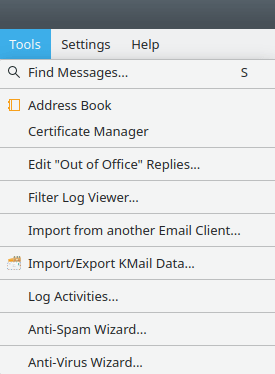
Het menu Hulpmiddelen
- → (S)
Opent een zoekvenster waardoor u e-mailberichten aan de hand van bepaalde criteria kunt terugvinden, bijv. een bepaald onderwerp. Kijk op Filtercriteria voor details over opties bij zoeken.
Uw zoekresultaten zullen getoond worden in het tekstgebied; u kunt ofwel gebruiken om een map te zien met de berichten die zijn gelokaliseerd of het gewenste bericht accentueren en gebruiken. Extra acties zijn beschikbaar door op de te klikken.
- →
Start het KAddressBook op, het informatiebeheerprogramma voor e-mailadressen / persoonlijke contacten.
- →
Start het certificatenbeheerprogramma van KDE Kleopatra op.
- →
Start het dialoogvenster Antwoorden "Afwezig" configureren, zodat u een Afwezigheidsmelding kunt instellen.
Opmerking
Antwoorden "Afwezig" moet ondersteund worden door de server. Dit gebeurt op basis van filtering die op de server zelf plaatsvindt. U dient deze functionaliteit te activeren via het tabblad Filter (zie opties relevant voor een Kolab-server) of configuratie van uw IMAP-account.
- →
Opent het venster waarin u het filterlogbestand kunt bekijken. U vindt er enkele instellingen voor het loggen van het filterproces. In het logbestand vindt u informatie over de regels die gebruikt zijn tijdens het filteren, waarom bepaalde filterregels wel of niet gebruikt zijn en welke filterhandelingen uiteindelijk toegepast zijn op een specifiek bericht.
- →
Start het dialoogvenster van de Importassistent van Akonadi, die u assisteert bij het importeren van instellingen en e-mail van een brede variëteit van e-mailclients. Kijk op Importassistent voor details.
Opmerking
Sluit KMail alvorens gegevens te importeren. De assistent kan het configuratiebestand van KMail wijzigen en kan onvoorspelbare resultaten veroorzaken als u gegevens probeert te importeren terwijl KMail actief is.
- →
Start het dialoogvenster van het exportprogramma voor instellingen van PIM zien, die u assisteert bij het exporteren van uw instellingen en e-mail of het herstellen ervan uit een reservekopie. Kijk op Pim gegevensexporteur voor details.
- →
Start de Activiteitenlogger, die bepaalde activiteiten logt. Deze optie is alleen beschikbaar wanneer de plug-in Activiteiten loggen is geladen. Primair voor ontwikkelaars.
- →
Start de Anti-spamassistent, die u helpt bij het instellen van spamfiltering. Kijk op Anti-spamassistent voor details. Deze optie is alleen beschikbaar wanneer de plug-in Antispam is geladen.
- →
Start de Anti-virusassistent, die u helpt bij de instellingen voor het scannen op virussen. Kijk op Anti-virusassistent voor details. Deze optie is alleen beschikbaar wanneer de plug-in Antivirus is geladen.
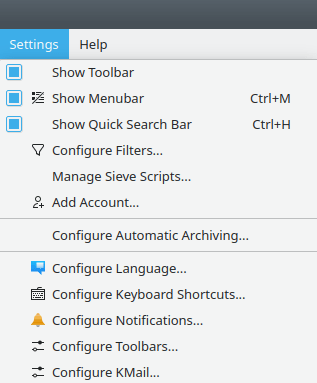
Het menu Instellingen
Als het menu-item dat u zoekt ontbreekt, kijk dan in Menu Instellingen van KDE basisbeginselen. De hier getoonde items zijn KMail specifiek.
- → (Ctrl+H)
Schakelt de Snelzoekbalk in, waarmee u snel naar bepaalde berichten kunt zoeken, die overeenkomen met een zoektekst.
- →
Opent het dialoogvenster Berichtenfilters.
- →
Als uw e-mailserver sieves (filtering aan de kant van de server) ondersteunt, dan kunt u hier deze scripts instellen.
- →
Start het dialoogvenster van de Accountassistent, die u assisteert bij het instellen van nieuwe of extra accounts. Kijk op Accountassistent voor details.
- →
Start een dialoogvenster voor automatisch archiveren. Kijk op Automatisch archiveren voor details.
- →
Opent het dialoogvenster KMail configureren. Er zijn honderden variabelen om mee te spelen. Veel plezier!
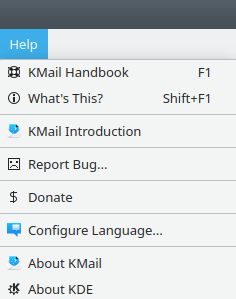
Het menu Help
Dit is het Menu Help van de KDE basisbeginselen, met één extra item.
- →
Opent het welkomstscherm Introductie.