 Hoe te beginnen
Inhoudsopgave
Dit is een korte introductie van KMail en het gebruik zodat u er direct mee kunt gaan werken. Een uitgebreidere uitleg is te vinden in het hoofdstuk KMail gebruiken.
De eerste keer dat u KMail uitvoert wordt u begroet door de Accountassistent.
Opmerking
Als u op een bepaald moment weer de Accountassistent wilt uitvoeren, dan kunt u die vinden onder → .
De assistent leidt u door het proces van het maken van een e-mailaccount. Uw panelen zullen variëren afhankelijk van hoeveel de assistent zelf kan achterhalen. Hier is een korte beschrijving van de panelen die u tegen zult komen bij gebruik van deze assistent.
Het eerste paneel van de assistent is Lever persoonlijke gegevens. Deze zal u vragen om de basis informatie van uw account: Volledige naam, E-mailadres en Wachtwoord. Standaard de optie Zoek instellingen van de provider op het internet geactiveerd, de assistent zal dus proberen om de noodzakelijke informatie van de e-mailserver op te halen. Schakel deze optie uit als u een gebruiker met ervaring bent en een geavanceerde configuratie in wilt stellen. Klik op de knop indien gereed.
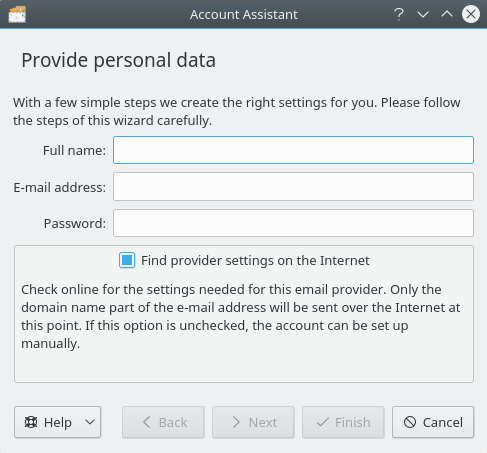
De dialoog "Persoonlijke gegevens opgeven"
Opmerking
GMail-accounts moeten IMAP gebruiken. Als u tweestapsverificatie hebt ingeschakeld voor uw GMail-account zult u een verificatiecode van Google moeten krijgen als onderdeel van het initiële proces van het opzetten van een account. U hoeft geen tweefactorverificatie hoeven te doen nadat het KMail-account is aangemaakt, omdat Google uw IMAP-koppeling als volledig vertrouwd zal markeren.
Het volgende paneel helpt u bij het instellen van sleutels voor versleuteling van uw e-mail.
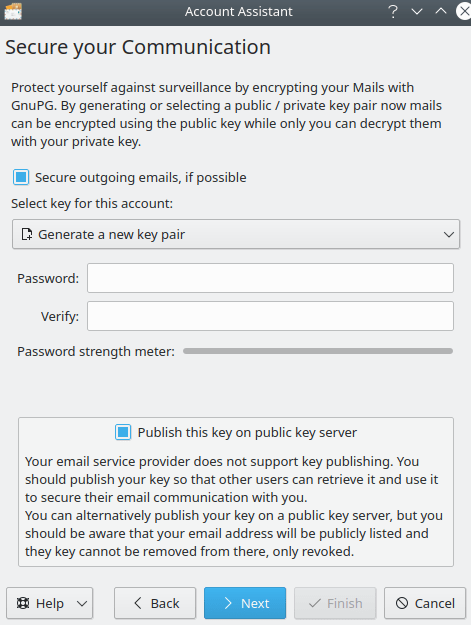
De dialoog Versleutelingsopties
Als u uw communicatie wilt beveiligen met GnuPG dan kunt u een nieuwe sleutel genereren en de sleutel publiceren op een publieke sleutelserver of u kunt een bestaande sleutel importeren. Als u beslist om een nieuw sleutelpaar te genereren, vergeet dan niet het wachtwoord gebruikt om het te genereren. U zult dat wachtwoord elke keer nodig hebben als u de sleutel wilt gebruiken.
Bij verzenden van e-mailberichten zal KMail als optie automatisch zoeken naar sleutels voor versleuteling van uw ontvangers en wordt het e-mailbericht versleuteld wanneer een sleutel voor de ontvanger is gevonden. KMail kan ook uw e-mailberichten cryptografisch ondertekenen zodat geverifieerd kan worden dat er met uw bericht niet is gerommeld.
Een paneel Instellen gereed zal verschijnen als de assistent heeft bepaald dat het type account een succes is. Klik op om te zien welke instellingen KMail heeft bepaald. Klik op de knop om het account in te stellen, de assistent te beëindigen en het venster te sluiten.
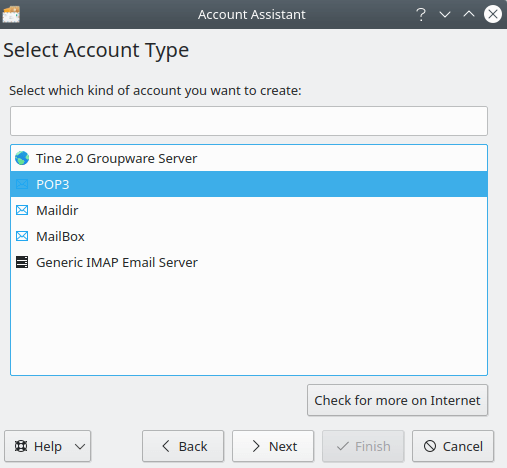
De dialoog Accounttype selecteren
Als de assistent uw accounttype niet kan bepalen zal het paneel Accounttype selecteren verschijnen. Selecteer uw type account uit de lijst (als u het niet weet dan moet u contact opnemen met de leverancier van uw e-mail). Als uw type account niet in de lijst staat, klik dan op de knop . Nadat uw type account is geselecteerd, klik op de knop en u krijgt het paneel Persoonlijke instellingen.
Als de assistent uw e-mailserver niet kon vinden door te zoeken op het internet zal het paneel verschijnen.
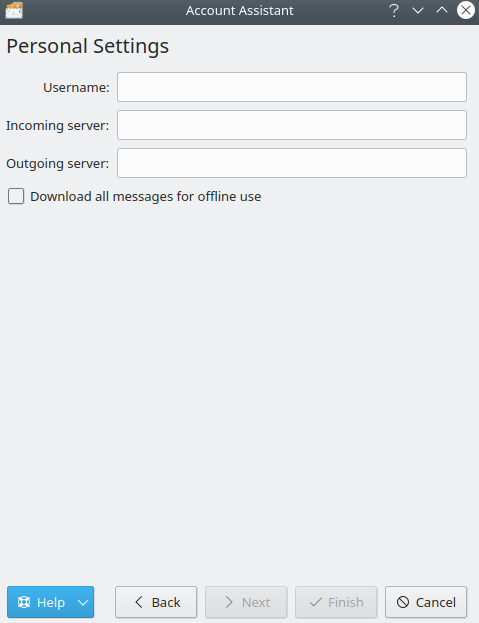
De dialoog "Persoonlijke instellingen"
Controleer of uw ingevoerde informatie juist is. Selecteer Download alle berichten voor offline gebruik als u uw berichten beschikbaar wilt hebben wanneer u geen verbinding met het internet hebt (alleen IMAP). Klik op de knop nadat u klaar bent. Het paneel Setup voltooid zal verschijnen.
Uw account is nu ingesteld en u kunt op de knop klikken om de assistent te beëindigen en het venster te sluiten of klik op de knop om de accountinstellingen te bekijken.
Als u een account handmatig wilt aanmaken, lees dan verder in dit hoofdstuk. Anders kunt u veilig verder gaan naar Uw setup testen.