Het venster "Bericht opstellen" van KMail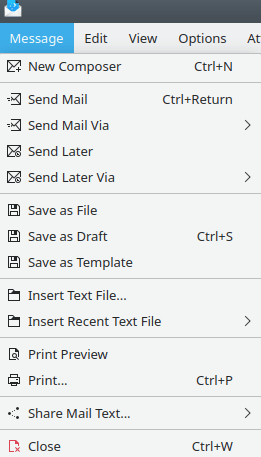
Het menu Bericht
- → (Ctrl+N)
Opent een nieuw opstelvenster zodat u een nieuw bericht kunt schrijven.
- → (Ctrl+Return)
Verstuurt het bericht direct. Als u SMTP gebruikt voor het versturen van berichten en de SMTP-server is onbereikbaar, zal het bericht in postvak-uit blijven en krijgt u een foutmelding. Nadat de problemen met de verbinding zijn opgelost, kunt u de berichten in postvak-uit versturen met → (in het leesvenster).
- →
Stelt u in staat om te specificeren welke uitgaande e-mailserver gebruikt zal worden om het bericht te verzenden.
- →
Toont een dialoogvenster voor Later verzenden. Bekijk de documentatie op Later verzenden voor details.
- →
Biedt u het specificeren welke uitgaande e-mailserver te gebruiken om het vertraagde bericht te verzenden.
- →
Slaat het bericht op als een bestand. Er worden drie formaten ondersteund: Opgemaakte text (.html), platte tekst (.txt) en Open Document formaat (.odt).
- → (Ctrl+S)
Slaat het bericht op in de map concepten zodat u het later kunt afmaken.
- →
Laat u uw bericht als sjabloon opslaan. Kijk op Opstellen vanuit sjablonen voor meer informatie.
- →
Voegt een tekstbestand in in de tekst van het bericht, op de plek waar de cursor zich op dat moment bevindt.
- →
Laat u uit een lijst met recent ingevoegde tekstbestanden kiezen en voegt dat bestand in in uw bericht. Selecteer om de lijst te wissen.
- →
Opent een venster met een afdrukvoorbeeld en toont uw bericht, geformatteerd voor afdrukken.
- → (Ctrl+P)
Formatteert en drukt het bericht dat u opgesteld hebt af.
- →
Laat u een tweede kopie van uw bericht ergens elders maken. Er worden vier opties geleverd: Nextcloud (een OSS toepassing voor delen van bestanden), Pastebin (een vrij beschikbare website), Bluetooth, en E-mail (opent een ander opstelvenster en voegt het huidige bericht toe aan dat nieuwe bericht als een bijlage). Deze optie is niet beschikbaar tenzij de plug-in Tekst delen actief is.
- → (Ctrl+W)
Sluit het venster "Bericht opstellen".
Het menu Bewerken
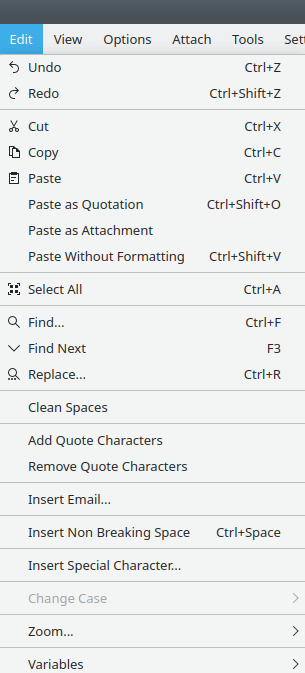
Als het menu-item dat u zoekt ontbreekt, kijk dan in de sectie Menu bewerken van het handboek KDE basisbeginselen. De hier getoonde items zijn KMail specifiek.
- → (Ctrl+Shift+O)
Plakt de tekst uit het klembord en markeert het als een aanhaling (bijv., elke regel wordt voorafgegaan door ">" en een spatie).
- →
Plakt een bestand dat gekopieerd is naar het klembord (bijv., door de bestandsbeheerder Dolphin te gebruiken) als een bijlage.
- → (Ctrl+Shift+V)
Plakt de tekst van het klembord zonder HTML-opmaak.
- →
Deze optie veronderstelt het vervangen van naast elkaar liggende regelafbrekingen of spaties door enkele regelafbrekingen / spaties, maar in testen doet het kennelijk niets.
- →
Voegt voor elke regel van de geselecteerde tekst het teken voor aanhaling in (standaard, > en een space). Als er geen selectie is, wordt deze aan elke regel in het bericht toegevoegd.
- →
Verwijdert de meest linkse tekens voor aanhaling uit de geselecteerde tekst.
- →
Toont een lijst met alle namen in uw adresboek, voegt daarna het gekozen e-mailadres toe op de cursorpositie (nadat u een selectie hebt gemaakt en op de knop hebt gedrukt). Deze optie is alleenbeschikbaar wanneer de plug-in is geladen.
- → (Ctrl+Space)
Voegt een niet af te breken spatie in op de cursorpositie. Deze optie is alleen beschikbaar wanneer de plug-in is geladen.
- →
Laat u een speciaal teken invoegen op de cursorpositie. Een groot aantal Unicode tekens worden beschikbaar gemaakt. Deze optie wordt alleen geleverd als de plug-in plugin is geactiveerd.
Dit menu-item is verplaatst naar het menu in uitgave 5.17. Als u de plug-in hebt geactiveerd en dit item verschijnt niet wanneer KMail is herstart, controleer dan het menu .
- →
Helpt u hoofd/kleine letters van de geselecteerde tekst wijzigen. Er zijn vier opties: Hoofdletters (maakt hoofdletters van de geselecteerde tekens), kleine letters (maakt de geselecteerde tekst allemaal kleine letters), Zin maken (maakt de eerste letter van de selectie een hoofdletter en van de rest kleine letters) en Hoofd/kleine letters omdraaien (converteert hoofdletters naar kleine letters en vice versa). Deze optie wordt alleen geleverd als de plug-in is geactiveerd. Dit menu-item blijft grijs totdat een tekstfragment geselecteerd is voor wijziging.
- →
Laat u in of uitzoomen op het bericht dat u opstelt. Dit is dezelfde functie die verschijnt als → in het voorbeeldpaneel van een bericht. Deze optie is niet beschikbaar tenzij de plug-in is geladen.
- →
Laat u de inhoud van een genaamd veld op de cursorpositie invoegen. U kunt kiezen uit Aan >, Van >, CC >, Bijlage >, Datum/tijd > en Overig > (die slechts één bijbehorend submenu-item heeft, "Onderwerp"). Er is een opmerkelijk probleempje: de datum/tijd getoond in de selecties van het submemu is gefixeerd op de tijd dat het opstelvenster was geopend, maar de waarde echt ingevoegd in een bericht is genomen uit de systeemklok.
Het menu Beeld
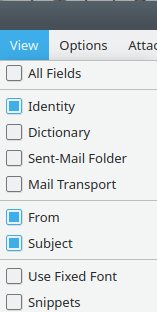
In dit menu kunt u bepaalde berichtkoppen en een paar andere items in het opstelvenster omschakelen. Geselecteerde items zullen gemarkeerd worden (keuzevak ingekleurd) in het menu.
Er zijn verschillende opties beschikbaar:
. Toont alle zes van de volgende velden.
. Als u meer dan een identiteit hebt gedefinieerd, dit zal een afrolvak zijn.
gebruikt voor spellingcontrole. Als er meerdere woordenboeken zijn geïnstalleerd, zal dit een afrolvak zijn.
. De knop
 die rechts verschijnt wanneer deze optie is geactiveerd opent een dialoog voor selectie van een map.
. Als u meer dan één uitgaand account hebt aangemaakt, zal dit een afrolvak zijn.
. De inhoud van dit veld kan wisselen, afhankelijk van de identiteit die u gebruikt.
. Dit veld gebruiken om uw bericht beknopt te beschrijven.
Het afrolvak Aan  is altijd aanwezig bovenaan het opstelvenster. Gebruik het om CC, BCC en Reply-To adressen naar behoefte te selecteren. Kijk op Opstelkoppen voor verdere details over berichtkoppen.
- →
Gebruikt een vast (proportioneel) lettertype om het huidige bericht te bewerken. Het specifieke lettertype dat hiervoor gebruikt wordt, kan worden ingesteld in het gedeelte Uiterlijk in het dialoogvenster "KMail configureren".
- →
Toont een kolom aan de rechterzijde van het opstelvenster dat u in staat stelt om tekstfragmenten te gebruiken en te maken. Kijk op Tekstfragmenten voor meer informatie.
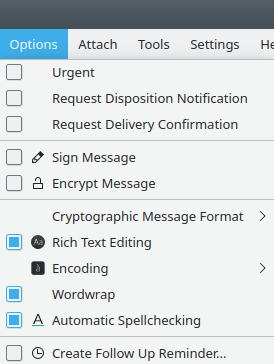
Het menu Opties
Dit menu stelt u in staat verschillende opties van het huidige bericht om te schakelen. Geselecteerde items zullen gemarkeerd (keuzevakje ingekleurd) worden in het menu.
- →
Stelt de prioriteit van het huidige bericht in op Urgent door twee kopregels in te voegen: "X-PRIORITY: 2 (High)" en "Priority: urgent". De e-mailclient van de ontvanger moet ondersteuning voor deze kopregels leveren; anders zullen ze geen effect hebben. KMail zelf heeft geen ondersteuning voor prioriteiten bij inkomende berichten (hoewel u berichten kunt markeren als Belangrijk).
- →
Als u deze optie selecteert zal KMail een kopregel Disposition-Notification-To: invoegen in het bericht, die vraagt om een e-mailmelding te sturen wanneer uw bericht is ontvangen en gelezen door de ontvanger. Deze functie moet ondersteund worden en ingeschakeld zijn door de e-mailclient van de ontvanger; anders zal het niet werken.
Zie Bevestigingen voor ontvangst en gelezen voor meer achter grondinformatie over de verschillende manieren om leesbevestigingen die KMail zelf verstuurt als antwoord op een ontvangen verzoek in een kopregel Disposition-Notification-To: aan te passen.
- →
Als u deze optie kiest zal KMail een kopregel Return-Receipt-To: in het bericht invoegen, die vraagt om een e-mailmelding te sturen wanneer uw bericht in ontvangen door uw e-mailserver en afgeleverd bij de ontvanger. Deze functie moet ondersteund worden door uw uitgaande e-mailserver; anders zal het niet werken.
- →
Het bericht digitaal ondertekenen met OpenPGP of een X.509 certificaat. U kunt meer over deze optie lezen in het hoofdstuk over OpenPGP.
- →
Versleutelt het bericht met OpenPGP of een X.509 certificaat. U kunt meer over versleutelen lezen in het hoofdstuk over OpenPGP.
- →
Laat u het cryptografische berichtformaat instellen om te gebruiken bij het digitaal ondertekenen en/of versleutelen van dit bericht. Kijk op Cryptografische berichtformaten voor meer informatie.
- →
Schakelt het schrijven van opgemaakte tekst (bijv., HTML) in.
- →
Stelt de tekensetcodering van het bericht in. De gekozen codering wordt geïdentificeerd in een berichtkop van het uitgaande bericht. U kunt Automatisch in bijna alle gevallen gebruiken. KMail zal u melden wanneer een andere codering handmatig geselecteerd moet worden.
- →
Zet de automatische regelafbreking aan of uit. Het kan nuttig zijn om dit uit te zetten als u een lange regel (bijv., URL's) wilt plakken die niet afgebroken dient te worden.
- →
Schakelt automatische spellingcontrole aan of uit.
- →
Initieert een dialoog om een item "Te-doen" aan uw agenda toe te voegen. Dit item is grijs als de plug-in Agent voor herinnering aan vervolgactie niet is geactiveerd.
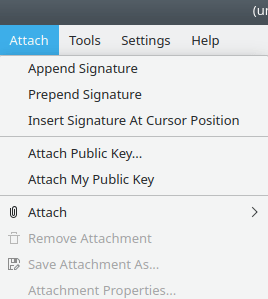
Het menu Bijlage
In dit menu kunt u opties voor bijlagen instellen.
- →
Voegt uw ondertekening (“footer”) toe aan het eind van het bericht. Kijk op Ondertekening met identiteit instellen voor details over het instellen van uw ondertekening.
- →
Voegt uw ondertekening toe (“kopregel”) aan het begin van het bericht.
- →
Voegt uw ondertekening toe op de huidige cursorlocatie.
- →
Opent het dialoogvenster Publieke OpenPGP-sleutel bijvoegen. Kijk op Cryptografische OpenPGP-ondertekening van identiteit instellen voor details.
- →
Voegt uw publieke GnuPG-sleutel of uw X.509 certificaat, (bijv., de publieke sleutel behorende bij uw huidige identiteit) toe aan uw bericht.
- → →
Voegt een of meer bestanden bij het huidige bericht. Bijlagen worden standaard versleuteld (als het bericht versleuteld is). Kijk op Cryptografische berichtformaten voor informatie over versleutelen en bijlagen.
- → →
Maakt een ZIP-archief aan die de geselecteerd map bevat en voegt het archief toe aan dit bericht.
- → →
Voegt uw vCard bij het huidige bericht.
- → →
Opent een dialoog met KAddressBook die u een of meer personen (Ctrl en klik-links) lat selecteren and dan vCard's voor deze geselecteerden bijvoegt.
- → →
Als het bovenste item, opgeslagen in het klembord, minstens twee bytes bevat, zal een dialoog voor een bestandsnaam geopend worden. KMail zal een bijlage aanmaken met de tekst uit het klembord en de bijlage de door u gekozen naam geven.
- →
Verwijdert de geselecteerde bijlage (geselecteerd in het bijlagengedeelte onder het hoofd opstelvenster).
Opmerking
Dit menu-item en de volgende twee zullen grijs zijn totdat een bijlage is geselecteerd.
- →
Slaat de geselecteerde bijlage in het bijlagengedeelte op in een bestand.
- →
Toont de eigenschappen van de bijlage die is geselecteerd in het bijlagenvenster. Het laat u ook de bijlage ondertekenen/versleutelen en enige andere eigenschappen (naam, beschrijving, MIME-type, etc.) wijzigen.
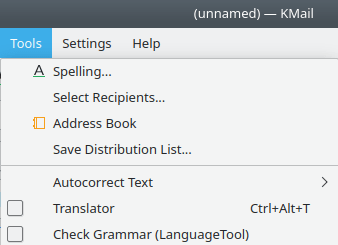
Het menu Hulpmiddelen
Als het menu-item dat u zoekt ontbreekt, kijk dan in Menu Hulpmiddelen van KDE basisbeginselen. De hier getoonde items zijn KMail specifiek.
- →
Opent een dialoog Ontvanger selecteren met de inhoud van al uw adresboeken om uit te selecteren.
- →
Start het programma KAddressBook.
- →
Opent een dialoog die u groepen met contactpersonen als een enkel genaamd item laat opslaan. Erg handig als u frequent hetzelfde bericht naar alle leden van, bijvoorbeeld, een club verzendt.
- →
Corrigeert automatisch. U hebt twee opties: geselecteerde tekst scannen en automatisch corrigeren of automatische correctie op het gehele bericht toepassen. Dit menu-item zal niet aanwezig zijn tenzij de plug-in Automatische correctie is geladen en zal niet werken tenzij de functie automatisch corrigeren is ingeschakeld in de configuratiepagina van de opsteller.
- → (Ctrl+Alt+T)
Opent het vertaalvenster.
- →
Opent het venster grammatica controleren en doorzoekt uw bericht, met accentuering van gevonden fouten. Deze functie werkt niet continu de gescande tekst bij tijdens het typen; u moet uw bericht eerst opstellen en daarna grammatica controle aanroepen. Dit hulpmiddel is niet beschikbaar tenzij de plug-in Grammatica controle is geactiveerd. Net als de functie Vertaler, geeft Grammatica controle uw bericht door aan een server (standaard server: https://languagetool.org/api/v2) op het internet.
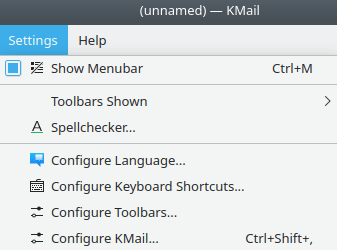
Het menu Instellingen
Als het menu-item dat u zoekt ontbreekt, kijk dan in Menu Instellingen van KDE basisbeginselen. De hier getoonde items zijn KMail specifiek.
- →
Laat u bepalen welke werkbalken getoond worden. U kunt elke combinatie kiezen van drie opties: Hoofdwerkbalk (Verzenden, In wachtrij, Opgemaakte tekst, etc.), HTML-werkbalk (Stijl, Lettertype / grootte, etc.) en Tekstrichting (in geval u een rechts-naar-links script gebruikt). Merk op dat de HTML-werkbalk gemakkelijk aan en uit gezet kan worden via de knop op de hoofdwerkbalk.
- →
Biedt u het configureren van Sonnet de spellingcontrole van KDE.