 Berichtmappen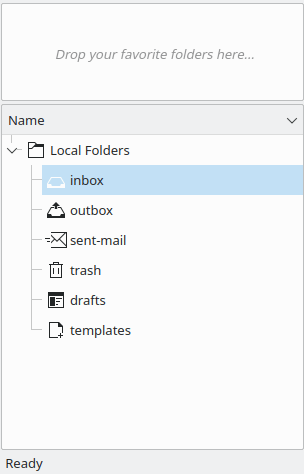
Standaard mappen van KMail.
Berichtmappen worden gebruikt om de e-mailberichten te ordenen. Wanneer KMail voor de eerste keer gestart wordt, wordt “Lokale mappen” met de mappen postvak in, postvak uit, verzonden mail, prullenbak, concepten en sjablonen aangemaakt. Elk van deze mappen heeft een speciale functie:
- postvak in:
Waar KMail standaard uw nieuwe berichten zet wanneer u zegt uw e-mail te controleren.
Opmerking
IMAP-accounts zullen dit postvak-in niet gebruiken. Het IMAP-postvak-in bevindt zich op de IMAP-server.
- postvak uit:
Hier worden de berichten bewaard die klaar zijn voor verzending. Het is niet de bedoeling dat berichten naar deze map gesleept worden. Om e-mail na het opstellen te verzenden gebruikt u in plaats daarvan het pictogram
 Verzenden.
- verzonden:
Standaard wordt een kopie van elk verzonden bericht opgeslagen in deze map.
- prullenbak:
Standaard gaan alle berichten die naar de prullenbak verplaatst zijn naar deze map.
- concepten:
Bevat berichten die u begon te schrijven maar zijn opgeslagen in deze map met → .
- sjablonen:
Deze map bevat uw sjablonen gemaakt via → uit het opstelvenster. Bekijk Nieuwe sjablonen voor opstellen voor details.
Organiseer uw e-mailberichten in, bijv. per e-maillijst, rekeningen en recepten, etc., door nieuwe mappen te maken. Een nieuwe map kan gemaakt worden door in het menu → of via de in het contextmenu te kiezen. Een dialoogvenster verschijnt. Voer de naam van de nieuwe map in in het tekstvak. U kunt elke map volledig naar eigen behoeften instellen (bijv. weergaven, antwoorden, etc.) door de map die u wilt wijzigen te selecteren in het paneel met mappen en te selecteren uit het contextmenu via de . Zie Eigenschappen van mappen voor details.
Om berichten te verplaatsen van de ene naar de andere map, selecteert u één of meer berichten en drukt u op de M (u kunt ook het menu → kiezen). Een lijst van mappen zal verschijnen; selecteer de map waarin u de berichten wilt plaatsen. Berichten kunnen ook verplaatst worden door slepen vanuit het berichtenvenster naar een map in de mappenlijst of met een contextmenu opgeroepen met de .
Als u mappen hebt die frequent gebruikt worden, dan kunt u ze toevoegen aan uw paneel voor favoriete mappen (boven de mappenlijst). Voeg ze toe met de via het contextmenu .
U kunt een virtuele map maken met zoekparameters door naar → te gaan of sneltoets S. Voer uw zoekparameters in in het dialoogvenster. Geef uw zoekopdracht een naam in het tekstvak onderaan Op mapnaam zoeken:, bijv. e-mailberichten met het woord Blog erin. Klik op de knop . Selecteer nu de knop . Een map met resultaten zal openen onderaan het Mappaneel. (Standaard zal elke nieuwe zoekopdrach de naam "Laatste zoekopdracht" krijgen. U kunt specifieke zoekparameters opslaan door een speciale naam toe te kennen zoals boven beschreven.)
Filters maken om automatisch berichten naar gespecificeerde mappen te verplaatsen is een prachtige manier om berichten te ordenen op e-maillijst, afzender, onderwerp etc. Zie Filters voor details.
Als u e-mailberichten ontvangt van een vertrouwde bron (bijv. een Blog waarop u bent ingeschreven) die opgemaakt is in HTML en u wilt voor juist deze e-mailberichten weergeven van HTML inschakelen, dan kunt u een nieuwe map aanmaken, stel een filter in om deze e-mailberichten uit de Blog in de nieuwe map te plaatsen, selecteer de map en selecteer → → .
Enkele gemeenschappelijke acties op mappen zijn
- →
Verplaatsen al uw berichten in de geselecteerde map naar de map prullenbak.
- →
Maak een archief van de map. Zie Archiefmap voor details.
- →
Verwijder een map met al zijn berichten en submappen.
- →
Zoeken in de huidige geselecteerde map naar dubbele berichten en ze verwijderen.
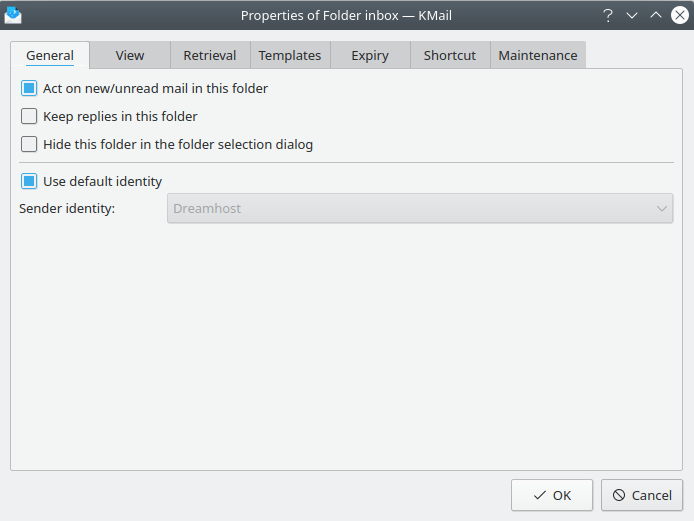
Het dialoogvenster Mapeigenschappen
In het dialoogvenster Map eigenschappen laat u zijn eigenschappen specificeren. Merk op dat sommige eigenschappen alleen beschikbaar zijn voor door u genaakte mappen, niet de standaard mappen zoals Postvak-in etc. De zes standaard mappen kunnen niet hernoemd worden.
Als u de naam van een map wilt hernoemen, wijzig dan het item in het veld Naam:.
Op nieuwe/ongelezen e-mail in deze map reageren is standaard ingeschakeld op nieuwe mappen. Het schakelt meldingen in over nieuwe berichten die in deze map verschijnen. Uitschakelen hiervan is handig voor mappen voor spam en prullenbak waarvoor u geen meldingen wilt.
Activeer Antwoorden in deze map houden, als u de antwoorden die u schrijft op berichten in deze map wilt opslaan in plaats van in de standaard geconfigureerde map "verzonden mail".
Activeer Deze map verbergen in de mapselectiedialoog als u niet wilt dat deze map getoond wordt in mapselectiedialogen, zoals de dialogen en .
Nieuwe mappen gebruiken de standaard identiteit. Als u een map wilt associëren met een andere identiteit, deactiveer Standaard identiteit gebruiken en selecteer er een uit het afrolmenu Afzenderidentiteit. Zie Configuratie van identiteiten voor informatie over identiteiten. Wanneer er echter een bericht beantwoord wordt dat gestuurd is aan een “Aan:”-adres in een andere identiteit, dan zal die identiteit gebruikt worden voor de beantwoording.
Met de optie Eigen pictogrammen gebruiken kunt u pictogrammen kiezen uit de standaarden in de mappenlijst.
Met de afrollijst Kolommen tonen kunt u zichtbare kolommen instellen in het koppenpaneel als Standaard, Afzender of Ontvanger. Dit kan handig zijn als u een aangepaste map ook voor de verzonden berichten gebruikt.
In de sectie Berichtenlijst kunt u Aggregatie en Thema voor deze map selecteren, die verschilt van de standaard geconfigureerd in de instellingen van KMail. Voor meer details zie het tabblad Berichtenlijst in de pagina Uiterlijk.
De sectie Standaard berichtenformaat laat u kiezen tussen platte tekst en HTML tonen voor berichten in deze map.
Als u een account hebt dat niet veel e-mail ontvangt en u wilt niet dat KMail te vaak contact maakt met de server, dan kunt u Opties van hogere map of account gebruiken deactiveren om een langer interval in de draaiknop Automatisch synchroniseren na: in te stellen.
In Opties voor ophalen kunt u de optie Altijd volledige berichten ophalen wijzigen in Inhoud van bericht ophalen op aanvraag als u een langzame verbinding hebt. U kunt instellen hoe lang het bericht lokaal bewaard wordt met de draaiknop.
Op dit tabblad kunt u mapspecifieke sjablonen definiëren voor uw aangepaste mappen. Voor meer details zie het tabblad Standaard sjablonen op de pagina Opsteller
U kunt automatisch opschonen of verwijderen van e-mailberichten instellen. Activeer het vakje als u automatisch respectievelijk gelezen of ongelezen berichten wilt laten verlopen. Stel het aantal dagen in met de draaischakelaar. Als u niet wilt dat de berichten permanent worden verwijderd dan kunt u een map toewijzen om ze naar te verplaatsen met het tekstvak of de dialoog Verlopen berichten verplaatsen naar:. Nadat u de berichten hebt bekeken en u wilt ze permanent verwijderen, dan kunt u naar de opties voor verlopen van de map gaan en de optie Verlopen berichten permanent verwijderen kiezen, klik daarna op de knop klikken.
Waarschuwing
Berichten die zijn verwijderd kunnen niet hersteld worden, wees dus erg voorzichtig met deze instelling.
Als u de map gaat gebruiken voor een mailinglijst, dan kunt u de dialoog Eigenschappen van maillinglijstmap selecteren met → uit het menu. U zou dan Map bevat een mailinglijst moeten activeren. Vervolgens klikt u op Automatisch detecteren., KMail zal proberen om bepaalde eigenschappen van de mailinglijst te achterhalen vanuit het op dat moment geselecteerde bericht. Indien KMail niet alle eigenschappen kan achterhalen, dan kunt u de ontbrekende gegevens met de hand aanvullen. Om dit te doen kiest u eerst bij Adrestype welk adres u wilt ingeven. U kunt kiezen uit vijf opties:
- Stuur naar lijst
Dit adres wordt gebruikt om berichten naar de mailinglijst te sturen. Meestal is dit een e-mailadres.
- Voor lijst inschrijven
Dit adres wordt gebruikt om lid te worden van de mailinglijst. Meestal is dit een e-mailadres, maar er kan ook een webpagina worden opgegeven.
- Van lijst uitschrijven
Dit adres wordt gebruikt om u als lid uit te schrijven van de mailinglijst. Meestal is dit een e-mailadres, maar er kan ook een webpagina worden opgegeven.
- Lijstarchieven
Op dit adres is een archief van de mailinglijst te vinden. Meestal is dit een webpagina.
- Lijsthulp
Dit adres wordt gebruikt om hulp te krijgen bij het gebruik van de mailinglijst. Meestal is dit een e-mailadres.
Nadat u een adrestype geselecteerd hebt, kunt u het e-mailadres of het adres van de webpagina aangeven en op de knop Toevoegen klikken. Met Verwijderen kunt u een adres verwijderen.
Wanneer alle adressen zijn toegevoegd, kunt u een actie uitvoeren, u kunt bijvoorbeeld naar het archief gaan door het betreffende Adrestype te selecteren en vervolgens op Toepassing aanroepen te klikken. Indien er een adres van een webpagina en een e-mailadres is opgegeven, dan moet u aangeven wat uw Voorkeurstoepassing is voordat u op Toepassing aanroepen klikt. Selecteer KMail indien u een bericht wilt versturen naar het e-mailadres en selecteer Browser indien u naar de webpagina wilt gaan.
U kunt ook een nieuw bericht naar de mailinglijst sturen via → (in plaats van Toepassing aanroepen).
Dit tabblad toont een overzicht van het maptype en zijn grootte, het aantal gelezen en ongelezen berichten in de map en stelt u in staat om indexering van tekst in te schakelen.
Dit tabblad zal u tonen hoeveel ruimte is toegekend aan uw IMAP-account door de server en ook hoeveel van de toegekende ruimte u nu gebruikt.
Hier kunt u de toegangcontrole van IMAP-mappen instellen. Dit worden ook wel access control lists of kortweg ACL´s genoemd.
Opmerking
De IMAP-server moet ingesteld zijn met ACL toegankelijk voor de gebruiker en deze hebben ingesteld om dit tabblad zichtbaar te maken.
De op dit moment actieve ACL wordt in de lijst getoond. Het bestaat uit een kolom Gebruikers-ID en een kolom Toegangsrechten. Op elke regel worden voor een bepaalde gebruiker de rechten aangegeven. [1] ACL's zijn per map in te stellen.
Opmerking
Zoals in alle andere gevallen, wanneer u gebruikt maakt van IMAP zonder verbinding, dient u te synchroniseren met de server voordat de veranderingen worden doorgegeven aan de server.
IMAP-ACL's regelen veel specifieke rechten die u aan gebruikers kunt toekennen of weigeren. Voor de duidelijkheid zal KMail deze tonen in vijf verschillende categorieën waaruit u kunt kiezen (bekijk Tabel 3.1, “Samenvatting van ACL-rechten”voor details indien u bekend bent met IMAP-ACL's):
- Geen
Kent gebruikers die geïdentificeerd zijn door Gebruikers-id geen enkel recht toe. Dit is ook de standaardinstelling voor gebruikers die niet expliciet (of impliciet als groep) genoemd worden in de ACL. Deze gebruikers zullen deze map niet in de IMAP-mappenlijst zien.
- Lezen
Kent gebruikers die geïdentificeerd zijn door Gebruikers-id leesrechten toe voor deze map. Hiermee kunnen de mailclients e-mails als gelezen markeren en deze informatie opslaan op de server. [2]
Deze gebruikers zullen deze map in de lijst van IMAP-mappen zien.
Gebruik dit om een gedeelde map te maken, die andere gebruikers wel kunnen lezen maar niet kunnen wijzigen.
U kunt bijvoorbeeld de nieuwsbrief van een bedrijfin een speciale map opslaan, waar iedereen leestoegang heeft, in plaats van het via email te versturen.
- Toevoegen
(ook bekend als Posten)
Kent gebruikers die geïdentificeerd zijn door Gebruikers-id lees- en postrechten toe voor deze map.
Op deze manier kunt u een gedeelde map maken waarin anderen berichten kunnen lezen en posten.
Als u bijvoorbeeld een forum van een bedrijf op wilt zetten, kunt u in plaats van een forum op internet, of een aparte usenet-server, een paar mappen aanmaken (voor elk onderwerp één) waartoe u iedereen lees- en postrechten geeft. Op deze manier kunnen mensen door e-mail te sturen naar de map van het onderwerp deelnemen aan de discussie.
- Schrijven
Kent gebruikers die geïdentificeerd zijn door Gebruikers-id lees-, post- en schrijfrechten toe voor deze map.
Het recht om te schrijven naar een map houdt in dat de gebruikers berichten kunnen verwijderen, submappen kunnen aanmaken, en andere attributen dan gelezen/ongelezen kunnen instellen (bijv. beantwoord).
Gebruik dit om iedereen (bijna; zie Alles) dezelfde rechten te geven voor een map.
In het voorbeeld in Alles, kunt u schrijfrechten toekennen aan een groep gebruikers, die kunnen optreden als moderators. Deze gebruikers kunnen off-topic berichten verwijderen en submappen maken voor mappen met veel berichten.
- Alles
Verleent de gebruikers (die geïdentificeerd zij door Gebruikers-ID) alle rechten; zowel lees-, post- en schrijfrechten, als adminstratierechten (bijvoorbeeld het recht om de ACL van deze map aan te passen).
Dit zijn de rechten die de eigenaar van een map standaard heeft.
Tabel 3.1, “Samenvatting van ACL-rechten” somt de IMAP ACL rechten op die geassocieerd zijn met elk niveau.
[1] Bedenk dat een bepaalde gebruikers-id in werkelijkheid voor meedere gebruikers zou kunnen staan. Afhankelijk van de gebruikte IMAP-server en de configuratie daarvan, is het mogelijk dat de gebruikers-id voor een groep gebruikers staat of voor bijvoorbeeld anonieme gebruikers. Raadpleeg de handleiding van de IMAP-server voor meer informatie.
[2] Elke gebruiker heeft zijn eigen lijst van gelezen mail, dus uw ongelezen berichten zullen in geen geval als gelezen gemarkeerd worden, ook niet wanneer iemand anders ze gelezen heeft.