 Het opstelvenster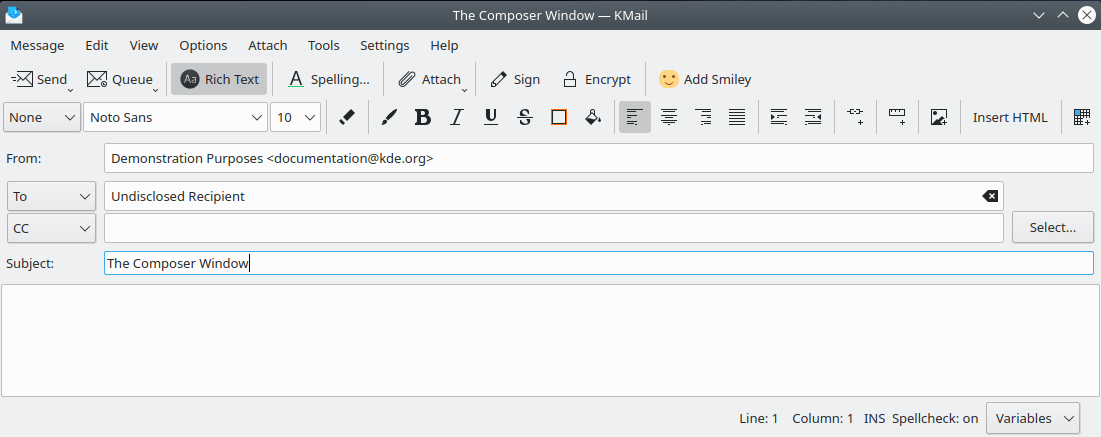
Het opstelvenster in opstelmodus HTML.
Het opstelvenster wordt gebruikt om nieuwe berichten te schrijven, op berichten te antwoorden en deze door te sturen. Deze kan op verschillende manieren geopend worden. Hier kunt u de verschillende opties vinden om berichten op te stellen.
- Nieuw bericht...
Het opstelvenster Nieuw bericht kan op vier verschillende manieren opgeroepen worden:
→ →
→
Via het pictogram
 Nieuw op de hoofdwerkbalk.
Via de sneltoets Ctrl+N.
Om uw bericht te schrijven, vult u allereerst enkele velden in in het opstelvenster. In het menu kunt u selecteren welke velden in de kop getoond moeten worden. Elke selectie die u maakt zal als standaard blijven wanneer u een nieuw opstelvenster opent. Deze items zijn beschikbaar.
Het afrolvak laat u een te gebruiken identiteit te kiezen.
Het afrolvak laat u een woordenboek van uw keuze kiezen voor de spellingcontrole.
laat u een locale kopie van dit bericht kiezen waar u dit e-mailbericht wilt opslaan.
laat u een uitgaande e-mailserver kiezen.
De traditionele velden Van:, Aan: en Onderwerp:. (Het veld Antwoord aan: zal alleen verschijnen als u een alternatief Antwoord aan-adres op het tabblad Geavanceerd in de dialoog → → → hebt gespecificeerd.)
laat u een lettertype met vaste breedte aan of uit te schakelen.
toont u het venster met fragmenten, waar u vaak gebruikte delen van een tekst kunt opslaan.
Er zijn verschillende sneltoetsen die helpen bij het kiezen van ontvangers. De knop achter het Aan:-, CC:- en BCC:-veld opent een lijst uit het KAddressBook zodat u een of meer mensen, die dit bericht zouden moeten ontvangen, kunt selecteren.
Alternatief, wanneer u een e-mailadres in een van de velden Aan:-, CC:- of BCC: aan het typen bent, verschijnt er een venster met e-mailadressen die lijken op recent gebruikte of op die uit het KAddressBook; als u dit automatisch verschijnen niet wilt, dan kunt u dat uitschakelen door op de te klikken in het veld waarin u aan het typen bent en daarna een andere modus Tekst aanvullen > kiezen. U kunt het contextmenu ook gebruiken om de volgorde waarin de gesuggereerde aanvullingen verschijnen fijner afstemmen (via Aanvullen configureren...).
Wanneer meerdere e-mailadressen in één veld opgenomen worden, moeten de e-mailadressen door een komma gescheiden worden. Afhankelijk van de systeemconfiguratie kan het dan wel noodzakelijk om ook voor lokale gebruikers het volledige e-mailadres (bijv.
jan@jansen.nl) te gebruiken.Wanneer een e-mailbericht klaar is, kunt u op het pictogram
 Verzendenom het bericht nu te verzenden of klik op het pictogram
  In wachtrij plaatsen om het bericht in "Postvak uit" te plaatsen. Als uw bericht nog niet klaar is, kunt u → kiezen om het op te slaan voor latere bewerking. Als u uw bericht wilt afdrukken, selecteer dan → om een voorbeeld van het bericht te zien en → om het af te drukken.
→ laat u het verzenden van uw e-mailberichten te plannen op een specifieke datum en tijd. Zie Agent voor later verzenden voor details.
- → → →
Een nieuw bericht opstellen uit een sjabloon is nuttig als u een meesterstuk hebt gemaakt dat u op wilt slaan als een sjabloon voor gebruik in toekomstige nieuwe berichten. Selecteer → en dit zal uw nieuwe sjabloon in de map Sjablonen: plaatsen. U kunt het sjabloon op elk moment herzien door het in deze map te selecteren. Dubbelklik op de naam van het sjabloon (of druk op de sneltoets, T) om het in een opstelvenster te openen. U kunt het sjabloon ook selecteren via het menu , zoals bovenstaand getoond.
Als u een versleuteld of digitaal ondertekend bericht wilt verzenden, selecteer dan het pictogram  Ondertekenen en / of
  Versleutelen in de werkbalk. Gebruik het afrolmenu → om het te gebruiken formaat om het bericht te versleutelen te selecteren. (Het menu Opties laat u ook het bericht ondertekenen / versleutelen.) U kunt kiezen uit een uit vijf formaatopties.
- Alles
KMail zal dan een formaat gebruiken dat door elk van de ontvangers van het bericht gelezen kan worden. Het voorkeursformaat van de ontvangers kan gespecialiseerd worden in KAddressBook.
- OpenPGP ingebed (afgeraden)
Dit formaat is achterhaald, maar wordt ondersteund voor achterwaartse compatibiliteit. Als u dit formaat gebruikt zal alleen de tekst van het bericht versleuteld of digitaal ondertekend worden. Bijlagen worden niet digitaal ondertekend of versleuteld. HTML-berichten kunnen worden ondertekend met dit formaat. Dit formaat kunt u beter alleen gebruiken wanneer u geen andere optie hebt, bijvoorbeeld als u een bericht verstuurt naar mensen die een mailclient gebruiken die geen meer geavanceerde formaten ondersteunt.
- OpenPGP/MIME
Dit formaat is de opvolger naar inline OpenPGP-formaat. Als u dit formaat gebruikt, dan zullen zowel de tekst als alle bijlagen ondertekend en/of versleuteld worden. Dit formaat is het aanbevolen formaat voor versleuteling met OpenPGP .
- S/MIME
Dit formaat is een alternatief voor OpenPGP/MIME. Indien u dit formaat gebruikt, dan zullen de tekst van het bericht en alle bijlagen worden ondertekend of versleuteld. Dit formaat wordt veel gebruikt binnen bedrijven. Het hangt af van een x.509 certificaat, geen PGP- / GPG-sleutel.
- S/MIME opaque
Dit formaat is een variant van het S/MIME formaat. Omdat het het bericht, alle bijlagen en de digitale ondertekening in een enkel MIME-object zet, is het cpu-intensief en zou alleen gebruikt moeten worden indien noodzakelijk.
Let er wel op dat HTML-berichten vaak hinderlijk worden gevonden, gebruik het daarom zorgvuldig. Speciaal naar e-maillijsten zou geen HTML-berichten moeten verzenden, tenzij deze nadrukkelijk zijn toegestaan.
Om HTML-berichten te kunnen maken moet u eerst de hulpmiddelen voor opmaken activeren. Om dit te doen kiest u in het menu of klik op het pictogram  Opgemaakte tekst in de werkbalk van KMail. Een extra werkbalk met diverse opmaakfuncties zal zichtbaar worden. Via de HTML-werkbalk kunt u kiezen uit standaardtekst en lijsten met opsommingstekens of nummers. (Gebruik de afrollijst Geen
  aan de linker rand van de werkbalk om de stijl van de lijst met opsomtekens / nummering te selecteren). U kunt ook het lettertype, de grootte ervan, de stijl (vet, cursief, onderstreept) en de kleur bepalen. En ook de uitlijning van de tekst instellen (links, gecentreerd, rechts en uitgevuld) en ankertags (ook bekend als koppelingen), horizontale lijnen, afbeeldingen, tabellen en willekeurige HTML-code (hoewel ondersteuning voor enige van de geavanceerde HTML-tags nog steeds niet volledig is).
U kunt op deze manieren bijlagen meesturen met e-mailberichten.
Gebruik de afrollijst → en opvolgende dialoog om een bestand te kiezen;
Klik op het pictogram
 Bijlage en selecteer het bestand dat u wilt bijvoegen;
Sleep het bestand van het bureaublad, of vanuit een andere map, naar het venster waar het bericht wordt opgesteld;
Sleep een bericht vanuit de berichtenlijst van KMail naar het opstelvenster - dit bericht wordt dan bijgevoegd;
Gebruik een van de extra opties uit het menu of
Selecteer →
 Tekstbestand invoegen... of → Recent tekstbestand invoegen >.
Nadat een bijlage toegevoegd is aan een e-mailbericht, verschijnt het bijlagenvenster onderaan het opstelvenster. U kunt de gebruiken op elke bijlage om deze te , , , , of . (Dit contextmenu varieert een beetje, afhankelijk van het type bestand van de bijlage.) Verschillende opties (Comprimeren / Versleutelen / Ondertekenen / Automatisch tonen suggereren) kan aan of uit gezet worden voor elk toegevoegd bestand aan een bericht.
Gebruik het item in het contextmenu om het venster Eigenschappen van bijlagen te openen. Het eerste veld bevat het MIME-type. Net als het veld Naam wordt het automatisch gevuld. Soms is de waarde van het MIME-type onjuist. Als dat het geval is kunt u een ander MIME-type uit de lijst kiezen. Indien het gewenste type niet voorkomt in de lijst kunt u dit ook intypen. In dit venster kunt u ook de codering van de bijlage aangeven (doorgaans werkt de ingestelde codering prima). Door Automatische weergave voorstellen te selecteren wordt er bij de ontvanger geprobeerd om dit gedeelte ingebed te tonen in plaats van pictogrammen te laten zien. Of dit lukt hangt af van de mailclient van de ontvanger.
Publieke versleutelingssleutels kunnen ook als bijlage bij een bericht gevoegd worden door de desbetreffende menukeuze in het menu te kiezen. GnuPG-sleutels en x.509 certificaten worden (gewoonlijk) als bestandsbijlagen behandeld.
KMail kan automatisch de spelling controleren van het bericht en onbekende woorden rood onderlijnen. Als er te veel onbekende woorden voorkomen, zal KMail de spellingcontrole stoppen. Om de taal voor controleren in te stellen, kiest u het menu → . U kunt de spellingcontrole uitschakelen in het menu .
Als u het nodig hebt om e-mails in verschillende talen te schrijven, schakel dan het afrolmenu Woordenboek in met → uit het menu. Met afrolmenu kunt u de taal van de spellingcontrole met een muisklik wijzigen.
Om de spelling van uw bericht te controleren via een dialoog, selecteer → . KMail gebruikt Sonnet om spelling te controleren; Sonnet is de KDE-frontend voor Aspell, Hspell, Enchant en HUNSPELL als programma's voor spellingcontrole. Merk op dat spellingcontrole mogelijk eerst moet worden ingesteld met → .
Bij het bewerken in het opstelvenster kunt u vaak gebruikte stukken tekst invoegen als fragmenten. Om fragmenten te configureren, selecteert u → uit de menubalk. Er zal een nieuw paneel verschijnen rechts in het opstelvenster.
Om een nieuw fragment toe te voegen aan het fragmentenpaneel, klik rechts op het paneel, klik daarna op in het contextmenu. Er verschijnt een fragmentbewerker waarin nieuwe tekst kan worden toegevoegd en het fragment een naam kan krijgen. Er kan ook een Sneltoets geassocieerd worden met het fragment. Fragmenten kunnen gegroepeerd worden door groepen aan te maken en fragmenten toe te voegen aan een specifieke groep. U kunt het -contextmenu gebruiken om fragmenten toe te voegen, te bewerken of te verwijderen van tekst uit de opgeslagen verzameling.
Het Fragmenten-hulpmiddel biedt het invoegen van variabele tekst op voorgedefinieerde plaatsen elke keer dat u een fragment in een bestand invoegt. Om dit te doen levert Fragmenten zijn eigen variabelen-mechanisme. U kunt dit gedrag in de fragmenttekst zelf invoegen door scheidingstekens ( $ ) te gebruiken die de namen van de variabele omsluiten. Bijvoorbeeld: $variabelenaam$, $rekeningnummer$, $weekno$.
De scheidingsteken van variabelen kan gewijzigd worden naar een ander teken door snippetDelimiter in de [SnippetPart] sectie te wijzigen. Het configuratiebestand is ~/.config/kmailsnippetrc .
snippetDelimiter=$
De opsteller van KMail 2 biedt een ingebouwde vertaler die u kunt gebruiken door → te selecteren uit de menubalk. Er zal een nieuw paneel verschijnen onderaan het opstelvenster.
Om een sectie van de tekst te vertalen, voert u eerst de tekst in die u wilt vertalen in het vak met Tekst verslepen die u wilt vertalen. Selecteer de taal waarin het is geschreven, in het afrolvak Van:. Selecteer de taal waarnaar u wilt vertalen in het afrolvak Naar: en klik daarna op de knop . Na te zijn vertaald door Google Translate, zal uw vertaalde tekst zal in het volgende vak verschijnen. Als u in de andere richting wilt vertalen dan klikt u gewoon op de knop . Om alle tekst te wissen, klikt u op de knop .