 Carpetas de mensajes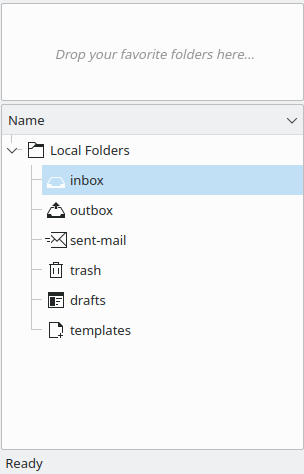
Ejemplo de configuración de carpeta
Las carpetas de mensajes se utilizan para organizar sus mensajes de correo electrónico. La primera vez que inicie KMail, se crearán las “Carpetas locales” conteniendo bandeja de entrada, bandeja de salida, enviado, papelera, borradores y plantillas. Cada una de estas carpetas tienen funciones específicas:
- bandeja de entrada:
Es donde KMail almacena por omisión los nuevos mensajes que llegan al comprobar si hay correo nuevo.
Nota
Las cuentas IMAP no usarán esta bandeja de entrada. La bandeja de entrada está ubicada en el servidor IMAP.
- bandeja de salida:
Donde se ponen los mensajes mientras esperan ser entregados. Tenga usted en cuenta que no debería arrastrar y soltar mensajes aquí, sino usar el icono Enviar de la ventana del editor.
- correo enviado:
De forma predeterminada, en esta carpeta se ponen copias de todos los mensajes que usted ha enviado.
- papelera:
De forma predeterminada, a esta carpeta se mueven todos los mensajes que usted ha enviado a la papelera.
- borradores:
Contiene mensajes que usted comenzó a editar, pero, a continuación, se guardaron en esta carpeta mediante → .
- plantillas:
Esta carpeta mantiene sus plantillas creadas vía → en la ventana de edición. Por favor, consulte Nuevas plantillas de editor para más detalles.
Organice sus correos, por ejemplo por listas de correos, recibos de cuentas, etc. creando nuevas carpetas. Para crear una nueva carpeta, seleccione → o desde el menú desplegable del botón del ratón. Aparecerá un diálogo, introduzca el nombre de la nueva carpeta en el área de texto. Usted puede personalizar completamente cada carpeta, por ejemplo vistas, respuestas, etc. en las propiedades de una carpeta seleccionando la carpeta que quiere modificar en el panel de carpetas y seleccionando desde el menú desplegable del botón del ratón. Consulte Propiedades de la carpeta para más detalles.
Para mover mensajes de una carpeta a otra, seleccione los mensajes deseados y pulse la tecla M o seleccione → . Aparecerá una lista de carpetas. Seleccione la carpeta que desee que reciba los mensajes. Los mensajes también se pueden mover arrastrándolos desde la lista de mensajes a la lista de carpetas.
Si usted tiene carpetas a las que accede frecuentemente, puede añadirlas a su panel de carpetas favoritas en la esquina superior izquierda. Añádalas mediante el menú desplegable del botón del ratón .
Usted puede crear una carpeta virtual con parámetros de búsqueda, yendo bien a → , → , o con el acceso rápido de teclado S. Introduzca los parámetros de búsqueda en el diálogo. Nombre su búsqueda al fondo del área de texto Nombre de carpeta de búsqueda:, por ejemplo correos con la palabra Blog. Pulse el botón . Ahora seleccione . Su carpeta de resultados estará al fondo del panel de carpetas.
La creación de filtros para mover mensajes automáticamente a carpetas especificadas, es una excelente manera de organizar mensajes por lista de correos, remitente, asunto, etc.. Por favor, consulte Filtros para más detalles.
En caso de que usted reciba correos de una fuente de confianza, por ejemplo un blog en el que se ha registrado, esto está formateado en HTML y a usted le gustaría activar la vista de HTML para estos correos. Usted puede lograr esto haciendo lo siguiente: crear una nueva carpeta, configurar un filtro para colocar estos correos en la nueva carpeta, seleccionar la carpeta y seleccionar → → .
Algunas acciones habituales de carpeta son:
- →
Mueve todos sus mensajes de la carpeta seleccionada a la papelera.
- →
Crea un archivo comprimido de la carpeta. Consulte Archivar carpeta para más detalles.
- →
Elimina una carpeta con todos sus mensajes y subcarpetas.
- →
Esto buscará duplicados en la carpeta actualmente seleccionada y los borrará.
Ejemplo de propiedades de carpeta
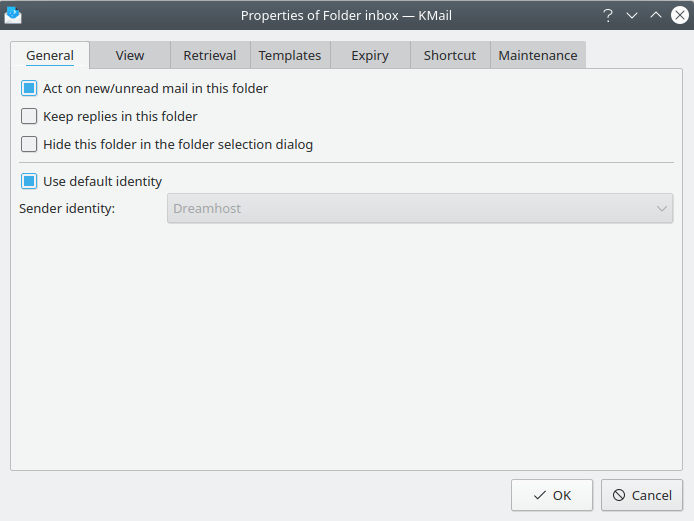
El diálogo Propiedades de la carpeta de la carpeta le permite cambiarla de nombre y especificar todas sus propiedades. Tenga en cuenta que la mayor parte de las propiedades solo están disponibles en sus propias carpetas y no para la carpeta predeterminada como bandeja de entrada, etc.. Las carpetas predeterminadas tampoco se pueden cambiar de nombre.
Si usted necesita cambiar de nombre una carpeta, cambie la entrada en el campo Nombre:.
Actuar ante el correo nuevo/no leído en esta carpeta está activado por omisión en las nuevas carpetas, permite notificaciones sobre el correo nuevo que llega a la carpeta. Desmarque esta opción en carpetas como correo basura y papelera para las que no desea notificaciones.
Cuando responda a mensajes en esta carpeta, marque Mantener las respuestas en esta carpeta si usted quiere que las respuestas se almacenen en esta carpeta preferiblemente a la configurada por omisión para correo enviado.
Marque Ocultar esta carpeta en el diálogo de selección de carpetas si usted no quiere que esta carpeta se muestre en los diálogos de selección de carpeta, como y .
Por omisión, las nuevas carpetas usan la identidad predeterminada. Desmarque Usar identidad predeterminada y seleccione una nueva desde el menú desplegable Identidad del remitente. Consulte Configuración de identidades para más información sobre identidades. Las respuestas a los mensajes que se enviaron directamente a usted todavía irán por omisión a la dirección del mensaje “A” si se encuentra una identidad que concuerde.
Si usted dispone de un entorno de colaboración, puede cambiar los contenidos, por ejemplo, calendario, notas, etc. de la carpeta en el cuadro desplegable Contenidos de la carpeta:.
Si usted comparte la carpeta con otros usuarios, usted puede Compartir el estado de no leído con todos los usuarios que mostrará el mismo estado de no leído para todos los usuarios.
Por ejemplo, un sistema de reservas en el que todos los correos deben leerse por varios usuarios que son responsables de leer las reservas no leídas.
La opción Usar iconos personalizados le permite elegir unos iconos diferentes a los predeterminados en la lista de carpetas.
Con el desplegable Mostrar columnas usted puede establecer las columnas visibles en la zona de encabezados a predeterminado, remitente o destinatario. Esto es útil si usa una carpeta para guardar los mensajes enviados por usted mismo.
En la sección Lista de mensajes usted puede seleccionar y configurar una Agregación y Tema para esta carpeta diferente del configurado por omisión para las preferencias de KMail Para más detalles consulte la pestaña Lista de mensajes en la página Aspecto.
Si usted tiene una cuenta que no recibe mucho correo y no quiere que KMail consulte al servidor con frecuencia, puede desmarcar Usar opciones de la carpeta o cuenta padre para establecer un intervalo más largo en el cuadro de número Sincronizar automáticamente tras:.
En Opciones de recuperación, usted puede cambiar la opción Recuperar siempre mensajes completos a Recuperar cuerpos de mensaje bajo demanda si usted tiene una conexión lenta. Usted puede establecer cuanto tiempo permanecerá el mensaje localmente en el siguiente cuadro de número.
En esta pestaña usted puede definir plantillas específicas de carpeta para sus carpetas personalizadas. Para más detalles, consulte la pestaña Plantillas estándar en la página Editor
Usted puede establecer automáticamente la limpieza o borrado de correos en esta pestaña. Marque la casilla si le gustaría expirar automáticamente los mensajes leídos o no leídos respectivamente. Establezca el número de días en el cuadro de número. Si usted no quiere borrar permanentemente los mensajes, puede asignar una carpeta donde moverlos en el área de texto Mover mensajes expirados a: o en el diálogo de selección de carpeta. Una vez que haya revisado los mensajes y quiera borrarlos permanentemente, puede ir a las opciones de expiración de la carpeta a la que elija moverlos y establecer la opción Borrar mensajes expirados permanentemente, a continuación pulse .
Aviso
Los mensajes que se borren durante la caducidad de los mensajes antiguos no se pueden restaurar, así que tenga cuidado con esta opción.
Aquí usted puede gestionar las listas de control de acceso (ACLs) de las carpetas IMAP.
Nota
El servidor IMAP debe disponer de ACL de nivel de usuario configuradas y activadas para que esta pestaña sea visible.
La ACL activa actual se muestra en la lista. Consiste en pares Id. de usuarios y Permisos concedidos a los usuarios que se identifiquen con ese Id. de usuario. [1] Se pueden definir ACL por carpeta.
Nota
Como todo lo demás que sucede cuando usa IMAP desconectado, tiene que sincronizar con el servidor para que se transfieran los cambios.
Las ACLs de IMAP definen muchos permisos de grano fino, que puede otorgar o denegar a los usuarios. En honor de la claridad, KMail los presentará en las cinco siguientes categorías, entre las que puede elegir (puede ver Tabla 3.1, “Resumen de derechos de ACL” para tener acceso a los detalles si ya conoce las ACLs de IMAP).
- Ninguno
No concede ningún derecho a los usuarios identificados como Id. de usuario. También es la opción predeterminada para los usuarios que no están listados explícitamente (o implícitamente, como grupo) en la ACL de las carpetas IMAP que les muestren sus clientes de correo electrónico.
- Leer
Concede derechos de lectura para esta carpeta al usuario identificado como Id. usuario. También incluye la capacidad para que el cliente de correo marque los correos como leídos y almacene esta información en el servidor. [2]
Estos usuarios verán la carpeta en la lista de carpetas IMAP que le presentarán sus clientes de correo.
Úselo para crear una carpeta compartida para que otros puedan leer, pero no modificar.
Si fuese el editor de un boletín de noticias, podría crear una carpeta para distribuir el boletín de noticias, conceder a todos derecho de lectura y guardar el boletín en esta carpeta en lugar de enviarla por correo electrónico a todas la direcciones que haya recogido.
- Añadir
(también conocido como Enviar)
Concede permisos de lectura (se explicó anteriormente) y de envío para esta carpeta a los usuarios identificados como Id. usuario.
Úselo para crear una carpeta compartida en la que otros puedan leer y enviar mensajes, pero no modificarlos.
Si quisiera crear un foro de debate para la empresa, en lugar de usar un formulario web o un servidor usenet privado de otra empresa, podría crear una serie de carpetas (una por tema) y conceder a todos los derechos para leer y enviar. En lugar de enviar a un servidor NNTP o escribir los mensajes en un formulario web, la gente simplemente escribiría correos electrónicos y los almacenaría en la carpeta correspondiente al tema del mensaje.
- Escribir
Concede derechos de lectura, envío (se explicaron anteriormente) y escritura en la carpeta a los usuarios identificados como Id. usuario.
El derecho a escribir en la carpeta incluye la eliminación de mensajes, la creación de subcarpetas y el almacenamiento de otros atributos distintos a los de leído/no leído en el servidor (por ejemplo respondido).
Úselo para crear una carpeta compartida en la que todos tengan (casi, puede verlo en Todos) los mismos derechos.
En el ejemplo Añadir, podría asignar permisos de escritura a un grupo de personas que actúen como moderadores, que podrían eliminar envíos que no se refirieran al tema y crear subcarpetas para otros temas más específicos en carpetas con un gran tráfico.
- Todos
Concede permisos de lectura, envío, escritura (se explicaron anteriormente) y administración, es decir el derecho a modificar la ACL de la carpeta, a los usuarios identificados como Id. usuario.
Es el juego de derechos predeterminado para el propietario de la carpeta.
Tabla 3.1, “Resumen de derechos de ACL” resume los derechos ACL de IMAP asociados con cada nivel de permisos.
Si va a usar la carpeta para una lista de correo, debería marcar el diálogo Propiedades de la carpeta de lista de correo con → desde el menú. Lo siguiente que debería hacer es marcar La carpeta mantiene una lista de correos para asociar esta carpeta con la lista de correo. A continuación, debería pulsar sobre Detectar automáticamente. KMail intentará averiguar información sobre la lista de correo a partir del mensaje que esté seleccionado. Si KMail no pudiera determinar alguna de las direcciones, debería añadir la información que falte manualmente. Para ello, seleccione primero el Tipo de dirección para el que quiera añadir una dirección. Puede elegir entre:
- Enviar a la lista
Esta dirección se usa para enviar mensajes a la lista de correo. Normalmente es una dirección de correo electrónico.
- Suscribirse a la lista
Esta dirección se usa para suscribirse a la lista de correo. Puede ser una dirección de correo electrónico o la dirección de una página web.
- Cancelar la suscripción a la lista
Esta dirección se usa para cancelar la suscripción a la lista de correo. Puede ser una dirección de correo electrónico o la dirección de una página web.
- Archivos comprimidos de la lista
Es la dirección del archivo comprimido de la lista de correo. Normalmente, es la dirección de una página web.
- Ayuda de la lista
La dirección que se usa para solicitar ayuda para esta lista de correo. Normalmente es una dirección de correo electrónico.
Tras seleccionar el Tipo de dirección, debería introducir la dirección de correo electrónico o de la página web y luego pulsar sobre Añadir. Con Eliminar puede eliminar direcciones.
Si ha añadido todas las direcciones, puede ejecutar una acción, por ejemplo ir a los archivos de la lista, seleccionando el Tipo de dirección adecuado y luego pulsando sobre Invocar el manejador. Si hay una dirección de correo electrónico y una dirección de la página web para la acción deseada, tendrá que seleccionar el Controlador preferido antes de pulsar sobre Invocar el controlador. Seleccione KMail; si quiere enviar un mensaje a la dirección de correo electrónico y seleccione Navegador si quiere ir a la página web.
Además de invocar el controlador para Enviar a la lista, usted puede enviar un mensaje nuevo a la lista de correo vía →
[1] Tenga en cuenta que un solo Id. de usuario puede hacer referencia a más de un usuario. Según el servidor IMAP y su configuración, puede haber id. de usuario que correspondan a grupos de usuarios, usuarios anónimos o a cualquier usuario. Consulte el manual de la implementación específica del servidor IMAP para tener acceso a más información.
[2] Cada usuario tiene su propia lista de correo leído, así que ninguno de sus correos no leídos se marcará de repente como leído cuando alguien ya lo haya visto.