 Página Aspecto
Esta sección le permite cambiar el tipo, tamaño y juego de caracteres de los tipos de letra. Cuerpo del mensaje fija el tipo de letra del apartado del visor, Editor fija el tipo de letra del cuerpo de sus mensajes escritos en el editor de KMail
Esta sección le permite cambiar el color del texto haciendo doble clic sobre un elemento del cuadro de lista. Reciclar colores en textos con muchas citas anidadas significa que cuando el texto se cite más de tres veces, aparecerá de color. Tenga en cuenta que los colores del Texto citado solo funcionan para el lector de mensajes, no para el editor. Si usted quiere que las carpetas que están cerca de su cuota (asignación de espacio utilizada habitualmente en servidores IMAP) se muestren en color diferente, puede especificar un valor de porcentaje como umbral para esto. El color a utilizar puede configurarse junto con los otros colores personalizados.
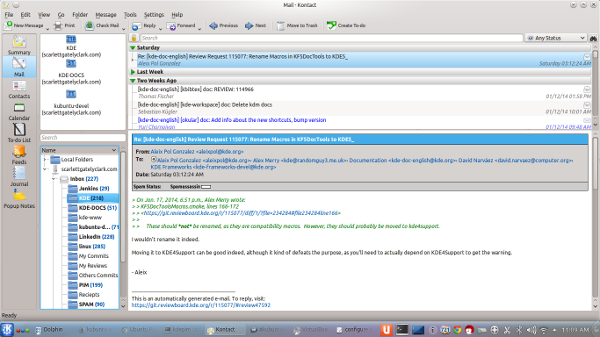
Esquema predeterminado
Esta pestaña le permite configurar el esquema de la ventana principal.
En la sección Lista de carpetas usted puede elegir entre la Lista de carpetas grande (predeterminada) usando el tamaño completo de la ventana o la Lista de carpetas pequeña con el panel de mensajes de previsualización en la parte inferior de la ventana.
Si usted quiere disponer de sus carpetas favoritas y de un campo de búsqueda rápida para carpetas en la parte superior izquierda de la ventana principal, seleccione las dos opciones siguientes.
La sección Mostrar vista de carpetas favoritas le permite cambiar como su carpeta de favoritos muestra su carpeta favorita. Como iconos usa mucho espacio, por lo que si usted dispone de varias carpetas favoritas podría intentar Como lista. Si usted no tiene ninguna carpeta favorita, puede desactivar la vista seleccionando Nunca.
Activado por omisión, Consejos emergentes de carpeta muestra información adicional como el número total de mensajes, mensajes no leídos y tamaño de almacenamiento cuando se sobrevuela una carpeta con el puntero del ratón. Seleccione Nunca para desactivar esta característica.
Usted puede elegir donde usted, en relación con la lista de mensajes, quiere el Panel de previsualización de mensajes o desactivarlo todo junto.
En la sección General usted puede alterar la apariencia del panel de lista de mensajes.
Elija Mostrar consejos emergentes para mensajes y cabeceras de grupo. Marque Ocultar barra de pestañas cuando solo una está abierta para disponer de más espacio para los mensajes en la lista.
Las siguientes opciones son las preferencias para Agregación predeterminada y Tema predeterminado que pueden redefinirse usando el diálogo Propiedades de la carpeta individualmente para cada carpeta.
Al usar el botón se abre una ventana para personalizar la agregación o tema predeterminado que usted necesita y le permite añadir el suyo propio.
Agregaciones y temas disponibles:
- Agregación predeterminada
- Remitentes/Destinatarios, plano
La vista agrupa los mensajes por remitentes o destinatarios (dependiendo del tipo de carpeta). Los mensajes no son mostrados como hilos de discusión.
- Actividad por día, plano
Esta vista utiliza grupos día-por-día. Los mensajes no son ordenados por hilo de discusión. Por ejemplo, en “Hoy” usted encontrará todos los mensajes que hayan llegado hoy.
- Actividad por día, modo hilo de discusión
Esta vista usa grupo de día-a-día. Los mensajes se organizan en hilos. Por ejemplo, en “Hoy” usted encontrará todos los mensajes llegados hoy y todos los hilos.
- Actual actividad, plano
Esta vista utiliza grupos de intervalos de fechas inteligentes. Los mensajes no son ordenados por hilos de discusión. En “Hoy” simplemente encontrará todos los mensajes que hayan llegado hoy.
- Actividad actual, modo hilo de discusión
Esta vista utiliza grupos de intervalos de fechas. Los mensajes son ordenados por hilos de discusión. En “Hoy” puede encontrar todo los mensajes que hayan llegado hoy y todos los hilos que han estado activos hoy.
- Titulares de los hilos de discusión
Esta vista agrupa los mensajes en hilos de discusión y luego agrupa los hilos por el usuario de inicio.
- Vista plana por fecha
Esta es una vista de mensajes sencilla y tradicional: sin grupos y sin ordenamiento por hilos de discusión.
- Lista de correo estándar
Esta es una vista de lista de correo sencilla y tradicional: sin grupos y ordenamiento por hilos de discusión.
- Personalizar...

Personalizar modos de agregación de mensajes
Para crear un tema de agregación personalizado, pulse el botón . Seleccione una agregación existente similar a la que usted quiere cambiar y pulse , si ninguna es similar, pulse el botón . La pestaña General le permite cambiar el Nombre: y Descripción:. La pestaña Grupos & hilos le permite configurar varios elementos para personalizar su agregación.
Agrupación: le permite seleccionar desde fechas remitente/receptor o ninguno. Con las opciones inteligentes, KMail agrupará juntos los correos relacionados.
Política de expansión de grupos: le permite establecer si KMail expandirá automáticamente correos agrupados.
Hilado: le permite cambiar si KMail incluirá referencias y asunto el determinar el hilado perfecto. Usted también puede desactivar el hilado de todo junto.
Líder del hilo: le permite cambiar el líder del hilo entre los mensajes más recientes o el más reciente.
Política de expansión de hilos: le permite cambiar como KMail determina si un hilo debería expandirse o no expandirse en todo caso.
La Avanzado le permite cambiar la Estrategia de vista completa: Usted podría elegir «Favorecer velocidad» si tiene una conexión lenta. Mostrará interactivamente todas sus conversaciones actuales primero. Y «Modo por lotes» no ordenará la vista de ningún modo.
- Tema predeterminado
- Clásico
Un tema sencillo, de una sola fila y compatible hacia atrás
- Inteligente
Un tema inteligente multilínea y multiítem
- Inteligente con estados pulsables
Un tema inteligente multilínea y multiítem con una columna de estados pulsables
- Configurar...

Personalizar tema de lista de mensajes
Para crear un tema de lista de mensajes personalizado, pulse el botón . Seleccione un tema existente similar al que quiere cambiar y pulse , si ninguno es similar, pulse el botón . La pestaña General le permite cambiar el Nombre: y la Descripción:.
La pestaña Apariencia le permite configurar las columnas visibles y el estado de los elementos. Para añadir una columna, pulse con el botón derecho la barra de la columna y seleccione Añadir columna. Nombre la columna y seleccione lo que representa la columna desde la lista desplegable Mensajes cortos de pulsar encabezados:. Por omisión, está marcado Visible por omisión, desmárquelo si usted solo quiere que la columna esté disponible sobre el menú añadir o eliminar del botón del ratón para la barra de ordenación pulsable. A continuación, arrastre la etiqueta adecuada desde los Elementos de contenido al cuadro de vista de columna bajo la barra de columna; por ejemplo, si usted elige añadir una columna de tamaño, usted debería arrastrar la etiqueta tamaño bajo la columna tamaño. Continúe haciendo esto hasta que tenga todas las columnas que desee. Usted puede cambiar el tipo de letra y el color de los elementos de columnas mediante el menú de área de vista del botón del ratón. Mueva, borre y redimensione columnas mediante el menú del botón del ratón de la barra de columna.
La pestaña Avanzado le permite cambiar si se muestran los encabezados. Usted puede cambiar el tamaño de los iconos de estado.
En la sección Visor de fecha puede elegir entre varios formatos de fecha. El Formato localizado es el que debe especificar en el apartado País/región e idioma de Preferencias del sistema. Formato inteligente mostrará hoy, ayer, etc.. Para el formato Personalizado, usted puede obtener una descripción de los posibles valores pulsando sobre la opción Información de formato personalizado.
Si la opción Cerrar la ventana de mensajes después de responder o reenviar está activada, KMail cerrará la ventana de mensajes tras responder o reenviar el mensaje que se muestra en la ventana. Esto solo se aplica a las ventanas de mensaje separadas, no al mensaje empotrado en el panel de previsualización.
Por omisión, Activar tecla de acceso está activado. Las teclas de acceso le permiten usar las teclas para funciones que quizás podrían realizarse normalmente con el ratón, tales como seguir enlaces. Para más información sobre teclas de acceso, por favor, consulte Teclas de acceso.
Mostrar barra de estado HTML activa una barra en el lado izquierdo del apartado de lectura que le dice si un mensaje está en HTML o no. Esto es importante porque los mensajes HTML deben imitar el aspecto de un mensaje firmado y cifrado, para que pueda enterarse de que está leyendo un mensaje. La barra de estado HTML no se puede ver afectada por el código HTML del mensaje.
Active Remplazar smileys por emoticonos si quiere que los emoticonos como :-) que aparecen en los mensajes se remplacen por emoticonos (pequeñas imágenes) como  .
.
Active Reducir el tamaño de letra para el texto citado para mostrar el texto citado en un tipo de letra más reducido.
Active Mostrar marcas de citado expandidas/contraídas para mostrar diferentes niveles de texto citado. Desactívelo para ocultar los niveles de texto citado.
Codificación de caracteres por defecto: Algunos correos, especialmente aquellos generados automáticamente, no especifican el juego de caracteres que necesitan utilizar para visualizarlos apropiadamente. En aquellos casos se usará un juego de caracteres por defecto, que puede configurarse aquí. Establézcalo al juego de caracteres usado más habitualmente en su parte del mundo. Como un valor por defecto se usa la configuración del sistema.
Redefinir la codificación de caracteres: Al cambiar esto de su valor predeterminado Auto obligará a utilizar la codificación especificada para todos los correos, independientemente de lo que especifiquen ellos mismos.
Tamaño mínimo de tipo de letra: Esta opción le permite establecer el tamaño mínimo con el que se mostrará un tipo de letra. Esto puede ayudar si usted lo pasa mal leyendo letras realmente pequeñas.
Para personalizar que encabezados le gustaría ver en la ventana de mensajes (por ejemplo asunto, de, a, cc, cco, fecha), pulse el botón al lado de Encabezados:. Añada su selección en el diálogo que se despliega. Si usted está usando encabezados adornados, puede activar Mostrar estado de correo basura en encabezados adornados aquí. Por favor, tenga en cuenta que si su proveedor de correo no proporciona servicios Spamassassin para comprobar el correo basura en su correo, usted necesitará instalarlo en su equipo. por ejemplo mediante un gestor de paquetes (Yast en SuSE®, Ubuntu™ Centro de Software en Ubuntu™, etc.). Para más información consulte Asistente anti correo basura para configurar spamassassin con KMail.
Si activa el icono de la bandeja del sistema, se mostrará un pequeño icono con el número de mensajes no leídos en la bandeja del sistema. Puede activar el icono de la bandeja de sistema de KMail con Activar el icono de la bandeja del sistema y con Modo de bandeja del sistema puede indicar si el icono de la bandeja se debe mostrar siempre o solo cuando haya mensajes no leídos.
Si el icono está visible, puede ocultar la ventana principal de KMail pulsando sobre el icono o sobre el botón de cierre de la ventana principal. Al pulsar sobre el icono, puede hacer que la ventana principal de KMail vuelva a ser visible. Si pulsa sobre el icono con el botón del ratón, tendrá a su disposición un menú con unas cuantas órdenes útiles. Puede comprobar si hay correo nuevo, crear un mensaje nuevo o salir de KMail. Además, hay una entrada Mensajes nuevos en, que lista todas las carpetas que tengan mensajes no leídos. Si selecciona una de esas carpetas, se seleccionará esa carpeta en la ventana principal de KMail.