 Pastas de mensagens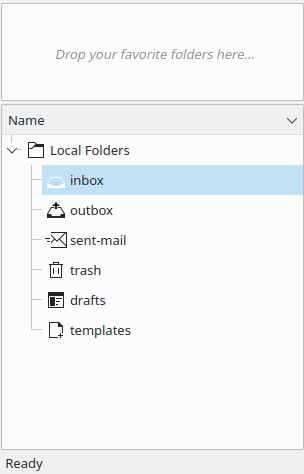
Pastas padrão do KMail.
As pastas de mensagens são usadas para organizar as suas mensagens de e-mail. Quando você inicia o KMail pela primeira vez, são criadas as “Pastas locais”, que contém as pastas caixa de entrada, caixa de saída, enviados, lixo, rascunhos e modelos. Cada uma dessas pastas têm funções especiais.
- caixa de entrada:
Onde por padrão o KMail coloca as suas novas mensagens, sempre que pedir para verificar o seu e-mail.
Nota
As contas IMAP não usarão esta caixa de entrada. A caixa inbox do IMAP fica localizada no próprio servidor IMAP.
- caixa de saída:
Onde as mensagens são colocadas enquanto ficam à espera de serem enviadas. Lembre-se que não deverá arrastar e soltar mensagens aqui para enviá-las. Para enviar mensagens, use o o ícone
 Enviar na janela do compositor.
- enviados:
Por padrão, contém as cópias de todas as mensagens que você enviou.
- lixo:
Por padrão, contém todas as mensagens que foram movidas para o lixo.
- rascunhos:
Contém mensagens que você começou a compor, mas que salvou nesta pasta através da opção → .
- modelos:
Esta pasta guarda os seus modelos criados com a opção → na janela do compositor. Veja mais detalhes em Novos modelos do compositor.
Organize seus e-mails (por exemplo, listas de discussão, contas e recibos, etc.) criando novas pastas. Para criar uma nova pasta, selecione → ou no menu de contexto do botão do mouse. Uma janela será exibida. Digite o nome da nova pasta na caixa de texto. Você pode personalizar totalmente cada pasta (isto é, visualizações, respostas, etc.) selecionando a pasta que deseja modificar no painel de pastas e, em seguida, escolhendo no menu de contexto do botão do mouse. Consulte Propriedades das pastas para obter detalhes.
Para mover as mensagens de uma pasta para outra, selecione as mensagens que deseja mover e clique em M ou selecione → . Irá aparecer uma lista com as pastas; selecione a pasta na lista para onde deseja mover as mensagens. As mensagens podem também ser movidas se arrastá-las da lista de mensagens para uma pasta na lista de pastas, ou usando o menu de contexto invocado com o botão do mouse.
Se tiver pastas que sejam acessadas com frequência, você pode adicioná-las no painel das suas pastas favoritas (acima da lista de pastas). Adicione-as através do menu de contexto do botão do mouse usando a opção .
Você pode criar uma pasta virtual com parâmetros de pesquisa acessando → , ou usando o atalho de teclado S. Insira seus parâmetros de pesquisa na caixa de diálogo. Nomeie sua pesquisa com a caixa de texto Nome da pasta de pesquisa:, por exemplo, emails com a palavra Blog. Clique no botão . Agora selecione o botão . Uma pasta de resultados será aberta, localizada na parte inferior do painel de pastas. (Por padrão, cada nova pesquisa é nomeada como "Última pesquisa". Você pode salvar parâmetros de pesquisa específicos atribuindo um nome especial, conforme descrito acima.)
A criação de filtros para mover automaticamente as mensagens para pastas específicas é uma ótima maneira de organizar as mensagens por listas de e-mails, remetente, assunto, etc. Consulte mais detalhes na seção Filtros.
Se você receber e-mails de uma fonte confiável (por exemplo, um blog no qual você se inscreveu) que estejam formatados em HTML e você quiser habilitar a visualização em HTML apenas para esses e-mails, você pode criar uma nova pasta, configurar um filtro para colocar todos os e-mails do blog na nova pasta, selecionar a pasta e, em seguida, escolher → → .
Algumas ações comuns com pastas são
- →
Move todas as suas mensagens na pasta selecionada para a pasta lixo.
- →
Cria um arquivo como o conteúdo da pasta. Consulte mais detalhes em Arquivar pasta.
- →
Remove uma pasta, bem como todas as suas mensagens e subpastas.
- →
Pesquisa na pasta selecionada por e-mails duplicados e os exclui.
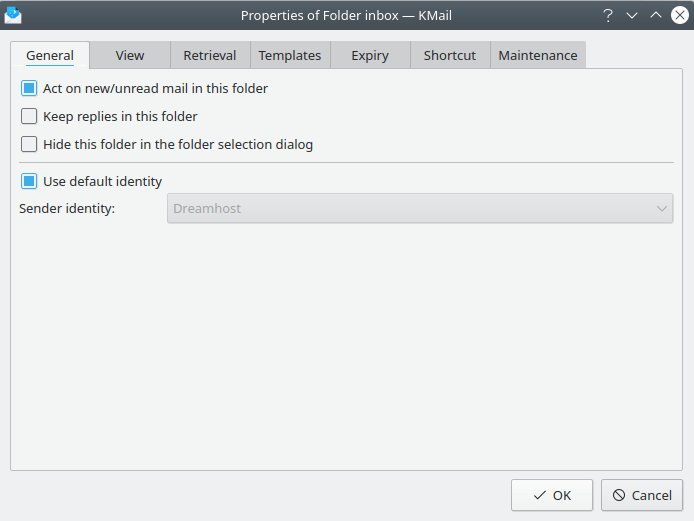
A janela de propriedades da pasta
A janela de Propriedades da pasta permite-lhe especificar todas as suas propriedades. Lembre-se de que a maioria das propriedades só estão disponíveis para as suas próprias pastas e não para as pastas padrão, como a caixa de entrada etc. As seis pastas padrão não podem ser renomeadas.
Se você precisa renomear uma pasta, altere a entrada no campo Nome:.
A opção Atuar no e-mail novo/não lido desta pasta é ativada por padrão para pastas novas. Isso permite notificações sobre novos e-mails que chegam na pasta. Desmarque esta opção em pastas como SPAM e Lixeira, para as quais você não deseja receber notificações.
Marque Manter respostas nesta pasta se desejar que as respostas a essas mensagens sejam armazenadas nesta pasta em vez da pasta de e-mails enviados padrão configurada.
Assinale Ocultar esta pasta na janela de seleção de pastas se você não quer que esta pasta seja exibida nas janelas de seleção de pastas como a janela e .
Por padrão, as novas pastas usam a identidade padrão. Se você deseja associar uma pasta com uma identidade diferente, desmarque a opção Usar a identidade padrão e selecione uma nova na lista Identidade do remetente. Veja mais informações sobre identidades na Configuração de identidades. As respostas às mensagens enviadas diretamente para você ainda irão usar por padrão o endereço “Para” da mensagem, se for encontrada uma identidade apropriada.
A opção Usar ícones personalizados permite-lhe escolher ícones que sejam diferentes do padrão na lista de pastas.
Com a lista Mostrar colunas, você poderá definir as colunas visíveis no painel de cabeçalhos para Padrão, Remetente ou Destinatário. Isso é útil se você usar uma pasta personalizada para salvar as suas próprias mensagens enviadas.
Na seção Lista de mensagens você pode selecionar e configurar um Agrupamento e Tema para esta pasta diferente do padrão configurado nas opções do KMail. Para mais detalhes, veja a aba Lista de mensagens na página Aparência.
A seção Formato padrão da mensagem permite que você escolha entre exibições em texto simples e em HTML para mensagens nesta pasta.
Se tiver uma conta que não recebe muitos e-mails e onde você não quer que o KMail consulte o servidor com frequência, poderá desmarcar a opção Usar as opções da pasta ou da conta principal e definir um intervalo mais longo no campo Sincronizar automaticamente após:.
Nas Opções de recepção, você poderá mudar a opção Sempre obter as mensagens completas para Obter conteúdo das mensagens por solicitação se tiver uma conexão lenta. Você pode definir quanto tempo a mensagem permanecerá a nível local no campo a seguir.
Nesta aba você pode definir modelos específicos por página para suas pastas personalizadas. Para mais detalhes veja a aba Modelos padrão na página Compositor.
Nesta aba, você pode configurar a limpeza ou exclusão automática das mensagens. Assinale a opção se quiser expirar automaticamente as mensagens lidas ou não lidas, respectivamente. Defina o número de dias no campo incremental. Se não quiser excluir as mensagens de forma permanente, poderá atribuir uma pasta para onde elas serão movimentadas, no campo de texto Mover mensagens expiradas para: ou na janela de seleção de pastas. Assim que tiver revisto as mensagens e quiser excluí-las de forma permanente, você poderá ir para as opções de expiração da pasta, da pasta que você escolheu, e marcar a opção Excluir permanentemente mensagens expiradas, clicando depois na opção .
Atenção
As mensagens que são apagadas ao serem expiradas não podem ser recuperadas, por isso cuidado com esta configuração.
Se você vai usar a pasta para uma lista de discussão, abra a janela Propriedades da pasta de lista de discussão a partir do menu → . Então você deverá assinalar a opção A pasta contém uma lista de discussão para associar esta pasta à lista de discussão propriamente dita. A seguir, deverá clicar no botão Detectar automaticamente. O KMail irá então tentar adivinhar algumas informações sobre a lista de discussão da mensagem selecionada. Se o KMail não conseguir determinar alguns endereços, então você poderá adicionar a informação que falta manualmente. Para fazer isso, selecione primeiro o Tipo de endereço para o qual deseja adicionar um endereço. Você poderá optar entre cinco opções.
- Enviar na lista
Este endereço é usado para enviar as mensagens para a lista de discussão. Isto é normalmente um endereço de e-mail.
- Inscrever-se na lista
Este endereço é usado para se inscrever na lista de discussão. Isto poderá ser um endereço de e-mail ou de um site.
- Cancelar inscrição na lista
Este endereço é usado para cancelar a inscrição da lista de discussão. Poderá ser um endereço de e-mail ou de um site.
- Listar arquivos
Este é o endereço do arquivo da lista de discussão. Isto é normalmente um endereço de um site.
- Ajuda da Lista
Este endereço é usado para pedir ajuda para esta lista de discussão. Isto é normalmente um endereço de e-mail.
Depois de selecionar o Tipo de endereço apropriado, insira o endereço de e-mail ou do site e clique em Adicionar. Com o Remover, você poderá remover os endereços.
Se todos os endereços tiverem sido adicionados, você poderá executar uma ação, por exemplo, ir aos arquivos da lista, se selecionar o Tipo de endereço apropriado e clicar em Invocar manipulador. Se existir um endereço de e-mail e de um site para a ação desejada, então você terá de selecionar a Manipulador preferido antes de clicar em Invocar manipulador. Selecione o KMail se desejar enviar uma mensagem para o endereço de e-mail ou selecione o Navegador se quiser ir ao site.
Você também pode enviar uma nova mensagem para a lista de discussão através de → (em vez de Invocar manipulador).
Esta aba mostra uma visão geral sobre o tipo de pasta e seu tamanho, número de mensagens lidas e não lidas na pasta e permite que você ative a indexação de texto.
Esta aba mostrará quanto espaço foi alocado para sua conta IMAP pelo servidor, e também quanto do espaço alocado você está usando atualmente.
Aqui você pode gerenciar listas de controle de acesso (ACLs) de pastas IMAP.
Nota
O servidor IMAP deverá ter uma ACL configurada ao nível do usuário e ativa para que esta aba fique visível.
A ACL ativa atualmente é mostrada na lista. Ela consiste de pares de IDs de usuário e de Permissões concedidas aos usuários identificados por esses IDs de usuário.[1] As ACLs são definidas ao nível da pasta.
Nota
Como todo o resto, ao usar o IMAP desconectado, você precisa sincronizar-se com o servidor para que as alterações sejam transferidas para o mesmo.
As ACLs de IMAP definem um conjunto de permissões precisas que você poderá conceder ou negar a outros usuários. Para esclarecer a situação, o KMail irá apresentá-las nas seguintes cinco categorias que você poderá escolher (veja em Tabela 3.1, “Sumário dos Direitos ACL” os detalhes se já conhecer as ACLs do IMAP).
- Nenhum
Nega aos usuários identificados pelo ID do usuário quaisquer direitos. Esta é também a opção padrão para os usuários que não estejam explicitamente (ou implicitamente, dentro de um grupo) listados na ACL. Estes usuários não irão ver esta pasta na lista de pastas do IMAP apresentadas a eles pelos seus respectivos clientes.
- Leitura
Concede aos usuários identificados pelo ID do Usuário direitos de leitura. Isto inclui também a possibilidade dos seus clientes de e-mail conseguirem marcar as mensagens como lidas e armazenar esta informação no servidor. [2]
Estes usuários irão ver esta pasta na lista de pastas de IMAP apresentadas nos seus clientes.
Utilize isto para criar uma pasta compartilhada que os outros podem ler, mas não modificar.
Se você fosse o editor de um boletim de notícias de uma empresa, poderia criar um pasta com a finalidade de distribuir o boletim, atribuir a todos permissões de leitura e gravar o boletim para esta pasta em vez de enviá-lo por e-mail para todo mundo.
- Anexar
(também conhecido como Enviar)
Concede aos usuários identificados pelo ID do Usuário direitos de leitura (ler acima) e de publicação nesta pasta.
Utilize isto para criar uma pasta compartilhada que os outros podem ler e para onde podem enviar mensagens, mas que não podem modificar.
Se você quisesse criar um fórum de discussão a nível da organização, em vez de usar um formulário na Web ou um servidor de Usenet privado da companhia, você poderia criar um conjunto de pastas (uma por tópico) e dar permissões a todos para ler e publicar. Em vez de publicar num servidor de NNTP ou escrever as suas mensagens num formulário, as pessoas iriam então escrever mensagens e guardá-las na pasta que se adequasse ao tópico da mensagem.
- Gravar
Concede aos usuários identificados pelo ID do Usuário direitos de leitura, de publicação (ler acima) e de escrita nesta pasta.
O direito de escrever numa pasta inclui a remoção de mensagens, a criação de subpastas e o armazenamento de outros atributos além dos lida/não lida no servidor (por exemplo respondida).
Use isto para criar uma pasta compartilhada sobre a qual todas as pessoas tenham os mesmos direitos (ou quase, veja em Todos).
No exemplo Anexar, você poderá atribuir permissões de escrita a um grupo de pessoas que atuem como moderadores, os quais serão então capazes de remover publicações fora do tópico e criar pastas de subtópicos para as pastas com grande movimento.
- Todos
Concede aos usuários identificados pelo ID do Usuário direitos de leitura, de publicação, de escrita (ler acima) e de administração, isto é o direito a modificar a ACL desta pasta.
Este é o conjunto de direitos padrão para o dono de uma pasta.
Tabela 3.1, “Sumário dos Direitos ACL” sumariza os direitos ACL de IMAP associados a cada nível de permissão.
[1] Lembre-se de que um único ID de usuário poderá referir-se a mais de um usuário. Dependendo do servidor IMAP e da sua configuração, poderão existir IDs de usuário que correspondam a grupos de usuários, usuários anônimos ou qualquer usuário. Consulte o manual da sua implementação específica do servidor IMAP para mais informações.
[2] Cada usuário tem a sua própria lista de mensagens lidas, como tal, nenhuma das suas mensagens não lidas irá aparecer de repente como lida, só porque alguém já a leu.