 Filtros de Mensagens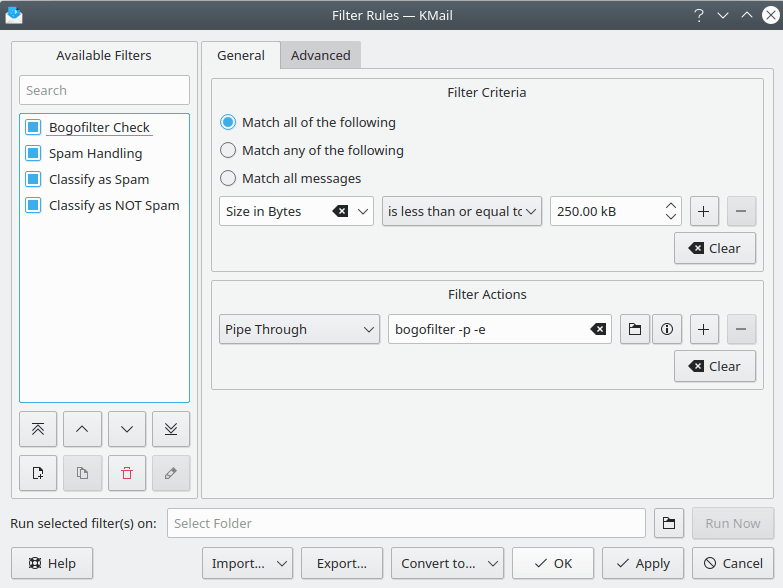
A janela de criação de filtro
Depois de usar um pouco o KMail, você poderá concluir que terá alguns problemas para ordenar as mensagens novas na sua caixa de entrada à medida que vão chegando. Os filtros permitem-lhe efetuar automaticamente certas ações nas mensagens recebidas e efetuar manualmente as ações nas mensagens selecionadas de uma pasta.
Filtros consistem em critérios de filtragem, cujas regras são usadas para determinar se este filtro deve ser aplicado a uma determinada mensagem, e uma lista de ações de filtro, que descrevem o que deve ser feito com a mensagem se o padrão de pesquisa corresponder.
Nota
Os filtros são processados um após o outro, começando com o primeiro filtro da lista. O primeiro cujo padrão corresponder à mensagem indicada é executado; você pode configurar para que os filtros restantes também sejam processados, mas o padrão é interromper o processamento no primeiro filtro correspondente.
Normalmente, os filtros são usados nas mensagens recebidas, mas também podem ser aplicados às mensagens enviadas ou a qualquer mensagem arbitrária ou grupo de mensagens. Para filtrar seletivamente as mensagens, selecione as mensagens que deseja filtrar na lista de mensagens e clique em Ctrl+J ou selecione → . Isto irá aplicar todos os filtros (os que foram marcados para a filtragem manual no diálogo avançado do filtro) nessas mensagens.
Existem dois métodos para criação de um filtro; o método rápido é usar → e selecione um critério no submenu. Isto irá invocar a janela de filtro e irá apresentar-lhe um novo filtro com a primeira regra do padrão de procura e a primeira ação (Mover para pasta) pré-definidas. Na maioria dos casos, tudo o que terá a fazer é selecionar a pasta para onde a mensagem deverá ser movida, mas você poderá editar o filtro como desejar.
Ao criar um filtro nas mensagens das listas de discussão, este método irá tentar encontrar um critério que identifique de maneira única as mensagens provenientes dessa lista. Se ele conseguir, o nome da lista irá aparecer na opção do menu → → .
O segundo método é construir manualmente um filtro do zero, invocando o diálogo do filtro através da opção → A janela de filtros é descrita em detalhes na subseção seguinte.
Esta janela permite-lhe gerenciar e editar sua lista de filtros.
Você poderá acessá-la em → ou →
A janela está dividida em três seções principais nas abas Geral e Avançado.
- Filtros disponíveis
Este grupo contém a lista dos filtros e alguns botões de ações para modificá-los, nomeadamente: criar filtros novos; movê-los para cima ou para baixo na lista; copiar um deles; apagá-los ou mudar o seu nome. Se você selecionar um filtro da lista, as suas propriedades são apresentadas do lado direito do janela.
- Critérios do filtro
Neste grupo, você poderá editar o padrão a que as mensagens deverão corresponder para que o filtro seja aplicado nelas. Você poderá selecionar se todas as regras deverão ser cumpridas ou se apenas uma delas é suficiente. Veja os Padrões de procura abaixo para uma descrição detalhada de cada tipo de regra de procura.
Você poderá clicar no botão para adicionar mais uma regra extra (inicialmente vazia) se você quiser definir padrões mais complexos, e no botão para remover a regra selecionada. O botão apaga o padrão, isto é, remove todas regras, exceto uma, e a redefine.
- Ações do filtro
Neste grupo, você poderá editar a lista de ações que são aplicadas a todas as mensagens que corresponderem ao critério definido pelo filtro. Veja as Ações do filtro abaixo para uma descrição mais detalhada de cada tipo de ação.
Você poderá clicar em para obter uma ação nova e em branco (se quiser definir mais de uma ação) e em para remover a ação selecionada. O apaga a lista, isto é, remove todas as ações, exceto uma, e redefine esta ação.
- Opções avançadas
Neste grupo, você poderá definir algumas opções avançadas para os filtros, de modo a refinar a sua filtragem.
Usando a primeira fila de opções, você poderá definir como o filtro é aplicado: a opção Aplicar este filtro às mensagens recebidas significa que o filtro é aplicado às mensagens logo que você as recebe (isto é, no
 Verificar e-mails). O filtro pode ser aplicado a todas as mensagens, a todas contas IMAP online ou a uma seleção de contas de e-mail.
A opção Aplicar este filtro às mensagens enviadas significa que o filtro é aplicado às mensagens logo que você as envia e a opção Aplicar este filtro na filtragem manual controla se deve aplicar este filtro, quando a filtragem for explicitamente selecionada (isto é, através de → .)
Se a opção Aplicar este filtro às mensagens enviadas estiver selecionada, o filtro será acionado após o envio da mensagem e somente afetará a cópia local. Se a cópia do destinatário também precisar ser modificada, use a opção Aplicar este filtro antes de enviar mensagens.
A opção Se este filtro corresponder, parar o processamento aqui controla se os filtros após o atual serão aplicados, se o mesmo for correspondente.
Se a opção Adicionar este filtro ao menu Aplicar filtro for selecionada, este filtro será inserido na opção → . Você pode então aplicar este filtro único a uma mensagem ou a um conjunto de mensagens. Se selecionar esta opção, você pode opcionalmente selecionar um atalho de teclado e inserir um ícone especial para invocar este filtro na barra de ferramentas.
Outra forma de aplicar filtros é usar a opção de menu → , que aplica todos os filtros – um após o outro – até que todos sejam usados ou um dos filtros correspondentes especifique a opção Se este filtro corresponder, parar o processamento aqui.
Nota
Os filtros serão nomeados automaticamente, a menos que você altere o nome explicitamente com o botão  Renomear.... O diálogo assume que deverá continuar a dar nomes automáticos ao filtro, desde que o nome do filtro comece com “<”.
Se você aplicar alterações aos filtros, através do ou do , só os filtros válidos são de fato copiados para o gerenciador interno de filtros.
De mesma forma, as regras e ações vazias são removidas das listas de padrões e ações respectivamente, antes do filtro ser salvo.
A utilização mais comum dos filtros é filtrar pelo remetente das mensagens. Isto pode ser feito se escolher De. Uma boa aposta para uma lista de discussão seria Todos os destinatários, mas existem outros critérios que um filtro poderá procurar (lembre-se que todos os padrões são interpretados sem distinção de maiúsculas ou minúsculas).
- Mensagem completa
Procura na mensagem inteira (isto é, nos cabeçalhos, corpo e anexos, se existirem).
- Corpo da mensagem
Procura no corpo da mensagem (isto é, a mensagem inteira, exceto os cabeçalhos).
- Em algum lugar no cabeçalho
Procura em todos os cabeçalhos da mensagem.
- Todos os destinatários
Procura nos campos “Para” e “Cc” do cabeçalho da mensagem.
- Tamanho em bytes
Define os limites inferior e superior do tamanho da mensagem.
- Idade em dias
Define os limites inferior e superior da idade da mensagem.
- Status da mensagem
Define restrições ao status da mensagem (Importante / Lida / Não lida / etc. veja → ).
- Marca de mensagem
Verifica mensagens marcadas. Consulte → .
- Criptografia
Verifica mensagens criptografadas.
- Qualquer outro valor (De, Para, Data, etc.)
Pesquisa o campo de cabeçalho com esse nome.
A lista de regras possíveis depende do que selecionou na primeira lista. As regras disponíveis são:
| Regra | Disponível para | Descrição |
|---|---|---|
| contém/não contém | todos os itens de procura textuais | Corresponde se o item procurado contém (ou não) o texto fornecido. |
| igual/diferente | a maioria dos itens textuais | Corresponde se o item procurado é igual (ou não) ao texto indicado. |
| inicia com/não inicia com | a maioria dos itens textuais | Corresponde se o item pesquisado começar com (ou não começar com) o texto fornecido. |
| termina com/não termina com | a maioria dos itens textuais | Corresponde se o item pesquisado terminar (ou não terminar) com o texto fornecido. |
| corresponde à expressão regular./não corresponde à expressão regular. | todos os itens de procura textuais | Corresponde se parte do item procurado fizer correspondência à expressão regular indicada (ou não). Se o editor de expressões regulares estiver instalado, então poderá editar a expressão regular ao clicar no botão Editar.... |
| tem anexos/não tem anexos | Mensagem completa | Corresponde se a mensagem contiver algum anexo (ou se não contiver nenhum). |
| é igual a/é diferente de | itens de procura numéricos | Corresponde se o valor do item de procura é igual (ou não) ao valor indicado. |
| é menor que | itens de procura numéricos | Corresponde se o valor do item de procura é menor que o valor indicado. |
| é maior que | itens de procura numéricos | Corresponde se o valor do item de procura é maior que o valor indicado. |
| é menor ou igual a | itens de procura numéricos | Corresponde se o valor do item de procura é menor ou igual ao valor indicado. |
| é maior ou igual a | itens de procura numéricos | Corresponde se o valor do item de procura é maior ou igual ao valor indicado. |
| está/não está | Status da mensagem | Corresponde se a mensagem tiver (ou não) o estado especificado. |
| é depois de/é antes ou igual a | Cabeçalho de Data | Corresponde se a mensagem foi enviada após (ou não após) a data especificada. |
| é antes de/é depois ou igual a | Cabeçalho de Data | Corresponde se a mensagem foi enviada antes (ou não antes) a data especificada. |
A utilização mais comum dos filtros é organizar as mensagens recebidas em certas pastas; isto poderá ser feito com a opção Mover para pasta. Aqui está uma lista com todas as ações possíveis.
- Mover para a pasta
Isto irá enviar a mensagem para outra pasta, removendo-a da sua pasta atual.
- Copiar para a pasta
Isto irá copiar a mensagem para outra pasta, deixando a mensagem na sua pasta atual.
- Definir identidade para
Isto irá configurar a identidade que será usada se responder a esta mensagem.
- Marcar como
Isto permite-lhe marcar a mensagem como lida ou importante, mas também como reencaminhada, respondida, etc.
- Adicionar etiqueta
Isso adicionará uma etiqueta à mensagem. Você pode escolher em uma lista de todas as etiquetas que foram definidas.
- Enviar MDN falso
Isto irá enviar uma notificação de entrega de mensagem falsa (isto é uma confirmação de leitura) para o remetente da mensagem.
- Definir transporte para
Isto irá configurar o método de transporte (por exemplo, SMTP) que será usado quando você responder à mensagem. Você pode escolher em uma lista de todas as suas contas de envio de e-mail.
- Definir responder para
Isto irá modificar o campo Responder para desta mensagem. Poderá ser útil para as listas de discussão que definam automaticamente um endereço de resposta que não lhe agrade.
- Encaminhar para
Isto irá encaminhar a mensagem integrada (isto é, como se você tivesse selecionado → → ) para outro endereço de e-mail. Você pode selecionar o modelo a ser usado no encaminhamento se este filtro o tiver definido. Se o KAddressBook estiver instalado, você poderá escolher o endereço “Encaminhar para” em uma janela pop-up.
- Redirecionar para
Isso redirecionará a mensagem exatamente como está para outro endereço de e-mail. Se o KAddressBook estiver instalado, você poderá escolher o endereço “Redirecionar para” em uma janela pop-up.
- Confirmar entrega
Irá retornar uma mensagem ao remetente que verifica a entrega bem-sucedida da mensagem, caso o remetente tenha solicitado isso.
Esta ação permite-lhe selecionar quem irá receber suas confirmações de entrega. Ainda que você possa ativar globalmente o envio de confirmações na janela Configurar KMail... (na página Segurança), recomendamos que não as envie para todo mundo, pois isso facilita muito o rastreamento de mensagens de spam para os spammers.
- Executar comando (para usuários avançados somente)
Isto irá executar um programa, mas não irá modificar a mensagem. Especifique a localização completa do programa que deseja executar; o KMail irá então ficar bloqueado até que o programa termine. Se você deseja que o KMail não fique bloqueado adicione '&' ao comando. Você poderá alimentar o programa com os componentes da mensagem um por um: %0, %1, etc. correspondem aos arquivos que representam os componentes da mensagem; para as mensagens normais o %0 é a mensagem em texto simples, o %1 é o primeiro anexo e assim por diante. Adicionalmente, a mensagem completa é transferida para o stdin do programa; da mesma forma, todas as ocorrências de %{foo} são substituídas pelo conteúdo do cabeçalho foo. Se você precisar identificar a mensagem pelo seu local de armazenamento no Akonadi, você pode usar as chaves %{itemid} ou o %{itemurl} para isso.
Atenção
Isto só funciona atualmente se a mensagem tiver pelo menos um anexo. Se não, nem mesmo o %0 irá funcionar!
Dica
Você poderá indicar aqui comandos arbitrariamente complexos, uma vez que o KMail usa uma sublinha de comando para executar este comando, como tal, até mesmo este comando irá funcionar (dentro dos seus limites):
uudecode-o$(mktemp kmail-uudescodificado.XXXXXX)&& echo$'\a'- Enviar Para
Isto irá passar a mensagem para um programa: se o programa devolver algum texto de resultado, a mensagem inteira (incluindo os cabeçalhos) será substituída por este texto; se o programa não devolver nenhum resultado ou sair com um código de erro diferente de 0 (o que corresponde a um erro), a mensagem não será alterada. Indique a localização completa do programa. As mesmas substituições (%n, %{foo} que vom o Executar comando podem ser realizadas na linha de comando.
Tanto o assistente anti-spam quanto o assistente antivírus usam a ação “Pipe through” para verificar spam/malware. Os programas anti-spam e antivírus mais comuns retornam a mensagem e inserem um registro de cabeçalho extra, caso spam (ou um vírus) seja detectado.
Atenção
Tenha cuidado com esta ação, pois ela pode danificar suas mensagens se o programa de filtro retornar lixo ou linhas extras.
- Remover cabeçalho
Irá remover todos os campos de cabeçalhos com o nome indicado pela mensagem. Isto é usado principalmente para remover cabeçalhos “Reply-To:” inválidos.
- Adicionar cabeçalho
Se este campo ainda não estiver presente, isto irá adicionar um novo cabeçalho com o nome e valor indicados à mensagem. Se já existir um campo do cabeçalho com esse nome, ele é sobreposto com o valor indicado. Se já existirem vários cabeçalhos com esse nome (por exemplo, os cabeçalhos “Recebido:”), é sobreposto um deles arbitrariamente e os outros são mantidos inalterados -- esta é uma limitação conhecida. Você poderá desejar combinar este filtro com o Remover cabeçalho acima para se certificar que não existem mais cabeçalhos com esse nome na mensagem.
- Reescrever cabeçalho
Irá pesquisar o campo do cabeçalho indicado, modificar o seu conteúdo e escrevê-lo de volta. O texto da procura é sempre interpretado como uma expressão regular com distinção de maiúsculas. O texto de substituição é inserido literalmente, exceto no caso das ocorrências de
\n,$ne${nn}, onde oné um número positivo (um único algarismo, exceto no terceiro formato) ou0. Estes formatos são interpretados como referências anteriores a subsequências de texto delimitadas entre parênteses no texto da procura.As restrições análogas da ação Adicionar cabeçalho aplicam-se também aqui.
- Tocar som
Irá reproduzir o som especificado. Um botão de navegação permite que você escolha um arquivo de som pré-gravado (por exemplo, .wav).
- Adicionar ao livro de endereços
Se o KAddressBook estiver instalado, esta ação permitirá que você especifique qual cabeçalho verificar (De, Para, Cc ou Cco), qual etiqueta atribuir, se houver, e em qual catálogo de endereços nomeado armazenar os endereços.
- Excluir mensagem
Exclui a(s) mensagem(ns) selecionada(s). Use esta opção com cautela. Mensagens excluídas não podem ser recuperadas.
- Limpar o status
Esta ação é o inverso de Marcar como, acima. Em vez de marcar a mensagem selecionada como importante, lida, etc., esta ação irá limpar o sinalizador especificado.
- Criptografar
Criptografará a(s) mensagem(ns) selecionada(s) com a chave pública especificada. Você pode escolher entre quaisquer pares de chaves pública/privada salvos em seu chaveiro.
- Descriptografar
Descriptografará as mensagens selecionadas. Use esta ação com cautela. O KMail descriptografará as mensagens automaticamente quando você as abrir para visualização, então você provavelmente não precisa usar esta ação.
O KMail ainda não realça ou marca os e-mails que tenham um cabeçalho extra de Prioridade:. Se quiser marcar todas as mensagens “urgentes” como sendo importantes, pode usar um filtro:
Procedimento 3.1. Marcar as mensagens urgentes como importantes
Abra o janela → e clique no ícone
 Novo na lista de Filtros disponíveis abaixo.
Na área dos Critérios do filtro, selecione Em algum lugar no cabeçalho e contém nas listas e digite
Prioridadeno campo de texto. Selecione o mesmo critério para a próxima linha e digiteurgenteno campo de texto da segunda lista.Como tal, o seu filtro corresponderá a todas as mensagens que contenham um campo do cabeçalho “Priority: urgent”.
Passe para a área Ações do filtro. Selecione Marcar como na primeira lista, de modo que uma nova lista de marcação seja mostrada à direita. Selecione a opção Importante nessa lista.
Considerando que você deseja que este filtro não impeça as outras regras de filtragem de mensagens de serem aplicadas, desmarque cuidadosamente a opção Se este filtro corresponder, parar o processamento aqui na aba “Avançado”.
Clique em , e está feito.
Lembre-se de mover a entrada do filtro “Priority: urgent” para o topo da lista de Filtros disponíveis, a cada vez em que tenha adicionado outro filtro, para que o seu filtro seja sempre aplicado em primeiro lugar no fluxo de filtragem.
Se você estiver inscrito na Lista (geral) do KDE, você poderia criar uma pasta para a lista (vamos chamá-la de Geral do KDE) e usar um filtro para transferir automaticamente as mensagens novas da minha caixa de entrada para a pasta Geral do KDE se forem da lista do KDE:
Procedimento 3.2. Filtrando uma lista de discussão
Verifique se o → → consegue identificar a lista de discussão (o nome da lista irá aparecer, nesse caso, no item do menu); neste caso, isto funciona e será apresentado um filtro “Id da lista contém <kde.kde.org>” pré-definido. Então selecione a pasta de destino desejada no menu de pastas do grupo da Ação do filtro e é tudo!
Se isto não funcionar, pense numa forma única de identificar as mensagens que deseja filtrar. A propriedade (quase) única das minhas mensagens da lista do KDE é que elas contém sempre “kde@kde.org” nos campos Para: ou Cc:. Isso não é perfeito, porque falha nas mensagens com publicações cruzadas.
Selecione → .
Pressione o botão
para criar um filtro vazio. Ele aparecerá como <unknown>.Na área dos Critérios do filtro, selecione Todos os destinatários na primeira lista, contém na segunda lista e escreva
kde@kde.orgno campo de texto.Passe para a seção Ações do Filtro. Selecione Mover para a pasta na primeira lista. Clique no ícone de pasta e uma janela contendo uma lista de pastas aparecerá. Selecione a pasta para onde deseja transferir as mensagens filtradas. Para este exemplo, você iria selecionar a Geral do KDE nessa lista.
Você poderá concluir que irá necessitar de usar critérios mais poderosos para filtrar convenientemente as suas mensagens; por exemplo, você poderá apenas filtrar as mensagens da Lista do KDE que são escritas pelo seu amigo Pedro Morais <pm@exemplo.com>. Aqui é onde o resto da seção de critérios começa a funcionar:
Procedimento 3.3. Extendendo o filtro
Abra a janela para Configurar os Filtros... e selecione o filtro que criou.
Uma vez que deseja filtrar todas as mensagens que possuem
kde@kde.orgnos campos Para: ou Cc: e que sejam do Pedro, assinale o botão de opção .Depois, vá para a segunda regra de pesquisa e selecione o seguinte nas listas respectivas: De, contém. Em seguida, digite
pm@exemplo.comno campo de texto.
Você agora tem um filtro que transfere todas as mensagens da Lista do KDE que são do pm@exemplo.com.
É importante saber que, por exemplo, a ordem dos filtros tem um impacto na velocidade do processo de filtragem. Aqui estão algumas ideias que poderão ajudar a melhorar esse processo.
- Pare o processamento do filtro o mais cedo possível:
Se souber que um filtro processa finalmente uma determinada classe de mensagens, por favor assinale a opção Se este filtro corresponder, parar aqui o processamento para o filtro. Isto irá evitar a avaliação das regras dos filtros subsequentes. (Veja as opções avançadas no Diálogo de Filtros).
Um exemplo é a filtragem de mensagens das listas de discussão através do cabeçalho List-Id em pastas separadas. Se tiver concluído que uma mensagem veio da lista A significa que você poderá evitar a validação do próximo filtro para as mensagens da lista B.
- Considere os custos da avaliação das regras do filtro:
O tempo necessário para avaliar a regra de um filtro depende da forma como a regra é organizada. Em particular, a pesquisa por uma subsequência de texto com a operação contém é mais rápida que uma correspondência de padrões com a operação corresponde à expressão regular.
Outra dependência é a quantidade de dados usados para a avaliação de uma regra de filtragem. Se a regra se baseia num cabeçalho da mensagem, a sua avaliação deverá ser normalmente mais rápida do que a avaliação de uma regra com base na mensagem completa.
Você deverá tentar manter as regras do filtro o mais simples possível.
- Verifique a ordem dos seus filtros:
Todas as diferentes ações têm uma complexidade diferente. As ações de filtragem mais dispendiosas são Enviar através e Executar comando, porque ambas necessitam de programas externos para serem executadas. A criação de filtros que contenham estas ações após outros filtros poderá reduzir o número de vezes que são necessárias ações complexas, o que é útil se a lógica do filtro permitir.
Um exemplo é a filtragem de mensagens de uma lista de discussão e a detecção de lixo (spam). Para a detecção de lixo, você irá usar normalmente uma ferramenta externa através de uma ação Enviar para. A filtragem das mensagens da lista de discussão é feita com o cabeçalho List-Id. Se não quiser validar as mensagens da lista de discussão também, é melhora usar o filtro para as mensagens da lista de discussão antes do filtro para a detecção de lixo. Desta forma, você evita a verificação dispendiosa e lenta de lixo eletrônico sobre todas as mensagens que foram identificadas como pertencentes à lista.
Se quiser verificar se os seus filtros funcionam como é pretendido, você poderá abrir um visualizador do registro de filtros com a opção → .
No visualizador, você poderá configurar o registro do processamento do filtro. Você poderá controlar o nível de detalhe do registro, limitar o tamanho do registro, e salvá-lo num arquivo. Este registro poderá fornecer informações valiosas se você precisar de melhorar suas regras de filtragem.