 A janela do compositor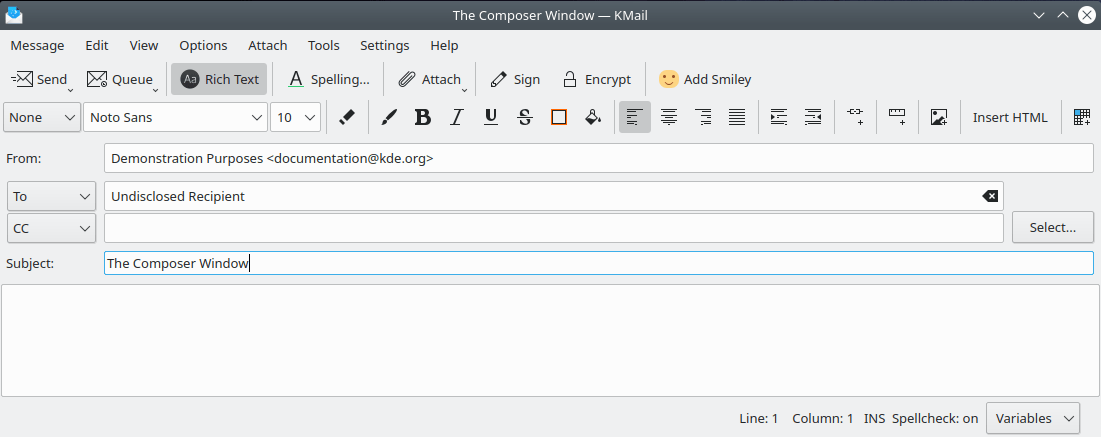
A janela do compositor no modo de composição HTML.
A janela do compositor é usada para escrever novas mensagens, compor respostas e encaminhar mensagens. Ela pode ser aberta de várias maneiras. Aqui estão as várias opções para compor mensagens.
- Nova mensagem...
A janela de composição de uma nova mensagem pode ser aberta de quatro formas diferentes:
→ →
→
Através do ícone
 Novo na barra de ferramentas principal.
Através do atalho de teclado Ctrl+N.
Para escrever sua mensagem, preencha os campos apropriados na janela do compositor. Use o menu para selecionar quais campos de cabeçalho serão exibidos. Qualquer seleção feita permanecerá como padrão ao abrir uma nova janela do compositor. Esses itens estão disponíveis.
A lista permite-lhe selecionar a identidade a ser usada.
A lista permite-lhe escolher um dicionário para usar na verificação ortográfica.
A permite que você especifique onde uma cópia local desta mensagem será salva quando você a enviar.
O permite-lhe selecionar o servidor de envio de e-mails que deseja usar.
Os campos tradicionais De:, Para: e Assunto:. (O campo Responder para: aparecerá somente se você tiver especificado um endereço alternativo de Responder para na aba Avançado da janela → → → .)
A opção permite-lhe ativar ou desativar as fontes de largura fixa.
exibe a janela de trechos, onde você pode salvar trechos de texto usados com frequência.
Existe uma variedade de atalhos para ajudá-lo a selecionar seus destinatários. Os botões ao lado dos campos Para:, Cc: e Cco: irão abrir uma lista a partir do KAddressBook para que você possa selecionar um ou mais pessoas que devem receber esta mensagem.
Alternativamente, ao começar a digitar um endereço em um dos campos Para:/Cc:/Cco:, uma janela pop-up aparecerá sugerindo endereços semelhantes usados recentemente e endereços correspondentes do KAddressBook. Se você não gostar dessa janela pop-up automática, pode desativá-la clicando com o botão direito do mouse no campo em que está digitando e, em seguida, escolhendo um modo diferente de Preenchimento automático de texto. Você também pode usar este menu de contexto para ajustar a ordem em que as sugestões de preenchimento aparecem (em Configurar preenchimento automático...).
Sempre que quiser adicionar mais de um destinatário a um dos campos, use uma vírgula para separar cada endereço. Você pode necessitar especificar endereços completos (isto é
usuario@dominio.com), mesmo para os usuários locais, dependendo da configuração do seu sistema.Quando terminar sua mensagem, clique no ícone
 Enviar para enviar a mensagem agora ou clique no ícone
  Fila para colocar a mensagem na caixa de saída. Se sua mensagem ainda não estiver concluída, selecione → para salvá-la para edição posterior. Se você deseja imprimir sua mensagem, selecione → para visualizar a mensagem impressa e → para imprimi-la.
A opção → permite-lhe agendar o envio dos seus e-mails em uma data e hora específicas. Veja mais detalhes em Agente de envio atrasado.
- → → →
A composição de uma nova mensagem a partir de um modelo é útil se tiver criado uma excelente mensagem que gostaria de usar como modelo para futuras mensagens. Selecione a opção → para que o seu novo modelo seja colocado na pasta modelo:. Você pode revisar o modelo a qualquer momento, selecionando-o nesta pasta. Clique duas vezes no nome do modelo (ou pressione a tecla de atalho T) para abri-lo em uma janela de composição. Você também pode selecionar o modelo através do menu , como mostrado acima.
Se você deseja enviar uma mensagem criptografada ou assinada digitalmente, selecione o ícone  Assinar e/ou
  Criptografar na barra de ferramentas. Use a lista suspensa → para selecionar o formato usado para criptografar a mensagem. (O menu Opções também permite assinar/criptografar a mensagem.) Você pode escolher uma das cinco opções de formatação.
- Qualquer
O KMail usará um formato que seja compreendido por todos os destinatários da mensagem. O formato preferido dos destinatários pode ser especificado no KAddressBook.
- OpenPGP integrado (obsoleto)
Este formato está obsoleto, mas é suportado para compatibilidade. Se você usar este formato, então só o texto da mensagem será assinado e/ou criptografado. Os anexos não serão assinados nem criptografados. As mensagens em HTML não podem ser assinadas neste formato. Você só deverá usar este formato se necessário, isto é, se enviar mensagens para os usuários de clientes de e-mail que não consigam lidar com os formatos mais avançados.
- OpenPGP/MIME
Este formato é o sucessor do formato de OpenPGP integrado. Se usar este formato, então o texto da mensagem e todos os anexos serão assinados e/ou criptografados (pelo menos por padrão). É o formato recomendado se você usar a criptografia OpenPGP.
- S/MIME
Este formato é uma alternativa ao OpenPGP/MIME. Se usar este formato, então o texto da mensagem e todos os anexos serão assinados e/ou criptografados (pelo menos por padrão). É um formato bastante usado nas organizações. Ele se baseia em certificados x.509, não usando chaves PGP / GPG.
- S/MIME opaco
Este formato é uma variante do formato S/MIME. Como ele agrupa a mensagem, quaisquer anexos e a assinatura digital em um único objeto MIME ele exige muito da CPU e só deve ser usado se necessário.
Lembre-se de que as mensagens em HTML são frequentemente consideradas incômodas. Por isso, você deve evitar o envio de mensagens em HTML se possível. Especialmente, você nunca deve enviar mensagens em HTML para uma lista de discussão, a não ser que sejam explicitamente permitidas pela lista.
Para criar mensagens HTML, você precisa primeiro habilitar as ferramentas de marcação. Para isso, habilite a no menu ou clique no ícone  Texto formatado na barra de ferramentas do KMail. Uma barra de ferramentas adicional com várias ferramentas de formatação será exibida. Através da barra de ferramentas HTML, você pode escolher texto padrão ou listas com marcadores/numeradas. (Use a lista suspensa Nenhum
  na borda esquerda da barra de ferramentas para controlar o estilo de listas com marcadores/numeradas.) Você também pode controlar a família da fonte, o tamanho da fonte, o estilo da fonte (negrito, itálico, sublinhado ou tachado) e a cor do texto/fundo. E você pode especificar o alinhamento do texto (alinhado à esquerda, centralizado, alinhado à direita ou justificado) e inserir tags de âncora (também conhecidas como links), linhas horizontais, imagens, tabelas e código HTML arbitrário (embora o suporte para algumas das tags HTML mais avançadas ainda esteja incompleto).
Você poderá anexar os arquivos à sua mensagem usando qualquer um destes métodos.
Usar a lista suspensa → e a janela resultante para escolher um arquivo;
Clicar no ícone
 Anexar e selecionar o arquivo que deseja anexar;
Arrastar um arquivo da área de trabalho ou de outra pasta para a janela do compositor;
Arrastar uma mensagem da lista de mensagens do KMail para a janela do compositor -- esta mensagem será então anexada;
Selecionar uma das opções do menu ; ou
Selecionar →
 Inserir arquivo de texto ... ou → Inserir arquivo de texto recente >.
Logo que um arquivo seja anexado à sua mensagem, ele aparece na área de anexos na parte inferior da janela do compositor. Você poderá usar o botão do mouse em cada anexo para , , , , ou o anexo. (Este menu de contexto varia um pouco, dependendo do tipo de arquivo do anexo.) Várias opções (Comprimir / Criptografar / Assinar / Sugerir exibição automática) podem ser ativadas ou desativadas para cada arquivo anexado a uma mensagem.
Use o item no menu de contexto para abrir a janela de Propriedades do anexo. O primeiro campo contém o tipo MIME do anexo. Assim como o campo Nome, ele é preenchido automaticamente com um valor apropriado. Às vezes, o tipo MIME pode estar incorreto. Nesse caso, você pode digitar qualquer tipo MIME ou escolher na lista de tipos MIME comuns. Você também pode selecionar um método de codificação para o seu arquivo na lista de opções de codificação (normalmente, o valor padrão funciona bem). Marque a opção Sugerir exibição automática se quiser sugerir ao destinatário a exibição automática (em linha) deste anexo. Se isso funcionará ou não, depende do cliente de e-mail do destinatário e de suas configurações.
Você também pode anexar chaves criptográficas públicas à mensagem, escolhendo as opções apropriadas no menu . Chaves GnuPG e certificados x.509 são (geralmente) tratados como anexos de arquivo.
O KMail irá verificar automaticamente a ortografia da sua mensagem e mostrar as palavras desconhecidas em vermelho. Se existirem várias palavras desconhecidas, o KMail irá desativar essa verificação. Para selecionar o idioma usado na verificação, use a opção → . Você poderá desativar a verificação ortográfica automática no menu .
Se você precisar escrever mensagens em idiomas diferentes, ative a caixa combinada de Dicionário no menu → . Usar esta caixa combinada permite que você mude o idioma do verificador ortográfico com um clique de mouse.
Para verificar a ortografia da sua mensagem com um diálogo, selecione a opção → . O KMail usa o Sonnet para verificar a ortografia. O Sonnet é a interface KDE para os programas de verificação ortográfica Aspell, Hspell, Enchant e HUNSPELL. Observe que você pode precisar configurar o corretor ortográfico usando → .
Ao editar na janela do compositor, você poderá armazenar as partes de texto mais usadas como trechos. Para configurar as capacidades dos trechos de e-mail, selecione a opção → da barra de menu. Um novo painel aparecerá no lado direito da janela do compositor.
Para adicionar um novo trecho no painel, clique com o botão direito no mesmo e selecione a opção do menu de contexto . Um diálogo de edição de trechos aparecerá, no qual você poderá adicionar um novo texto e atribuir-lhe um nome. Do mesmo modo, você poderá associar um Atalho ao trecho. Os trechos poderão ser agrupados e associados a determinado grupo. Use o menu de contexto do botão do mouse para adicionar, editar ou remover trechos de texto da coleção salva.
A ferramenta Trechos permite a inserção de texto variável em locais predefinidos sempre que você insere um trecho em um arquivo. Para isso, Trechos fornece seu próprio mecanismo de variáveis. Você pode inserir variáveis no próprio texto do trecho usando separadores ($) para envolver os nomes das variáveis. Por exemplo: $nome_da_variável$, $número_da_fatura$, $número_da_semana$.
O separador de variáveis pode ser alterado para outro caractere ao modificar a variável snippetDelimiter na seção [SnippetPart], do arquivo de configuração dos trechos de texto, que pode ser encontrado em ~./config/kmailsnippetrc.
snippetDelimiter=$
A janela de composição do KMail 2 oferece um tradutor incorporado que pode ser acessado com a opção → a partir da barra de menus. Irá aparecer um novo painel na parte inferior do janela do compositor.
Para traduzir um trecho de texto, primeiro insira o texto que deseja traduzir na caixa com o rótulo Arraste o texto que deseja traduzir.. Selecione o idioma em que está escrito na caixa suspensa De:. Selecione o idioma para o qual deseja traduzir na caixa suspensa Para: e clique no botão . Após ser traduzido pelo Google Tradutor, um serviço online gratuito, seu texto traduzido aparecerá na próxima caixa. Se precisar traduzir na direção oposta, basta clicar no botão . Para limpar todo o texto, clique no botão .