 Página de Identidades
Você poderá obter uma rápida introdução à página Identidades na seção do Iniciando o Uso.
Esta página permite-lhe criar uma ou mais Identidades, isto é combinações de nomes, endereços de e-mail e outras opções. Por exemplo, você poderá usar uma identidade para a comunicação da empresa e outra para a comunicação pessoal. Se você tiver mais de um endereço de e-mail, você poderá criar uma identidade por endereço. Você será então capaz de selecionar uma identidade por mensagem.
A página consiste numa lista de identidades e de botões para gerenciá-las. A lista de identidades irá sempre mostrar pelo menos uma identidade, que é a identidade Padrão.
Para adicionar uma identidade nova à lista, clique no botão .

Janela Nova identidade
Você poderá indicar o nome da nova identidade no campo de texto Nova Identidade. Este será o nome mostrado na lista de identidades.
Você poderá escolher como a nova identidade deverá ser inicializada, assinalando uma das três opções exclusivas no meio do diálogo:
- Com campos vazios
Todos os campos da identidade nova são limpos ou configurados com valores-padrão.
- Usar valores das configurações do sistema
Usa os valores definidos em → , na categoria Aparência e comportamento comuns do Configurações do sistema.
- Duplicar uma identidade já existente
Copia todos os campos de uma identidade existente. Você poderá escolher a identidade de onde copiar, selecionando o item correspondente na lista Identidades existentes.
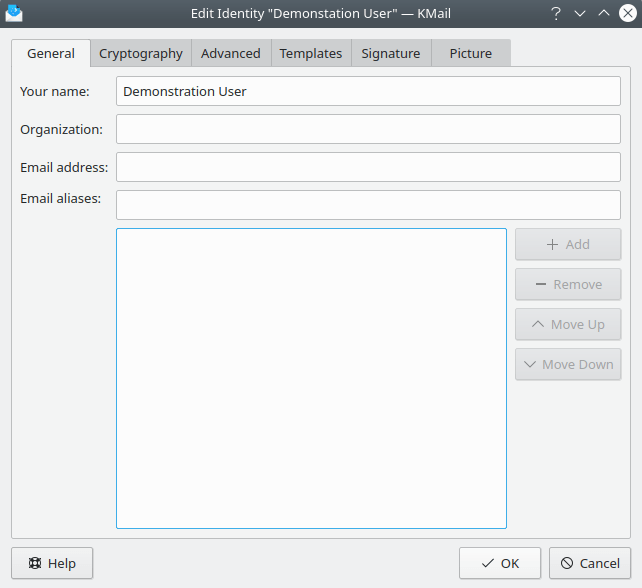
Identidade - Geral
A página Geral permite-lhe indicar algumas configurações básicas para a identidade selecionada atualmente.
- Seu nome
Insira o seu nome completo aqui (normalmente chamado também de nome apresentado). Ainda que este campo não seja estritamente obrigatório, recomenda-se que insira o valor correto aqui.
- Organização
Insira aqui a sua organização. Este campo é opcional.
- Endereço de e-mail
Insira aqui o seu endereço de e-mail, isto é algo do gênero
jose@exemplo.com.Exemplo 4.1. Endereço de e-mail
Assim, se o seu endereço é
José da Silva <jose@exemplo.com>, você deverá inserirJosé da Silvano campo Seu nome ejose@exemplo.comno campo Endereço de e-mail.- Endereços alternativos de e-mail
Este campo contém endereços alternativos que devem também ser considerados como pertencendo a esta identidade (ao contrário dos que representam uma identidade diferente).
Exemplo 4.2. Endereços alternativos de e-mail
Endereço principal: nome.sobrenome@exemplo.org
Alternativos: nome@exemplo.org e sobrenome@exemplo.org
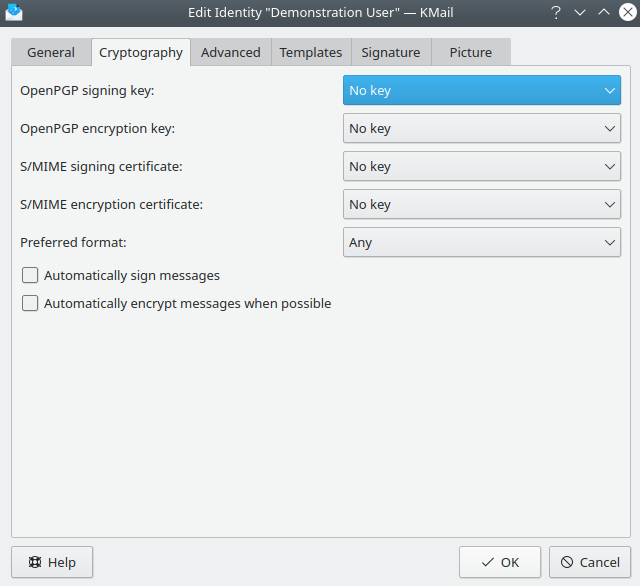
Identidade - Criptografia
A página de Criptografia permite-lhe configurar as chaves de OpenPGP e S/MIME associadas com esta identidade, assim como escolher o formato de criptografia de mensagens preferencial a ser usado.
- Chave de assinatura do OpenPGP
Aqui você poderá selecionar a chave a ser usada quando assinar com o OpenPGP as mensagens escritas com esta identidade.
Para encurtar o texto, só o ID curto das chaves selecionadas é mostrado. Se passar com o mouse por cima da lista de chaves, irão aparecer mais informações como uma dica.
Para limpar o texto, clique no botão . Para mudar a tecla selecionada, clique no botão . Será apresentada uma caixa de diálogo que enumera todas as chaves privadas OpenPGP, permitindo-lhe selecionar a que deseja usar. Se ainda não tiver a chave configurada, clique no botão para abrir o Kleopatra. Veja o Kleopatra para obter mais informações sobre o uso do Kleopatra para criar e gerenciar as chaves e certificados OpenPGP. Abaixo encontra-se uma breve descrição do uso das chaves/certificados escolhidos.
- Chave de criptografia do OpenPGP
Aqui você poderá selecionar a chave para criptografar com o OpenPGP as mensagens quando esta identidade e o Sempre incluir o certificado da minha própria identidade ao criptografar e-mails estiverem ativos. Esta chave também é usada para a função de → do Compositor.
- Certificado de assinatura S/MIME
Aqui você pode selecionar o certificado a ser usado ao assinar com o S/MIME as mensagens criadas com esta identidade.
- Certificado de criptografia S/MIME
Aqui você poderá selecionar a chave para criptografar com o S/MIME as mensagens quando esta identidade e o Sempre incluir o certificado da minha própria identidade ao criptografar e-mails estiverem ativados.
- Formato preferido
Aqui você poderá escolher o formato de criptografia das mensagens a ser usado por padrão com esta identidade. Você poderá selecionar qualquer um dos quatro formatos suportados pelo KMail ou deixar a opção no valor padrão Qualquer, o que irá escolher um formato conveniente com base nos destinatários da mensagem, sendo um assinado e/ou criptografado com S/MIME e o outro com OpenPGP.
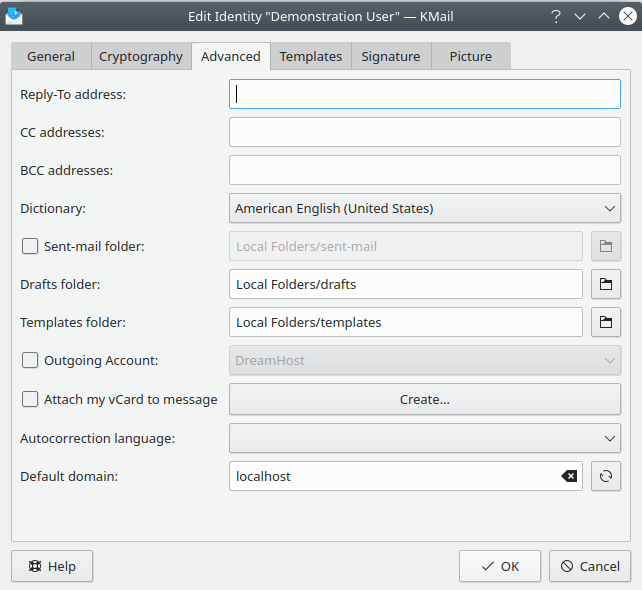
Identidade - Avançado
A página Avançado permite-lhe indicar algumas opções usadas com menos frequência ou mais especializadas para a identidade selecionada atualmente.
- Endereço de resposta
Insira o endereço para onde as respostas às suas mensagens deverão ser enviadas. Preencha este campo somente se for diferente do seu endereço normal (indicado com os campos Nome e Endereço de E-mail da página Geral), uma vez que as respostas vão por padrão para o endereço do remetente, de qualquer forma.
Este campo só é útil se quiser que as respostas às suas mensagens vão para um destino diferente do seu endereço de e-mail normal, por exemplo, se você está usando esta identidade para enviar mensagens de um endereço que não pode de alguma forma receber mensagens.
Nota
Lembre-se de que algumas listas de discussão sobrepõem este campo com o endereço de publicação delas para se certificarem que as respostas vão para a lista em vez de irem para pessoas individuais. Por isso, a utilidade deste campo é muito limitada e só deverá ser usada em casos raros.
- Endereços de Cco
Insira opcionalmente os endereços separados por uma vírgula, para os quais cópias invisíveis de suas mensagens devem ser enviadas. Quando você compõe uma mensagem com esta identidade, o campo Cco é preenchido com estes endereços. Se você deseja enviar um Cco independente desta configuração, você deverá dar uma olhada na aba Cabeçalhos da página Compositor.
- Dicionário
Seleciona o dicionário padrão para a identidade atual.
- Pasta de e-mail enviado
Selecione a pasta onde as mensagens enviadas com esta identidade deverão ser arquivadas. Os usuários de IMAP devem considerar a alteração para uma pasta IMAP, de forma que a sua pasta de mensagens enviadas seja guardada em um servidor, em vez de uma pasta local. Dessa forma, eles poderão acessar estas mensagens de outro local.
Dica
Você poderá exercitar um controle mais refinado sobre onde colocar as mensagens enviadas, criando um filtro de mensagens correspondente que se aplique às mensagens enviadas.
- Pasta de rascunhos
Selecione a pasta para onde os rascunhos serão enviados, quando é usada esta identidade. Os usuários de IMAP devem considerar a alteração para uma pasta IMAP, de forma que os seus rascunhos sejam guardados em um servidor, em vez de uma pasta local. Dessa forma, eles poderão continuar trabalhando com seus rascunhos em outro local.
- Pasta de modelos
Selecione a pasta onde os modelos deverão ser preenchidos com as informações desta identidade. Consulte mais informações sobre modelos em Compor a partir de modelos.
- Conta de envio
Selecione ou indique um servidor SMTP alternativo que será usado ao enviar mensagens com esta identidade.
Nota
Você precisa configurar os servidores de envio primeiro, antes de poder escolhê-los na lista. Você poderá fazer isso na página Enviando da página de Contas.
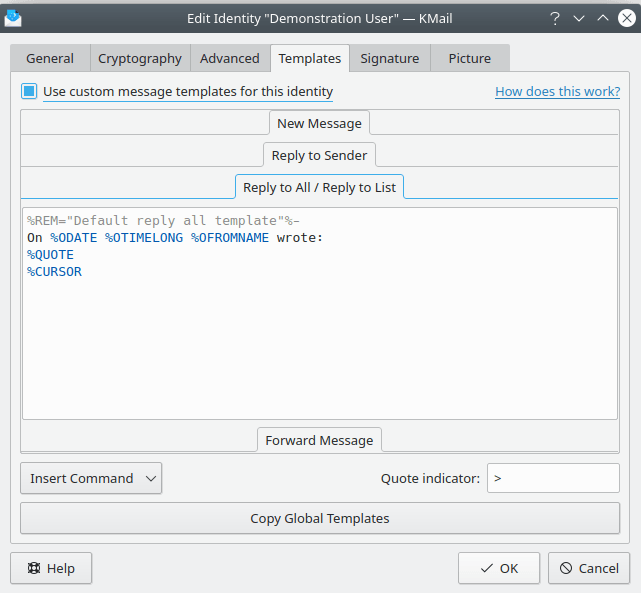
Identidade - Modelos
Aqui você pode criar e gerenciar modelos para usar ao compor novas mensagens, respostas ou mensagens encaminhadas.
Os modelos de mensagem suportam comandos de substituição, simplesmente digitando-os ou selecionando-os a partir do menu .
Os modelos indicados aqui são específicos da identidade. Eles substituem os modelos globais, mas podem ser substituídos pelos modelos por pastas, se forem especificados.
Identidade - Assinatura
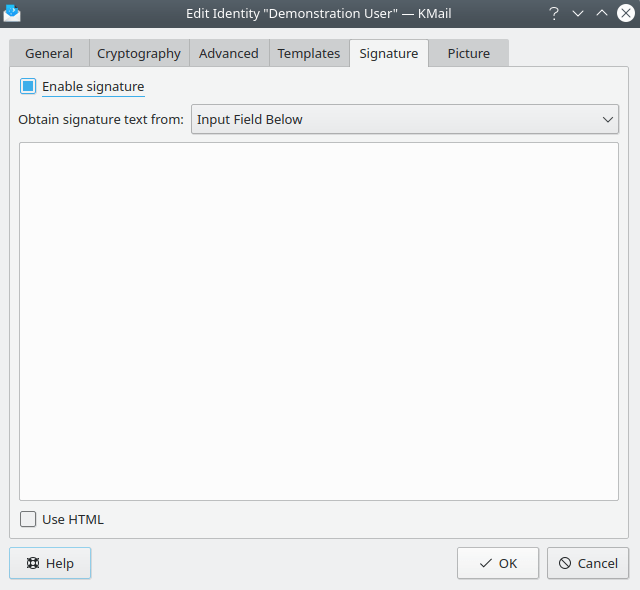
Esta página permite-lhe indicar uma assinatura (algumas vezes chamada de “rodapé” ou “termo de responsabilidade”) para ser adicionada a cada mensagem enviada com esta identidade.
Nota
Este tipo de assinatura não tem nada a ver com as assinaturas (digitais) para as quais você seleciona a chave a ser usada na página de Criptografia. É um erro chamar isto de assinatura, mas já que este termo já é usado em outros contextos, mantemos esta notação. Basta ter em mente que estas assinaturas e as assinaturas digitais são termos completamente diferentes.
Assinale a opção Ativar a assinatura se quiser ter a possibilidade de adicionar a assinatura ao usar esta identidade. Para adicioná-la automaticamente a todas as mensagens novas, você terá de selecionar também a opção Inserir a assinatura automaticamente na página de configuração Compositor.
O KMail pode obter o texto da assinatura a partir de várias fontes. Por padrão, usa a opção Campo de entrada abaixo. Basta indicar o texto da sua assinatura no campo que aparece.
A forma tradicional no Unix é ler o texto de um arquivo chamado .signature na sua pasta pessoal. Esse arquivo poderá ser compartilhado entre vários programas, por isso, você obtém a mesma assinatura em cada programa de e-mail que usar. Selecione a opção Arquivo a partir do lista Obter o texto da assinatura de. Se quiser editar o arquivo, clique no botão Editar arquivo.
O KMail poderá também ler o texto da assinatura do resultado de um comando. Deste modo, você poderá usar os programas como o fortune para criar um texto de assinatura novo para cada mensagem. Tudo que o programa imprimir no stdout é capturado e usado como texto da assinatura. Para ler o texto do resultado de um comando você pode selecionar Saída do comando. Indique o comando (de preferência com o caminho completo) no campo de edição Especificar o comando.
Nota
Na Internet, as assinaturas são por convenção separadas do conteúdo da mensagem por uma linha que contém apenas os três caracteres “-- ” (traço, traço, espaço). O KMail irá anteceder automaticamente o texto da assinatura com esta linha, se não estiver já presente no texto da assinatura.
Se você não quiser que o separador seja adicionado automaticamente pelo KMail, basta adicioná-lo ao próprio texto da assinatura.
Identidade - Imagem
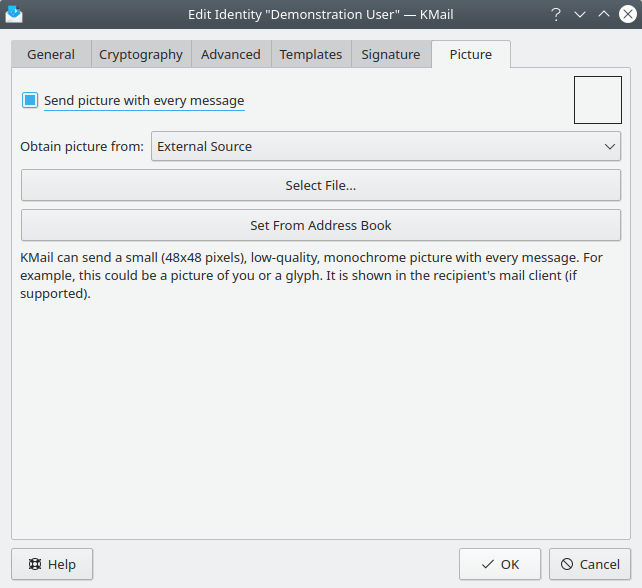
O KMail pode enviar uma imagem pequena (48x48 pixels), de baixa resolução, junto com cada mensagem. Por exemplo, a imagem pode ser uma foto sua ou um símbolo. Ela é mostrada no cliente de e-mail do destinatário (se suportado).
- Enviar a imagem com todas as mensagens
Assinale esta opção se deseja que o KMail adicione o cabeçalho conhecido como X-Face nas mensagens escritas com esta identidade. Uma X-Face é uma pequena (48x48 pixels) imagem preto e branco que alguns clientes de e-mail são capazes de mostrar.
- Fonte externa
- Selecionar arquivo...
Use esta opção para selecionar o arquivo de imagem que será usado para criar a imagem. A imagem criada deverá ser de alto contraste e de forma mais ou menos quadrada. Um fundo claro também melhora o resultado.
- Selecionar do livro de endereços
Você pode usar uma versão reduzida da imagem que você definiu na sua entrada do livro de endereços.
- Campo de entrada abaixo
Use este campo para inserir um texto arbitrário do X-Face. Exemplos estão disponíveis em http://ace.home.xs4all.nl/X-Faces/