 Primeiros passos
Índice
Esta é uma breve introdução ao KMail e sua utilização, para que você possa logo começar a trabalhar com ele. Para informações mais detalhadas, veja a seção Usando o KMail. Lembre-se de que a instalação do KMail é descrita no apêndice.
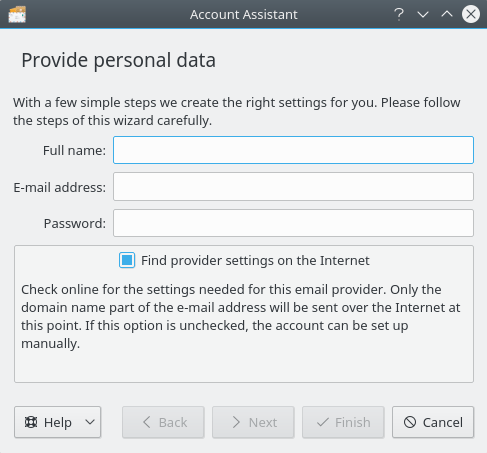
Assistente de Contas
Na primeira execução do KMail aparecerá o Assistente de Contas.
Nota
Se a qualquer momento precisar executar o assistente de novo, você pode encontrá-lo em → .
O assistente irá conduzi-lo pelo processo de criação das suas contas de e-mail. Suas telas poderão variar de acordo com o que o assistente conseguir determinar automaticamente. Logo abaixo encontra-se um destaque das telas que você poderá encontrar ao usar esse assistente.
A primeira tela do assistente é a Forneça os dados pessoais. Ele irá solicitar as informações básicas da sua conta: Nome completo:, Endereço de e-mail e Senha:. Por padrão, a opção Localizar os provedores de serviço na Internet está assinalada, para que o assistente tente obter as informações necessárias a partir do servidor. Desmarque esta opção se você for um usuário experiente e precisa definir algumas opções avançadas. Clique no botão quando terminar.
Nota
Se você usa a verificação em 2 passos do GMail, terá que gerar uma senha específica do aplicativo, dentro das configurações de segurança do GMail e indicar essa senha no campo de texto abaixo.
A próxima tela será a Selecione o tipo de conta, caso o assistente não conseguir determinar o tipo de conta. Selecione o tipo da sua conta na lista (se não souber, terá que contactar o provedor do seu serviço de e-mail). Se o tipo da sua conta não estiver na lista, clique no botão . Assim que o tipo da sua conta for selecionado, clique no botão para ser apresentada a tela de Configurações pessoais.
A tela Forneça os dados pessoais irá mostrar novamente os detalhes do servidor e se conseguiu determinar o tipo de conta. Clique no botão , para que ele possa configurar a conta. Clique em para finalizar o assistente e fechar a janela.
A tela Configurações pessoais irá aparecer se você tiver que indicar o seu tipo de conta. Verifique se as suas informações estão correta nesta página. Selecione a opção Baixar todas as mensagens para uso offline se quiser que as suas mensagens fiquem disponíveis quando não estiver conectado à Internet (somente IMAP). Clique no botão quando terminar.
Sua conta será então configurada e você poderá clicar no botão para finalizar o assistente e fechar a janela.
Para criar as contas manualmente, continue a ler o resto do documento.