 Sök och ersätt
Sökfunktionen i många av KDE:s program låter dig söka efter specifik text i ett dokument, medan ersättningsfunktionen låter dig ersätta text som hittas med en annan text som du tillhandahåller.
Båda dessa funktioner finns i menyn i många KDE-program. Se ”Menyn Redigera” för mer information om menyn.
Sökfunktionen söker efter en text i ett dokument och markerar den.
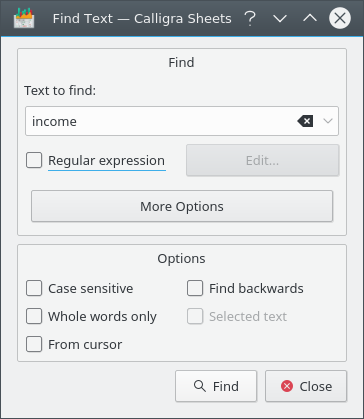
Sökning efter inkomst i Calligra Sheets.
Gå till → eller tryck på Ctrl+F för att använda sökfunktionen i många program. Skriv därefter in texten du vill söka efter i textrutan Text att söka.
Om Reguljärt uttryck är markerat kan du söka med hjälp av reguljära uttryck. Klicka på för att välja bland och skriva in vanliga tecken i reguljära uttryck, som Blanktecken eller Början på raden. Om Kate är installerat, kan du hitta mer information om att skriva reguljära uttryck i dess dokumentation.
Det går att begränsa resultaten som hittas genom att ställa in följande alternativ:
- Skiftlägeskänslig
Stora och små bokstäver anses vara olika. Om du exempelvis söker efter ”Detta”, kommer inte resultat som innehåller ”detta” att returneras.
- Endast hela ord
När programmet söker efter text kommer det normalt att returnera resultat som också är mitt i annan text. Om du exempelvis söker efter ”är”, stoppar det på alla ord som innehåller det, såsom ”här” eller ”ärlig”. Om det här alternativet markeras, returnerar programmet bara resultat där söktexten är ett eget ord, dvs. omgivet av blanktecken.
- Från markören
Sökningen börjar från markörens plats och stoppar i slutet på texten.
- Sök baklänges
Normalt söker programmet efter texten från början av dokumentet, och går igenom det till slutet. Om det här alternativet markeras, börjar det istället i slutet och arbetar sig tillbaka till början.
- Markerad text
Markera alternativet för att bara söka i texten som för närvarande är markerad, inte hela dokumentet. Det är inaktiverat när ingen text är markerad.
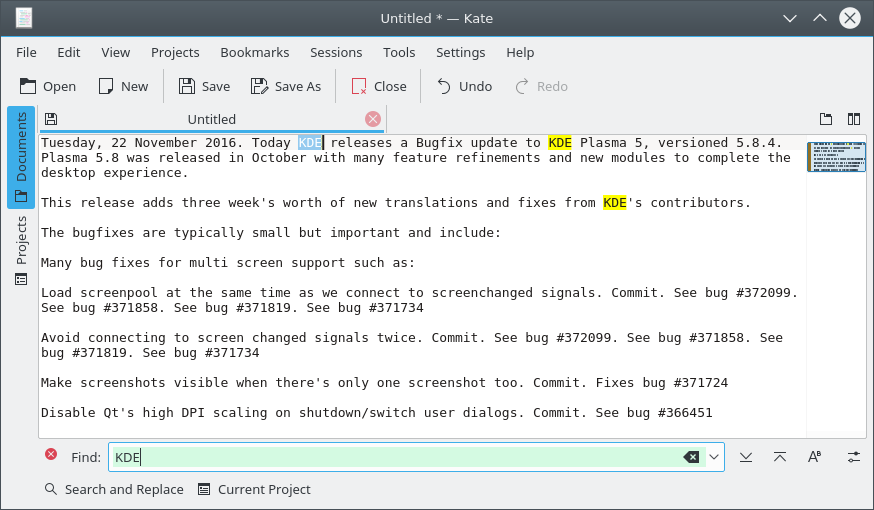
Många program visar sökraden istället för fönstret Sök. Se dokumentationen för KatePart för ytterligare information om sökraden.

Sökfunktionen markerar bara den första träffen som hittas. Du kan fortsätta att söka genom att välja → eller genom att trycka på F3.
Ersättningsfunktionen söker efter text i ett dokument och ersätter den med annan text. Du hittar det under → eller genom att trycka på Ctrl+R i många program.
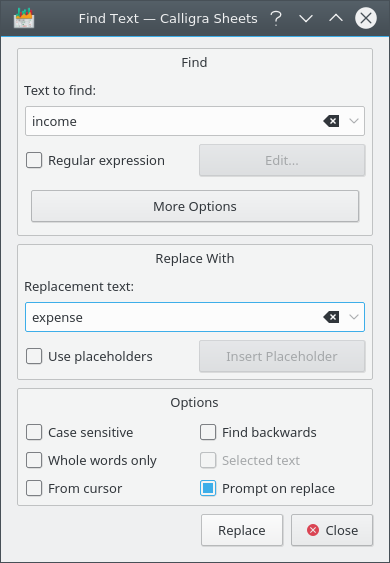
Fönstret för ersättningsfunktionen är uppdelat i tre områden:
- Sök
Här kan du skriva in texten du vill söka efter. Se ”Sökfunktionen” för mer information om alternativen som tillhandahålls här.
- Ersätt
Här kan du skriva in texten som du vill ersätta den hittade texten med.
Du kan återanvända den hittade texten i ersättningstexten genom att markera kryssrutan Använd alias. Alias, ibland kända som bakåtreferenser eller platsmarkörer, är särskilda teckenföljder som ersätts med hela eller delar av texten som hittats. Exempelvis representerar ”\0” hela strängen som hittats.
Du kan infoga alias i textrutan genom att klicka på knappen , och därefter välja ett alternativ från menyn som . Om du exempelvis söker efter ”meddelande”, och vill ersätta det med meddelanden infoga och lägg till ett ”n”. Ersättningsfältet innehåller då ”\0n”.
Om Kate är installerat kan du lära dig mer om alias i appendix om reguljära uttryck i dess dokumentation.
- Alternativ
Här finns samma alternativ som för sökfunktionen, med ett tillägg:
Om Fråga vid ersättning är markerat visas ett fönster för varje ord som hittas, som låter dig bekräfta att du vill ersätta den hittade texten.
Många program visar sök- och ersättningsraden istället för fönstret Ersätt. Se dokumentationen för KatePart för ytterligare information om sök- och ersättningsraden.
