Öppna och spara filer
Många program i KDE arbetar med filer. De flesta program har menyn med alternativ som låter dig öppna och spara filer. Se ”Menyn Arkiv” för mer information om det. Dock finns det många olika åtgärder som kräver att en fil väljes. Oavsett metod, använder alla program i KDE i allmänhet samma filvalsfönster.
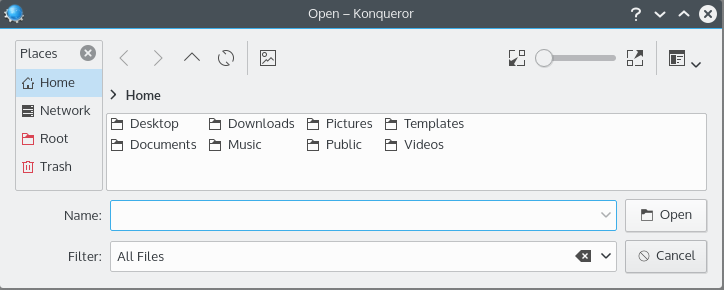
Öppna en fil i Konqueror.
- Verktygsraden
Den innehåller vanliga verktygsknappar för navigering:
Gör att katalogvyn ändras till den föregående katalog som visades i dess historik. Knappen är inaktiverad om det inte finns någon föregående katalog.
Gör att katalogvyn ändras till den nästa katalog som visades i dess historik. Knappen är inaktiverad om det inte finns någon nästa katalog.
Gör att katalogvyn ändras till den omedelbart överliggande katalogen till katalogen som för närvarande visas, om möjligt.
- (F5)
Läser in katalogvyn igen, och visar eventuella ändringar som har gjorts sedan den först lästes in eller senast lästes in igen.
Visar en förhandsgranskning av varje fil inne i katalogvyn.
- Zoomreglage
Låter dig ändra storleken på ikonen eller förhandsgranskningen som visas i katalogvyn.
- →
- → →
Sortera filer listade i katalogvyn alfabetiskt enligt namn.
- → →
Sortera filer listade i katalogvyn i ordning enligt deras filstorlek.
- → →
Sortera filer listade i katalogvyn enligt det datum då de senast ändrades.
- → →
Sortera filer listade i katalogvyn alfabetiskt enligt filtyp.
- → →
Om avmarkerat (normalvärdet) sorteras filer i katalogvyn i stigande ordning (exempelvis sorteras alfabetiskt sorterade filer från A till Z, medan numeriskt sorterade filer sorteras från minsta till största). Om markerat sorteras filerna i katalogen i fallande ordning (omvänt).
- → →
Om aktiverat (normalvärdet), visas kataloger före vanliga filer.
- →
- → (Alt+.)
Visar filer och kataloger som normalt döljs av operativsystemet. Den alternativa genvägen för åtgärden är F8.
- → (F9)
Visar panelen med platser, som ger snabb tillgång till bokmärkta platser och diskar eller andra medier.
- →
Visar en ytterligare ikon i verktygsraden som ger tillgång till ”bokmärken”, en lista med sparade platser.
- →
Visar en förhandsgranskning av filen som för närvarande är markerad till höger om katalogvyn.
Visar en undermeny för att redigera eller lägga till bokmärken, och för att lägga till en ny bokmärkeskatalog.
- Platsraden
Platsraden som finns längst upp i katalogvyn visar sökvägen till den nuvarande katalogen. Plastraden har två lägen:
- Länkstig
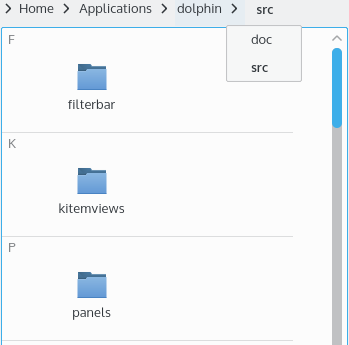
Med ”länkstig”, som är normalläget, är varje katalog i sökvägen till nuvarande katalog en knapp som kan klickas på för att snabbt öppna den katalogen. Dessutom, genom att klicka på tecknet ”>” till höger om en katalog visas en meny som gör det möjligt att snabbt öppna en underkatalog till den katalogen.
- Redigerbart läge
Ett klick med vänster musknapp i det gråa området till höger om sökvägen i länkstigen, ändrar platsraden till det ”redigerbara” läget, där sökvägen kan redigeras med tangentbordet. Klicka på bocken till höger i platsraden med vänster musknapp för att byta tillbaka till länkstig.

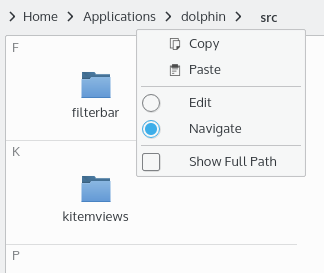
Platsraden med redigerbart läge.
Den sammanhangsberoende menyn i platsraden erbjuder åtgärder för att byta mellan lägen samt kopiera och klistra in sökvägen med användning av klippbordet. Markera det sista alternativet i den sammanhangsberoende menyn för att antingen visa hela sökvägen med början på rotkatalogen i filsystemet, eller för att bara visa sökvägen med början på nuvarande post under Platser.
- Listan Platser
Tillhandahåller den vanliga listan med platser i KDE, som delas med Dolphin och andra verktyg för filhantering.
- Katalogvisningen
Den största delen av filvalsfönstret är området som listar alla objekt i den nuvarande katalogen. För att välja en fil kan man dubbelklicka på den eller markera en och klicka på eller .
Det går också att markera flera filer på en gång. För att markera specifika filer, eller avmarkera specifika filer som redan är markerade, tryck och håll nere Ctrl, klicka på varje fil, och släpp därefter Ctrl. För att markera en grupp av filer intill varandra, klicka på den första filen, tryck och håll nere Skift, klicka på den sista filen i gruppen och släpp Skift.
Katalogvyn stöder ett begränsat antal filåtgärder, som kan kommas åt genom att högerklicka på en fil för att komma åt dess sammanhangsberoende meny, eller använda snabbtangenter. Följande alternativ är tillgängliga i den sammanhangsberoende menyn:
Skapa en ny fil eller katalog.
- (Delete)
Flytta objektet som för närvarande är markerat till papperskorgen.
Undermenyn kan också kommas åt från verktygsraden, och beskrivs i → .
Undermenyn kan också kommas åt från verktygsraden, och beskrivs i → .
Öppnar nuvarande katalog i det vanliga filhanteringsprogrammet.
- (Alt+Enter)
Visar fönstret Egenskaper som låter dig granska och ändra diverse olika metadata som hör ihop med filen som för närvarande är markerad.
- Förhandsgranskningsrutan
Om aktiverat, visar den en förhandsgranskning av filen som för närvarande är markerad.
- Posten Namn
När en fil markeras, visas ett namn i textrutan. Du kan också skriva in ett filnamn eller sökväg för hand i textrutan.
- Posten Filter
När en fil öppnas, tillåter posten Filter att ett filter matas in för filerna som visas i katalogvyn. Filtret använder vanliga jokertecken: mönster måste skiljas åt av mellanslag. Du kan exempelvis mata in
*.cpp *.h *.mocför att visa flera olika vanliga programfiler för Qt™.Skriv in en ensam asterisk (
*) för att visa alla filer.Filterposten sparar de tio senaste filtren mellan sessioner. För att använda ett, klicka på piltangenten till höger om posten och välj önskad filtersträng. Du kan inaktivera filtret genom att klicka på knappen till vänster om pilknappen för automatisk komplettering.
När en fil sparas, visar posen Filter istället en kombinationsruta som låter dig välja bland alla filtyper som programmet stöder. Välj en för att spara filen med det formatet.
- Välj filändelse automatiskt
När en fil sparas visas kryssrutan. När den är markerad (normalvärdet) lägger programmet automatiskt till den förvalda filändelsen för den valda filtypen i slutet på filnamnet. om den inte redan visas i posten Namn. FIländelsen som kommer att användas listas inom parentes i slutet av kryssrutans text.
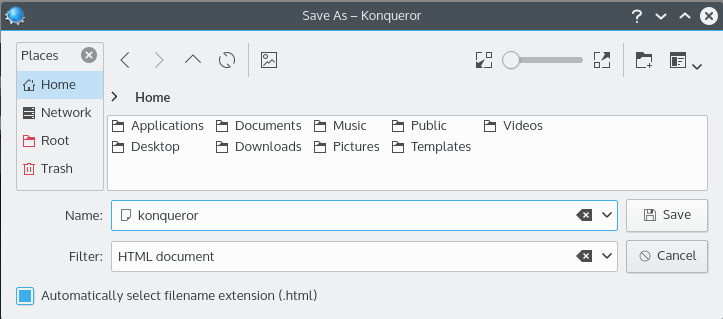
Spara en fil i Konqueror.
- Knappen eller
Beroende på åtgärden som utförs visas antingen knappen eller . Genom att klicka på knappen stängs filvalsfönstret och den begärda åtgärden utförs.
- Knappen
Att klicka på stänger fildialogrutan utan att utföra någon åtgärd.