 Начинаем разбираться
Рабочие среды KDE Plasma™ содержат множество разнообразных элементов графического интерфейса. В данном руководстве описаны их названия и функции.
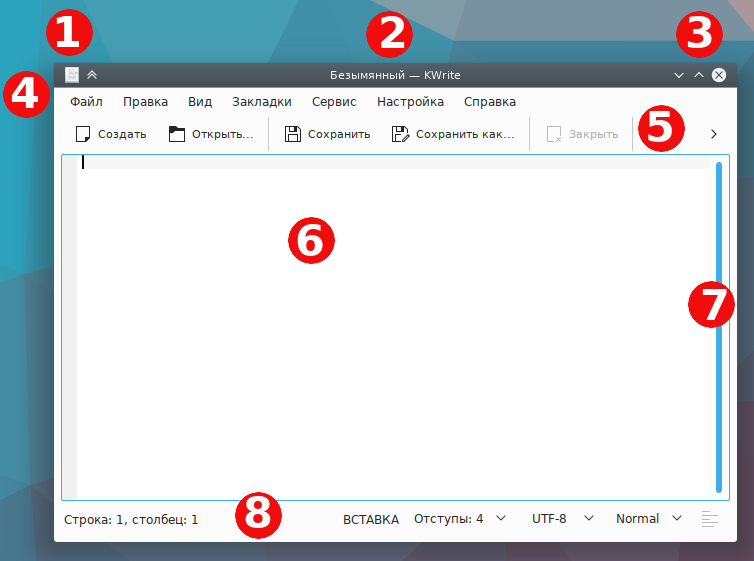
Это окно текстового редактора KWrite. Выберите левой кнопкой мыши соответствующую часть окна, чтобы узнать о ней больше.
Меню окна.
Кнопки, используемые, чтобы свернуть, распахнутьили закрыть окно.
Большая область ввода текста, являющаяся основным элементом данной программы.
Вертикальная полоса прокрутки (имеется также горизонтальная полоса прокрутки под областью ввода текста).
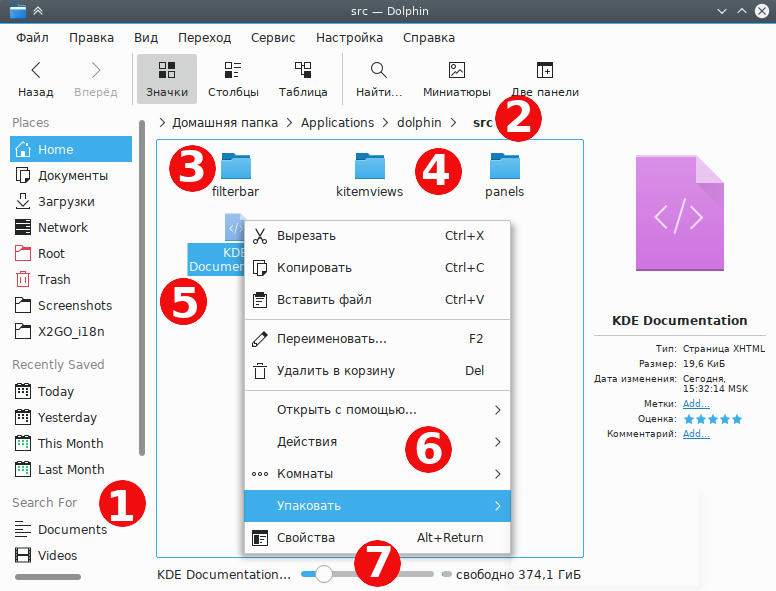
Это окно диспетчера файлов Dolphin. Выберите левой кнопкой мыши соответствующую часть окна, чтобы узнать о ней больше.
Панель, на которой перечислены точки входа компьютерной системы.
Цепочка навигации до просматриваемой в данный момент папки.
Значок папки.
Значок файла.
Выделенный значок.
Контекстное меню, в котором перечислены действия, доступные для файла.
Ползунок для изменения размера значков, представляющих объекты в папке.
Другие панели.
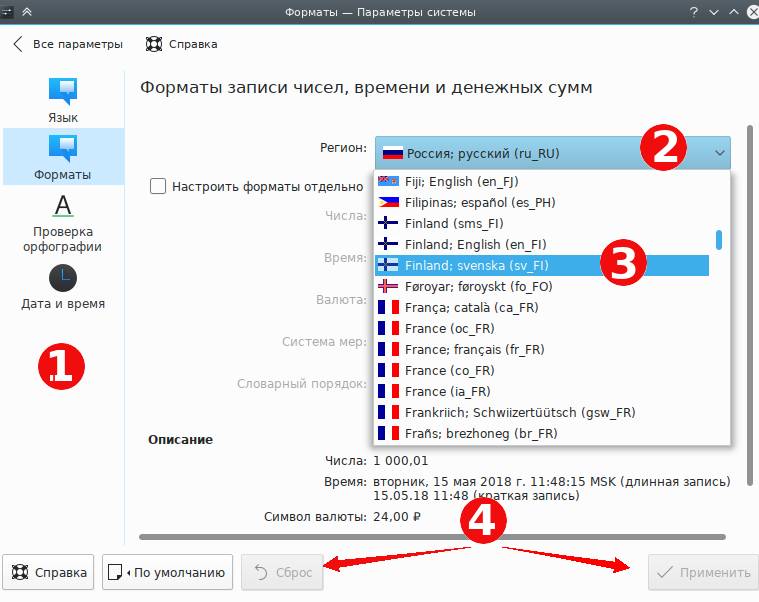
На данном снимке экрана показаны некоторые элементы графического интерфейса на примере модуля «Форматы» из программы Параметры системы. Выберите левой кнопкой мыши соответствующую часть окна, чтобы узнать о ней больше.
Список значков (выделен второй элемент).
Раскрывающийся список в развёрнутом состоянии.
Выделенный пункт раскрывающегося списка.
Другие кнопки.
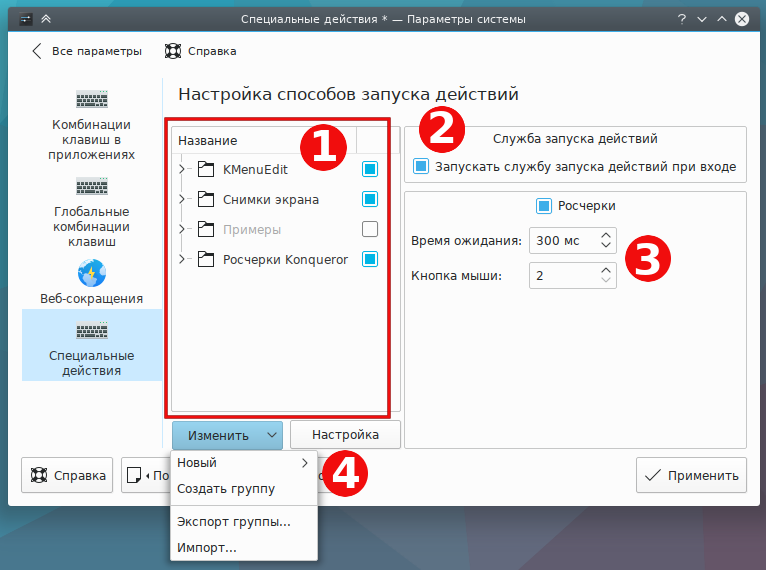
На данном снимке экрана показаны некоторые элементы графического интерфейса на примере модуля «Специальные возможности» из программы Параметры системы. Выберите левой кнопкой мыши соответствующую часть окна, чтобы узнать о ней больше.
Отмеченная кнопка-флажок.
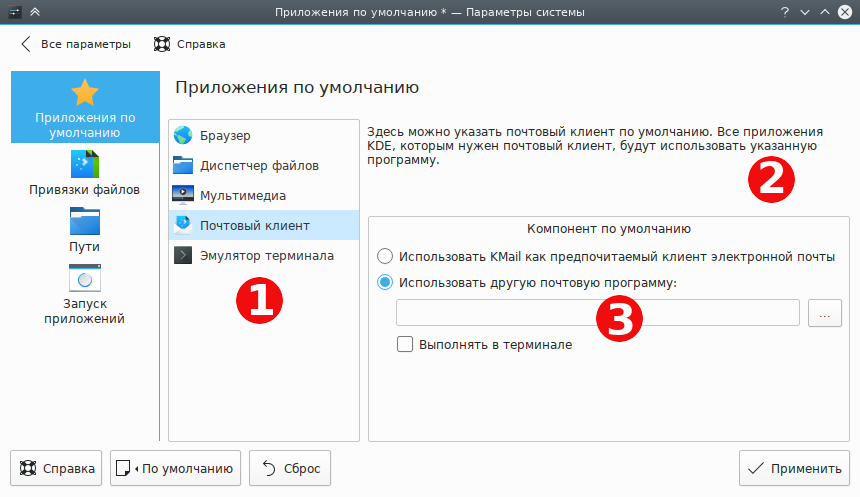
На данном снимке экрана показаны некоторые элементы графического интерфейса на примере модуля «Приложения по умолчанию» из программы Параметры системы. Выберите левой кнопкой мыши соответствующую часть окна, чтобы узнать о ней больше.
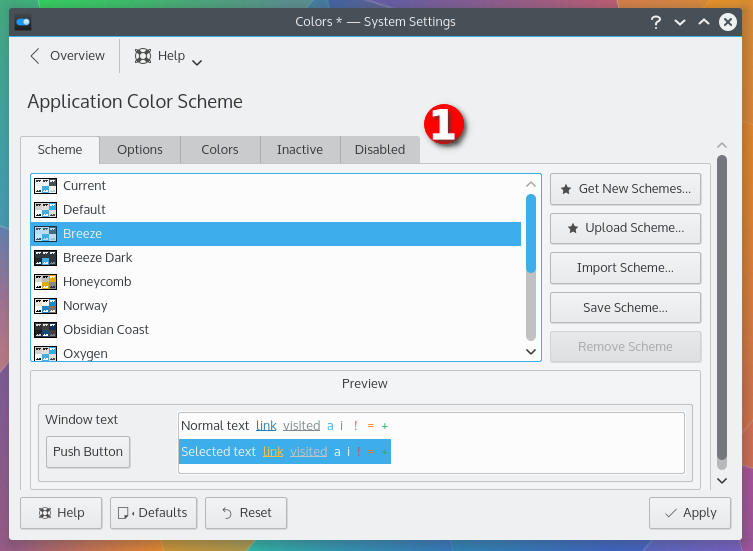
И, наконец, на данном снимке экрана показаны пять вкладок модуля «Цвета» из программы Параметры системы.
| Название | Описание | Снимок экрана |
|---|---|---|
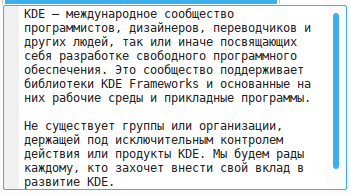
| Основной элемент | Основная область запущенного приложения. Это может быть документ, открытый в текстовом редакторе, или игровое поле, как в приложении «Шахматы». |
|
| Кнопка | Служит для выполнения определённых действий. Нажатие на кнопку выполняется щелчком левой кнопкой мыши. |

|
| Цепочка навигации | Указывает путь до конкретного элемента внутри иерархической системы, например, файловой. Чтобы перейти вверх по цепочке до нужного элемента, необходимо щёлкнуть по соответствующему элементу пути. Для перехода к любому дочернему элементу следует щёлкнуть по стрелке справа от соответствующего элемента пути. |

|
| Кнопка-флажок | Используется для выбора или отмены выбора элемента. Как правило, кнопки-флажки применимы для многовариантных списков. Выделенные элементы обычно отмечены «галочкой» или другим знаком, а невыделенные остаются неотмеченными. |

|
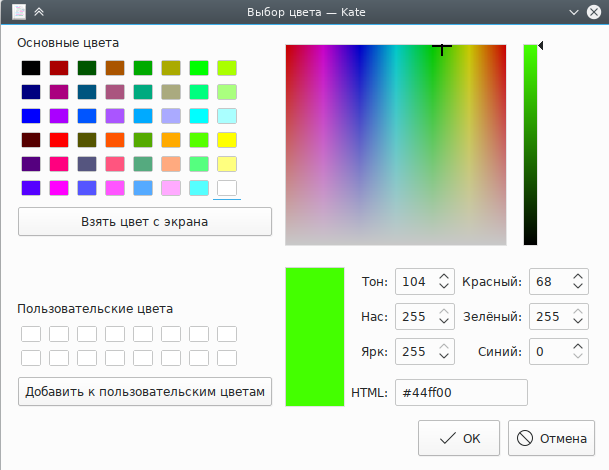
| Диалог выбора цвета | Используется для выбора цвета для различных целей, например, для изменения цвета текста. Более подробная информация приведена в разделе «Выбор цвета». |
|
| Поле со списком | Сочетание раскрывающегося списка и текстового поля. Поле со списком даёт возможность выбрать параметр из списка или задать его в текстовом поле. Некоторые поля со списком имеют функцию автоматического дополнения или могут открывать список вариантов, совпадающих с введённым текстом. |

|
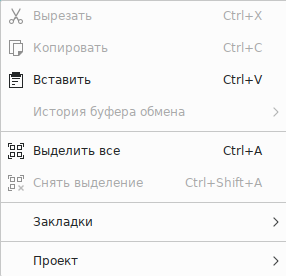
| Контекстное меню | Для многих элементов пользовательского интерфейса рабочей среды Plasma™ и приложений доступно контекстное меню. Чтобы вызвать контекстное меню, наведите курсор мыши на нужный элемент и нажмите правую кнопку мыши. В контекстном меню перечислены параметры и действия, доступные для выбранного элемента. |
|
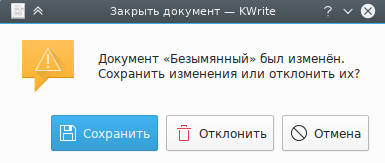
| Диалоговое окно | Небольшое окно, появляющееся поверх основного окна приложения. Помимо прочего, оно может показывать сообщение, предупреждение или содержать панель настройки. |
|
| Раскрывающийся список | Список элементов, из которых можно выбрать один. |

|
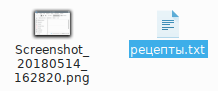
| Значок | Графическое представление чего-либо, например, файла или действия. Обычно, но не всегда, имеет текстовое описание внизу или справа от себя. |
|
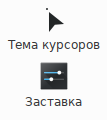
| Список значков | Перечень элементов, представленных значком и описанием. Список значков обычно расположен в левой части панели настройки и позволяет выбрать одну из нескольких категорий параметров. |
|
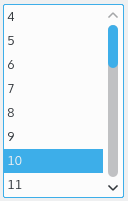
| Список | Список, который, как правило, позволяет выбрать одновременно несколько элементов. Чтобы выбрать группу смежных элементов, нажмите клавишу Shift и щёлкните по первому и последнему элементу. Для выбора нескольких несмежных элементов нажмите клавишу Ctrl и щёлкните по нужным элементам. |
|
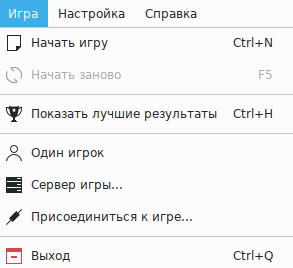
| Меню | Набор пунктов, которые можно выбрать для выполнения какого-либо действия, установки параметра или открытия окна. Открыть меню можно через строку меню или с помощью кнопок меню. |
|
| Строка меню | Располагается в верхней части почти каждого окна и предоставляет доступ ко всем функциям запущенного приложения. Более подробная информация приведена в разделе «Стандартные меню». |

|
| Кнопка меню | Особый тип кнопки, которая открывает меню. |
|
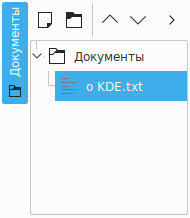
| Панель или боковая панель | Расположены по бокам или снизу от основного элемента и дают возможность решать множество различных задач в приложении. В текстовом редакторе на одной из таких панелей может быть показан список всех открытых документов, в то время как на одной из панелей текстового процессора может быть возможность выбирать изображения из коллекции. |
|
| Индикатор выполнения задачи | Небольшая полоса, информирующая о ходе выполнения длительной операции. Индикатор может показывать, какая часть операции уже выполнена, или просто перемещаться вперёд-назад, обозначая процесс выполнения операции. |

|
| Зависимый переключатель | Используется в списке вариантов и позволяет выбирать только один вариант. |

|
| Полоса прокрутки | Позволяет перемещаться по документу. |

|
| Ползунок | Позволяет выбрать числовое значение, передвигая небольшой движок горизонтально или вертикально вдоль шкалы. |

|
| Поле со счётчиком | Позволяет задать числовое значение при помощи стрелок «вверх-вниз», расположенных справа от счётчика, чтобы увеличить или уменьшить значение соответственно, или введя его в текстовое поле. |

|
| Строка состояния | Расположена в нижней части многих приложений и показывает информацию об операциях, выполняемых приложением в данный момент. Например, веб-браузер может показывать ход загрузки страницы, а текстовый процессор — текущее количество слов. |

|
| Вкладка | Располагается в верхней части области окна и позволяет переключаться между предопределёнными наборами элементов интерфейса. |

|
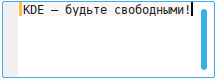
| Область ввода текста | Позволяет вводить большие объёмы текста, как правило, много строк или абзацев. В отличие от текстового поля, нажатие клавиши Enter здесь обычно приводит к переносу строки. |
|
| Текстовое поле | Однострочное поле ввода, позволяющее вводить небольшой объем текста. Как правило, при нажатии кнопки Enter выполняется то же действие, что и по щелчку по кнопке . |

|
| Заголовок окна | Расположен вверху каждого окна. Содержит название приложения и, как правило, информацию о выполняемых приложением операциях, например, заголовок просматриваемой в веб-браузере страницы или название документа, открытого в текстовом редакторе. |

|
| Панель инструментов | Расположена в верхней части большинства приложений, обычно сразу под строкой меню. Предоставляет доступ к большинству типовых функций запущенного приложения, таких как Сохранить или Печать. |

|
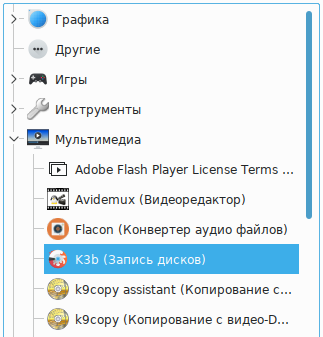
| Иерархический список | Даёт возможность выбирать варианты из иерархического списка. Раздел или категорию иерархического списка можно свернуть, и в этом случае будут скрыты все объекты, расположенные ниже в иерархии (вложенные объекты), а стрелка слева от заголовка будет указывать вправо, по направлению к заголовку. Если раздел развернуть, то вложенные объекты будут показаны, а стрелка слева от заголовка будет указывать вниз, по направлению к вложенным объектам. Чтобы развернуть часть меню, необходимо щёлкнуть по стрелке слева от заголовка того раздела, который вы хотите развернуть, дважды щёлкнуть по заголовку или выделить необходимый заголовок с помощью клавиш со стрелками и нажать Enter или клавишу +. Чтобы свернуть раздел дерева, можно щёлкнуть по стрелке, дважды щёлкнуть по заголовку или выделить необходимый заголовок с помощью клавиш со стрелками и нажать Enter или клавишу -. |
|