 Выбор цвета
Функция выбора цвета присутствует во многих приложениях KDE, где есть необходимость выбора цвета. Здесь можно выбрать цвет из группы Основные цвета (большое количество предустановленных цветов) или же создать свой, если необходим особый цвет.
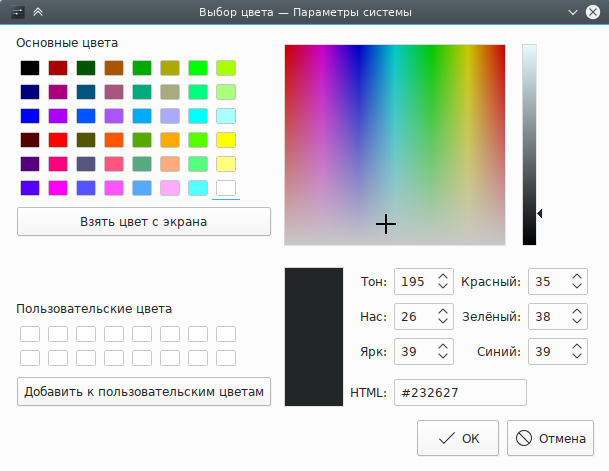
Выбор цвета в программе Параметры системы.
Группа основных цветов — это набор предварительно выбранных цветов, расположенный в верхней части окна выбора цвета.
Чтобы выбрать цвет из группы основных цветов, просто щёлкните по нему. Справа от палитры будет показан цвет и его шестнадцатеричное представление в формате HTML.
В программе выбора цвета также можно получить свои собственные цвета. Это можно сделать разными способами:
С правой стороны окна выбора цвета располагается большой блок, справа от него находится ещё один блок (он узкий). В левом блоке можно выбрать тон и насыщенность желаемого цвета, найдя его визуально. В правом блоке настраивается значение. Полученный цвет показывается в середине окна.
Подробную информацию о тоне, насыщенности и значении цветов можно посмотреть в разделе «Тон, насыщенность, значение (HSV)».
С помощью инструмента «пипетка» можно выбрать цвет, указав его на экране. Нажмите на кнопку под основными цветами и щёлкните по нужной точке экрана, чтобы выбрать цвет.
В правом нижнем углу окна можно вручную ввести параметры нужного цвета в цветовом пространстве «тон, насыщенность, значение» (HSV). Подробнее на эту тему можно прочитать в статье «HSV (цветовая модель)» в Википедии.
Эти значения также обновляются при выборе цвета другими способами, поэтому всегда точно соответствуют текущему выбранному цвету.
В правом нижнем углу окна можно также вручную ввести цифровое обозначение нужного цвета в цветовом пространстве «красный, зелёный, синий» (RGB). Подробнее на эту тему можно прочитать в статье «RGB» в Википедии.
Эти значения также обновляются при выборе цвета другими способами, поэтому всегда точно соответствуют текущему выбранному цвету.
В правом нижнем углу экрана можно ввести шестнадцатеричный код цвета в формате HTML. Подробнее на эту тему можно прочитать в статье «Цвета HTML» в Википедии.
Это значение также обновляется при выборе цвета другими способами, поэтому всегда точно соответствует текущему выбранному цвету.