 Настройка программ KDE
Панель инструментов в программе просмотра изображений Gwenview.
Окно настройки панели инструментов вызывается из меню → . Кроме того, можно щёлкнуть правой кнопкой мыши по панели и выбрать в контекстном меню пункт .
С левой стороны окна настройки панели показаны элементы, доступные для размещения на панели. Справа — элементы, уже имеющиеся на панели. В верхней части окна можно выбрать панель, которую нужно изменить или просмотреть.
Над каждой из частей панели расположено текстовое поле Фильтр, с помощью которого можно легко найти элементы в списке.
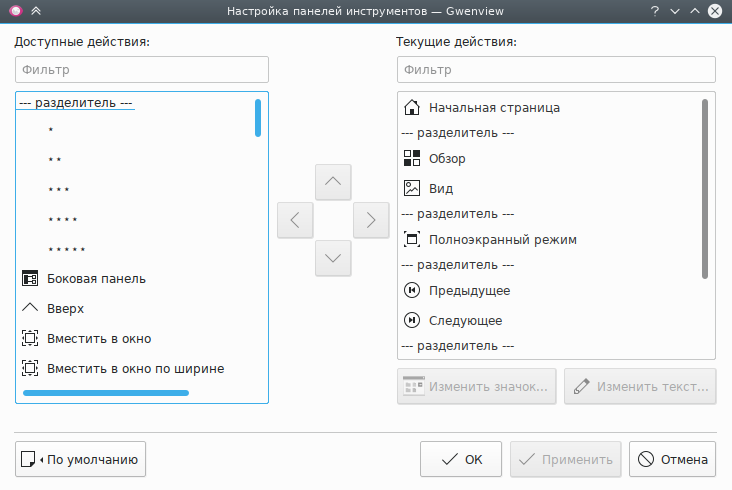
Чтобы добавить элемент на панель инструментов, нужно выбрать его на левой панели и нажать кнопку со стрелкой вправо.
Чтобы удалить элемент, нужно его выбрать на правой панели и нажать кнопку со стрелкой влево.
Изменить расположение элемента можно, перемещая его ниже или выше по списку. Если нажать кнопку со стрелкой вниз, элемент передвигается ниже по списку, а если нажать кнопку со стрелкой вверх — выше. Также можно изменить местоположение элемента с помощью перетаскивания.
На горизонтальных панелях самый верхний элемент будет расположен слева. На вертикальных панелях элементы расположены в таком же порядке, как они показаны в окне настройки.
Чтобы разместить линию разделителя между двумя элементами на панели, на панель нужно добавить элемент --- разделитель ---.
Чтобы вернуть содержимое панели к тому виду, в котором они были сразу после установки приложения, нужно нажать на кнопку в нижней части окна и затем подтвердить своё решение.
Изменение внешнего вида панели инструментов выполняется через контекстное меню, которое можно вызвать щелчком правой кнопкой мыши.
Размещение текста на панели инструментов можно изменить в подменю контекстного меню.
Существуют следующие варианты:
: для каждого элемента на панели показывается только значок.
: для каждого элемента на панели показывается только подпись.
: подпись будет размещаться справа от каждого элемента на панели.
: подпись будет размещаться под каждым элементом на панели.
Показать или скрыть подпись для отдельного элемента панели можно, если щёлкнуть по нему правой кнопкой и отметить или снять отметку с пункта меню под заголовком Подписи кнопок в контекстом меню.
Чтобы изменить размер значков элементов панели, нужно выбрать пункт в контекстном меню панели.
Существуют следующие варианты (размер значка указан в пикселах):
[значение по умолчанию]
Чтобы перемещать панели, их сначала нужно «разблокировать». Для этого снимите отметку с кнопки-флажка в контекстом меню панели. Для повторной блокировки нужно снова отметить этот пункт меню.
Сменить местоположение панели можно во вложенном меню контекстного меню.
Существуют следующие варианты:
[расположение по умолчанию во многих приложениях]
Также можно переместить панель, если нажать и удерживать кнопку мыши на обозначенной точками или рельефом линии (на горизонтальных панелях эта линия располагается слева, на вертикальных — вверху), а затем перетащить панель на необходимое местоположение.
Если в приложении есть только одна панель инструментов, то её можно скрыть, сняв отметку с кнопки-флажка в контекстном меню панели или в меню . Чтобы снова сделать панель видимой, отметьте флажок пункта в меню . Внимание: чтобы панели можно было скрывать из контекстного меню, они должны быть «разблокированы». Более подробная информация содержится в разделе «Перемещение панелей».
Если в приложении более одной панели, то в контекстном меню и в меню появится вложенное меню вместо указанного выше пункта меню. Из этого меню можно скрывать и показывать конкретные панели.