 Использование и настройка комбинаций клавиш
Во многих приложениях KDE есть возможность настраивать комбинации клавиш. Чтобы открыть стандартное окно настройки, перейдите в меню → .
В окне настройки комбинаций клавиш можно увидеть список всех комбинаций клавиш, доступных в текущем приложении. Для поиска необходимых сочетаний можно использовать строку поиска вверху окна.
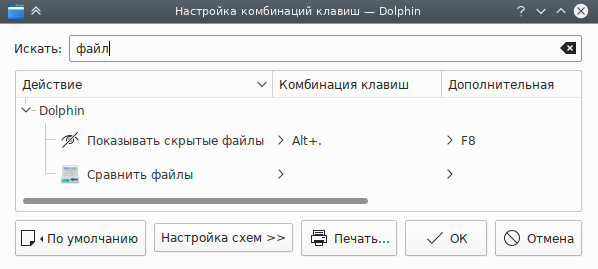
Поиск комбинаций клавиш с ключевым словом file в диспетчере файлов Dolphin.
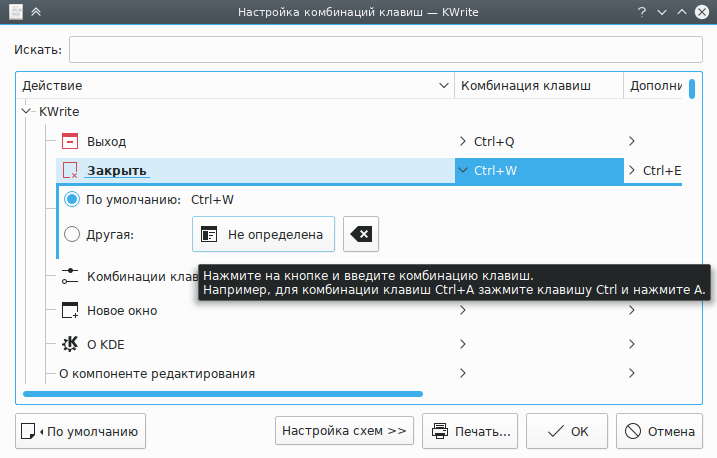
Чтобы изменить комбинацию клавиш, сначала нужно щёлкнуть по её названию. Будет показана группа с переключателем: можно выбрать, оставить ли для комбинации значение по умолчанию или же задать для выбранного действия новую комбинацию. Чтобы назначить новую комбинацию, выберите пункт Другая и щёлкните по кнопке рядом с этим пунктом. Затем нужно ввести новую комбинацию, после чего изменения будут сохранены.
В нижней части окна настройки комбинаций клавиш можно найти кнопку . Нажатие этой кнопки сбросит все комбинации клавиш на стандартные.
Также можно установить значение по умолчанию для отдельной комбинации, если выбрать ее и активировать переключатель По умолчанию.
Чтобы удалить комбинацию клавиш, выберите её из списка и щёлкните по значку удаления (чёрная стрелка с крестиком) справа от кнопки, назначающей другую комбинацию.
Схемы — это профили настройки комбинаций клавиш. Можно создать несколько профилей с разными комбинациями и легко переключаться между этими профилями.
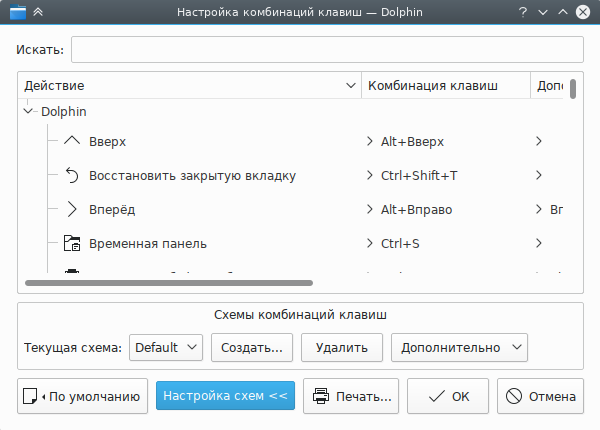
Чтобы увидеть меню редактирования схем, щёлкните на кнопку внизу окна. Появятся следующие параметры:
- Текущая схема
Переключение между имеющимися схемами.
Создаёт новую схему. Открывает окно, в котором можно выбрать название для новой схемы.
Удаляет текущую схему.
Открывает следующее меню:
Сохраняет текущие комбинации клавиш в текущую схему.
Экспортирует текущую схему в файл.
Импортирует текущую схему из файла.
Если необходимо иметь список комбинаций клавиш под рукой, его можно вывести на печать, нажав кнопку в нижней части окна.