 Yolunuzu Bulmak
KDE Plasma Çalışma Alanları™ genellikle “araç takımları” olarak bilinen birçok farklı grafiksel kullanıcı arayüzü ögesi içerir. Bu kılavuz, size bunların adlarını ve işlevlerini tanıtacaktır.
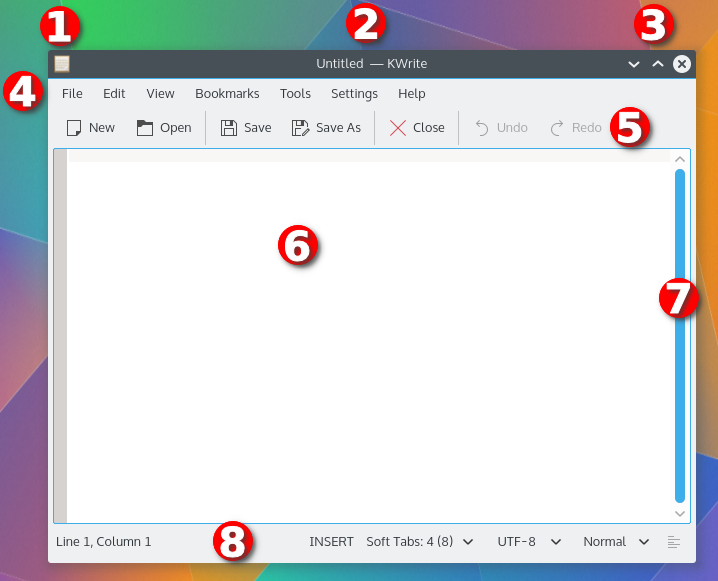
Bu, bir metin düzenleyicisi olan KWrite’ın penceresidir. Hakkında daha fazla bilgi almak için pencerenin bir kısmına tıklayın.
Pencere Menüsü
Pencereyi simge durumuna küçültmek, ekranı kaplamak veya kapatmak için düğmeler
Bu programın Ana Araç Takımı olarak görev yapan büyükçe bir Metin Alanı
Dikey bir Sarma Çubuğu (metin kutusunun altında bir tane de yatay sarma çubuğu vardır)
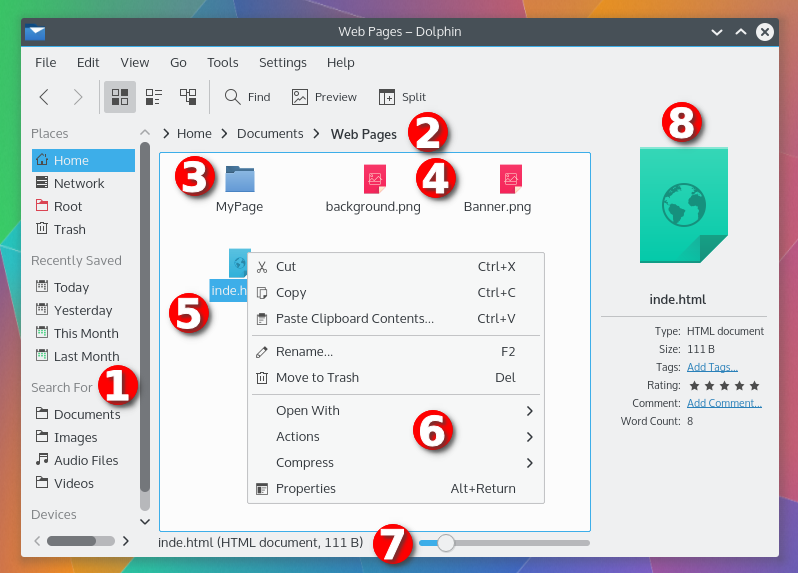
Bu, Dolphin dosya yöneticisinin bir penceresidir. Hakkında daha fazla bilgi almak için pencerenin bir kısmına tıklayın.
Bilgisayar sistemindeki Yerler listesini içeren bir panel
Görüntülenen klasörlerin yolunu belirten bir kırıntı
Bir klasör simgesi
Bir dosya simgesi
Vurgulanmış bir simge
Bir dosya üzerinde gerçekleştirilebilecek eylemleri listeleyen bir Bağlam Menüsü
Görüntülenen simgelerin boyutunu değiştiren bir Sürgü
Daha çok paneller
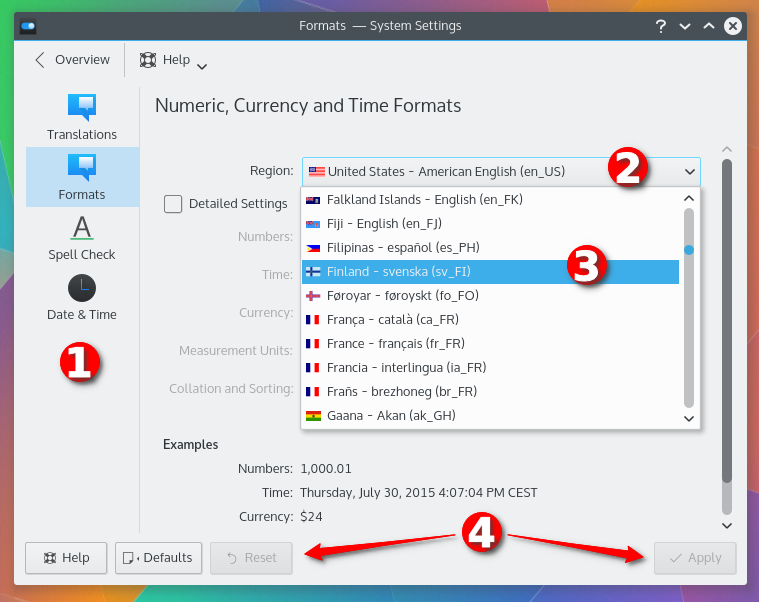
Sistem Ayarları Biçimler panelinin bu ekran görüntüsü birkaç kullanıcı arayüzü ögesini gösterir. Hakkında daha fazla bilgi almak için pencerenin bir kısmına tıklayın.
Bir Simge Listesi (ikinci öge seçili)
Açık bir Açılır Kutu
Açılır Kutu içinde seçili bir öge
Birkaç Düğme
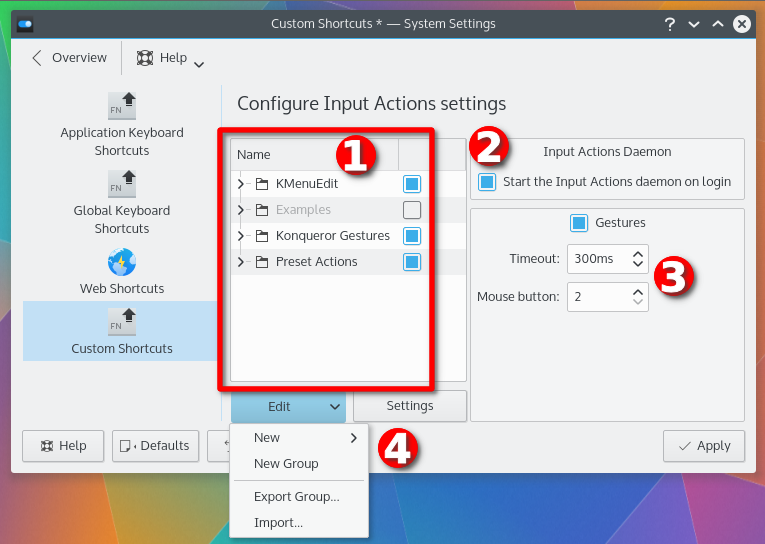
Sistem Ayarları Özel Kısayollar panelinin bu ekran görüntüsü, ek kullanıcı arayüzü ögeleri gösterir.
Bir Ağaç Görünümü
Seçili bir Onay Kutusu
Bir çift Döndürme Kutusu
Bir Menü Düğmesi
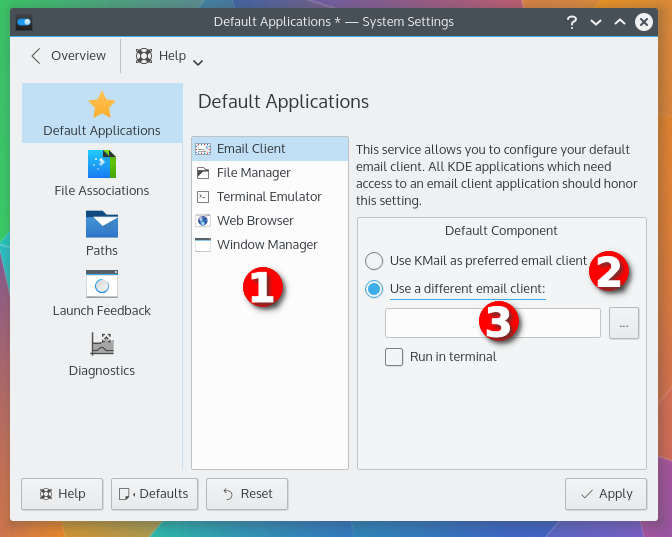
Sistem Ayarları Öntanımlı Uygulamalar panelinin bu ekran görüntüsü, daha çok kullanıcı arayüzü ögeleri gösterir. Hakkında daha fazla bilgi almak için pencerenin bir kısmına tıklayın.
Bir Liste Kutusu
Bir çift Radyo Düğmesi
Bir Metin Kutusu
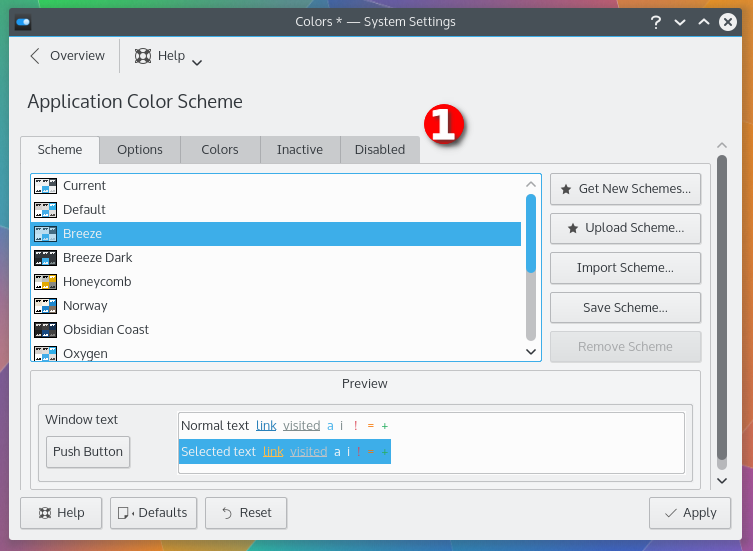
Sistem Ayarları Renkler panelinin bu ekran görüntüsü, beş adet Sekme gösterir
| Ad | Açıklama | Ekran Görüntüsü |
|---|---|---|
| Ana Araç Takımı | Çalışan uygulamanın ana alanı. Bu, bir sözcük işlemcide düzenlediğiniz belge veya Satranç gibi bir oyunun tahtası olabilir. |

|
| Düğme | Bir eylem gerçekleştirmek için Fare Düğmesi ile tıklanabilir. |

|
| Kırıntı | Dosya sistemi gibi hiyerarşik bir sistemdeki yolu gösterir. Ağaçta o konuma gitmek için yolun herhangi bir kısmına tıklayın. Yolun başka bir alt ögesine gitmek için yolun bir bölümünün sağındaki oka tıklayın. |

|
| Onay Kutusu | Ögeleri seçmek ve seçimi kaldırmak için bunlara tıklanabilir. Genellikle birkaç seçimden oluşan bir listede kullanılırlar. Seçili ögelerde genellikle bir onay imi görüntülenirken seçili olmayan ögelerde boş bir kutu bulunur. |

|
| Renk Seçicisi | Bu, metnin rengini değiştirmek gibi çeşitli amaçlar için bir rengin seçilmesine olanak tanır. Daha fazla bilgi için “Renkleri Seçmek” bölümüne bakın. |

|
| Çoklu Kutu | Açılır Kutu’nun ve Metin Kutusu’nun birleşimidir. Listeden bir seçenek belirleyebilir veya metin kutusuna yazabilirsiniz. Bazı açılır kutular kendiliğinden girişleri tamamlayabilir veya yazdıklarınızla eşleşen seçeneklerin bir listesini açabilirler. |

|
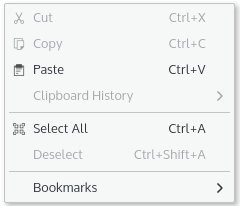
| Bağlam Menüsü | Plasma™ Çalışma Alanı’ndaki ve Uygulamalar’daki birçok kullanıcı arayüzü ögesinin, Fare Düğmesi ile tıklanarak açılabilen bir bağlam menüsü bulunur. Bu menü, genellikle sağ tıklanan kullanıcı arayüzü ögesini etkileyen seçenekleri ve eylemleri içerir. |
|
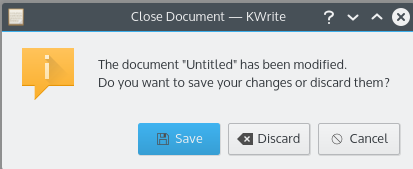
| İletişim Kutusu | Daha büyük bir uygulama penceresinin üzerinde görünen küçük bir pencere. Diğerlerinin yanı sıra bir ileti, uyarı veya yapılandırma paneli içerebilir. |
|
| Açılır Kutu | Bu, arasından seçim yapabileceğiniz ögelerin bir listesini sağlar. |

|
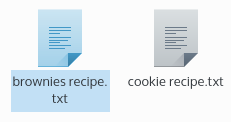
| Simge | Bir dosya veya eylem gibi bir şeyin grafiksel temsili. Bunlar her zaman olmasa da genellikle simgenin altında veya sağında bir metin açıklaması da içerir. |
|
| Simge Listesi | Bu, bir simge ve bir açıklama ile temsil edilen ögelerin bir listesini sağlar. Çeşitli yapılandırma kategorileri arasından seçim yapılmasına olanak sağlamak için genellikle yapılandırma panellerinin sol panelinde kullanılır. |

|
| Liste Kutusu | Bu, genellikle birden fazla ögenin seçilmesine izin veren bir öge listesidir. Bir grup bitişik ögeyi seçmek için Üst Karakter düğmesine basıp ilk ve son ögelere tıklayın. Bitişik olmayan birden çok ögeyi seçmek için Kontrol düğmesine basıp istediğiniz ögeleri seçin. |

|
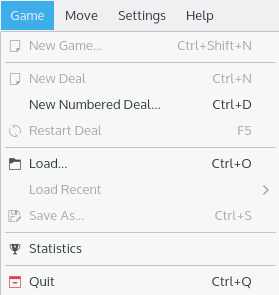
| Menü | Genellikle bir eylemi gerçekleştiren, bir seçeneği ayarlayan veya bir pencere açan seçimlerin listesi. Bunlar, Menü Çubukları veya Menü Düğmeleri ile açılabilirler. |
|
| Menü Çubuğu | Bunlar hemen hemen her pencerenin üstünde bulunur ve çalışan uygulamanın tüm işlevlerine erişim sağlar. Daha fazla bilgi için “Ortak Menüler” bölümüne bakın. |

|
| Menü Düğmesi | Bir menü açan özel bir düğme türü. |

|
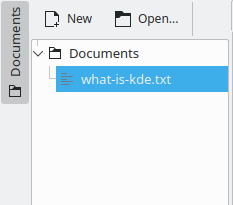
| Panel veya Kenar Çubuğu veya Araç Görünümü | Bunlar merkezi araç takımının yanlarında veya altında bulunur ve bir uygulamada birçok farklı görevi gerçekleştirmenize olanak tanır. Bir metin düzenleyicisi, açık belgelerin bir listesini tek bir belgede sunabilirken, bir sözcük işlemci bir hazır desen seçmenize izin verebilir. |
|
| İlerleme Çubuğu | Uzun süren bir işlemin gerçekleştirildiğini gösteren küçük bir çubuk. Çubuk, işlemin ne kadarının tamamlandığını gösterebilir veya işlemin sürdüğünü göstermek için ileri geri sıçrayabilir. |

|
| Radyo Düğmesi | Bunlar bir seçenek listesinde kullanılır ve listedeki seçeneklerden yalnızca birinin seçilmesine izin verir. |

|
| Sarma Çubuğu | Bir belgede dolaşmanızı sağlar. |

|
| Sürgü | Küçük bir çubuğun bir çizgi boyunca yatay veya dikey olarak hareket ettirilmesiyle sayısal bir değerin seçilmesine olanak sağlar. |

|
| Döndürme Kutusu | Bu, kutunun yan tarafında bulunan ok düğmelerini aşağı veya yukarı doğru kullanarak veya metin kutusuna doğrudan bir değer girerek bir sayısal değerin belirlenmesine olanak tanır. |

|
| Durum Çubuğu | Bunlar birçok uygulamanın alt kısmında bulunur ve uygulamanın o anda ne yaptığına ilişkin bilgileri görüntülerler. Örneğin, bir web tarayıcısı bir web sayfasının yüklenme sürecini gösterebilirken, bir sözcük işlemci şu anki sözcük sayısını görüntüleyebilir. |

|
| Sekme | Bunlar pencerenin bir alanının üst kısmında görünür ve pencerenin o alanının çeşitli farklı seçimlerle değiştirilmesine olanak tanır. |

|
| Metin Alanı | Büyük miktarda metnin (genellikle birden çok satır veya paragraf) yazılmasına olanak tanır. Bir Metin Kutusu’nun aksine, Giriş’e basmak yeni bir satır yapar. |

|
| Metin Kutusu | Küçük bir metnin girilmesini sağlayan tek satırlı bir metin girişi. Tipik olarak, Giriş düğmesine basmak düğmesi ile aynı işlemi gerçekleştirecektir. |

|
| Başlık Çubuğu | Bu, her pencerenin üst kısmında bulunur. Uygulamanın adını ve genellikle, bir web tarayıcısında görüntülenen web sayfasının başlığı veya bir sözcük işlemcide açılan bir belgenin dosya adı gibi, uygulamanın ne yaptığına ilişkin bilgileri içerir. |

|
| Araç Çubuğu | Bunlar genellikle çoğu uygulamanın üst kısmında, menü çubuğunun doğrudan altında bulunurlar. Örneğin, Kaydet veya Yazdır gibi uygulamaların en çok kullanılan işlevlerine doğrudan erişim sağlarlar. |

|
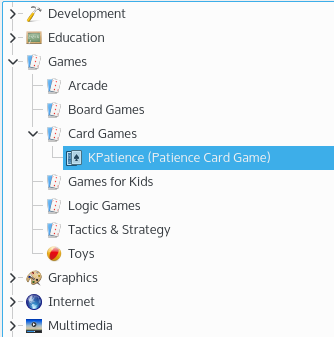
| Ağaç Görünümü | Ağaç Görünümü, hiyerarşik bir seçenekler listesinden seçim yapmanıza olanak tanır. Ağaç Görünümü’nün bir bölümü veya kategorisi genişletilmemiş olabilir; bu durumda altında hiçbir seçenek görünmez ve başlığın solundaki ok sağ başlığa doğru işaret eder. Genişletilmiş de olabilir; bu durumda altında birkaç seçenek listelenir ve başlığın solundaki ok aşağıya, seçeneklere doğru işaret eder. Ağaç görünümünün bir kısmını genişletmek için genişletmek istediğiniz bölümün başlığının solundaki oka veya başlığa çift tıklayın veya klavyenizin ok düğmelerini kullanarak başlığı seçip Giriş veya + düğmesine basın. Görünümün bir kısmını daraltmak için yine bölümün başlığının solundaki oka veya başlığa çift tıklayın veya klavyenizin ok düğmelerini kullanarak başlığı seçip Giriş veya - düğmesine basın. |
|