 Форматирование электронной таблицы
Содержание
Для изменения формата и внешнего вида выделенных ячеек, строк или столбцов используйте пункт из меню или из контекстного меню, вызываемого кнопкой мыши.
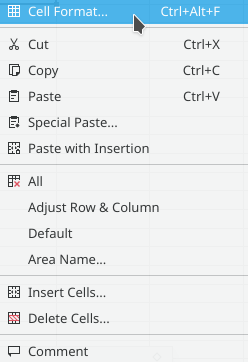
Появится диалоговое окно Формат ячеек, которое содержит несколько вкладок:
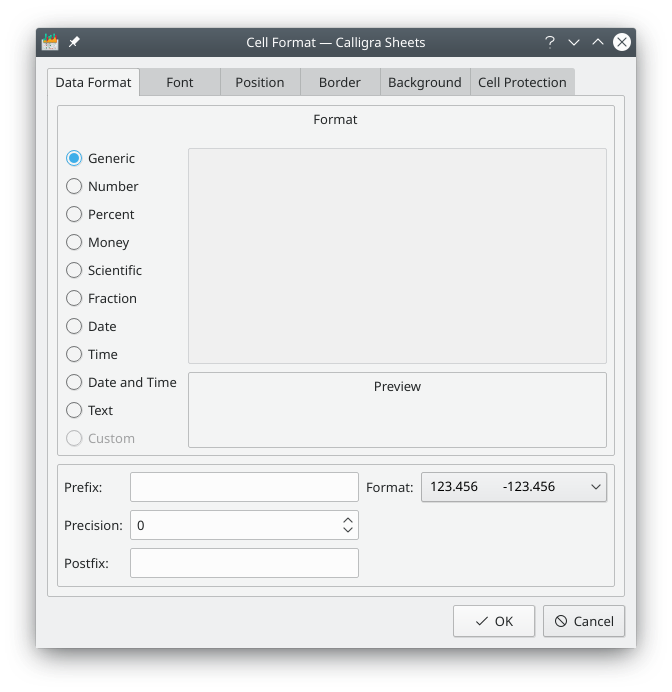
Вкладка Формат данных диалога Формат ячеек позволяет настроить отображение значений ячеек.
Верхняя часть этого окна позволяет выбрать формат отображения числовых значений, даты и времени. На панели Просмотр можно увидеть, как будет выглядеть ячейка после применения формата.
Чтобы установить одинаковый формат данных для строки или столбца, выделите строку или столбец и вызовите диалог Формат ячеек щелчком правой кнопки мыши.
Примечание
Увеличить точность десятичного числа в форматах Общий, Число, Процентный, Денежный или Научный можно с помощью значка Увеличить количество показываемых знаков после запятой на панели инструментов Формат: 
Уменьшить точность десятичного числа в форматах Общий, Число, Процентный, Денежный или Научный можно с помощью значка Уменьшить количество показываемых знаков после запятой на панели инструментов Формат: 
- Общий
Это формат, используемый по умолчанию, и Calligra Sheets автоматически определяет тип данных в зависимости от находящихся в ячейке данных. По умолчанию Calligra Sheets числа, даты и время выравнивает по правому краю ячейки, а всё остальное — по левому краю.
Если формат Общий вас не устраивает, вы можете изменить его на один из представленных ниже.
- Число
Числовая запись использует формат, глобально заданный в приложении «Параметры системы» в → → . По умолчанию числа выравниваются по правому краю.
- Процентный
Если в текущей ячейке находится число и вы переключите формат ячейки с формата Общий на формат Процентный, текущее значение будет умножено на 100.
Например, если ввести 2 и установить формат Процентный, то в ячейке будет находиться 200 %. При переключении обратно на формат Общий вернётся значение 2.
Также можно использовать значок Процент на панели инструментов Формат:

- Денежный
Денежный формат преобразует число в денежную запись, используя настройки, указанные в приложении «Параметры системы», в → → . Используется тот символ валюты и та точность, что указаны в приложении «Параметры системы».
Для того чтобы формат ячейки отражал текущую валюту, можно также использовать значок Денежный формат на панели инструментов Формат:

- Научный
Формат Научный показывает числа в научной записи. Например, 0,0012 будет выглядеть как 1,2E-03. При переходе к формату ячейки Общий снова будет показываться 0,0012. Формат данных Общий не сохраняет научную запись, поэтому если нужна такая запись, её надо указать с помощью этого пункта меню.
- Дробный
Формат Дробный превращает число в дробь. Например, 0,1 можно изменить на 1/8, 2/16, 1/10, и т. д. Тип дроби можно выбрать в правом поле. Если при данном типе дроби невозможно подобрать точную дробь, то выбирается ближайшая. Например: если число равно 1,5 и выбран формат Дробный и 1/16, то в ячейке будет показываться «1 8/16», и это точная дробь. Если в ячейке находится число 1,4 и выбран формат Дробный и 1/16, то в ячейке будет показываться «1 6/16», что является ближайшей дробью в шестнадцатых.
- Дата
Дату необходимо вводить в одном из форматов, указанных в приложении «Параметры системы» в → → . Там установлены два формата: формат даты и краткий формат даты.
Случайное натуральное число NN будет преобразовано в дату от 30 декабря 1899 года (считается 0) плюс NN дней. Например, если в ячейке находится число 100 и вы выбрали формат Дата, то в ячейке будет находиться «1900-04-09», то есть 100 дней после 30 декабря 1899 года. Эта дата начала отсчёта на два дня раньше, так как это была ошибка в Lotus 123, которая затем осталась в Excel для сохранения совместимости. В любом случае, немногим нужно считать от 1 января 1900 года, а если добавить 9 дней к 1 ноября 2000 года, например, получится 10 ноября 2000 года, так что все обычные вычисления с датами будут правильными.
Примечание
Когда для ячейки установлен формат Дата, вы можете перетащить такую ячейку так же, как это делается с числами, и в следующих ячейках также будут находиться даты, увеличивающиеся на один день.
- Время
Содержимое ячейки форматируется как время. Время необходимо вводить в формате, заданном параметром Формат времени в приложении «Параметры системы» в → → . В диалоговом окне Формат ячеек можно установить, как должно показываться время, выбрав один из доступных форматов времени. По умолчанию используется формат системы, установленный в приложении «Параметры системы». Когда в ячейке находится число, которое не имеет смысла как время, Calligra Sheets показывает 00:00 в глобальном формате, который установлен в приложении «Параметры системы».
- Дата и время
Содержимое ячейки форматируется как дата и время. Дату и время необходимо вводить в формате, заданном параметром Формат времени в приложении «Параметры системы» в → → . В диалоговом окне Формат ячеек можно установить, как должны показываться дата и время, выбрав один из доступных форматов даты и времени. По умолчанию используется формат системы, установленный в приложении «Параметры системы». Если число в ячейке не имеет смысла как дата и время, Calligra Sheets показывает 00:00 в глобальном формате, установленном в приложении «Параметры системы».
- Текст
Содержимое ячейки воспринимается как текст. Это может быть полезно если вы хотите чтобы число использовалось как текст, а не как число, например для почтового кода. После установки текстового формата число выравнивается по левому краю. Когда числа отформатированы как текст их нельзя использовать в вычислениях или формулах. Также изменяется выравнивание ячейки.
- Другой
Пока не работает. Должен появиться в следующей версии.
Нижняя часть вкладки Формат данных позволяет добавить в начало каждого элемента Префикс, например, $, и Суффикс, например, $HK, в конец. Для числовых значений также можно настроить количество десятичных знаков после запятой, должны ли положительные значения начинаться со знака +, и должны ли отрицательные значения показываться красным цветом.
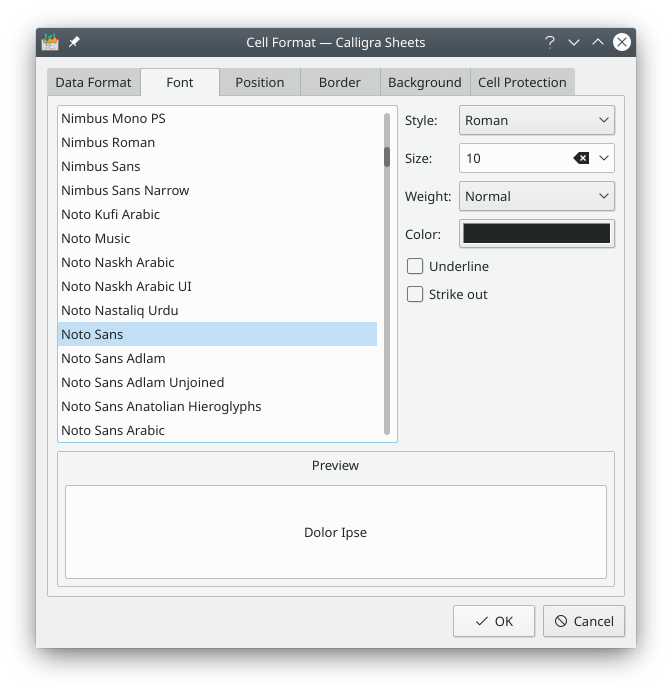
На вкладке Шрифт можно выбрать гарнитуру шрифта, Стиль:, Размер:, Начертание: и Цвет: для текущей ячейки, а также дополнительные параметры, такие как подчёркивание или перечёркивание текста. В нижней части вкладки показывается Предварительный просмотр выбранного форматирования текста.
Шрифт по умолчанию для всех ячеек устанавливается в меню → для текущего используемого стиля.
- Стиль:
Позволяет выбрать стиль шрифта для выделенных ячеек. Если вы выделите несколько ячеек с разными стилями то в поле стиль отобразится Отличается (не изменять) и, если вы не измените стиль, то в каждой выделенной ячейке сохранится текущий стиль. Изменив стиль, например, на Прямой, вы измените стиль шрифта всех ячеек на Прямой.
- Размер:
Позволяет выбрать размер шрифта для выделенных ячеек. Если вы выделите несколько ячеек с разным размером шрифта, то поле размер будет выглядеть так: (нет числа), и если вы не измените размер, то в каждой выделенной ячейке сохранится текущий размер шрифта. Изменив размер, например, на 14, вы установите размер шрифта всех ячеек равный 14.
- Начертание:
Позволяет выбрать начертание шрифта для выделенных ячеек. Если вы выделите несколько ячеек с разным начертанием, то в поле начертание отобразится Отличается (не изменять) и если вы не измените начертание, то в каждой выделенной ячейке сохранится текущее начертание.Изменив начертание, например, на Полужирный, вы измените начертание шрифта всех ячеек на Полужирный.
- Цвет:
Позволяет выбрать цвет текста для выделенных ячеек. После щелчка по индикатору цвета появится стандартный диалог KDE Выбор цвета, в котором можно выбрать новый цвет.
- Подчёркнутый
При установке флажка текст в выделенных ячейках подчеркивается. По умолчанию флажок не установлен.
- Перечёркнутый
При установке флажка текст в выделенных ячейках перечеркивается. По умолчанию флажок не установлен.
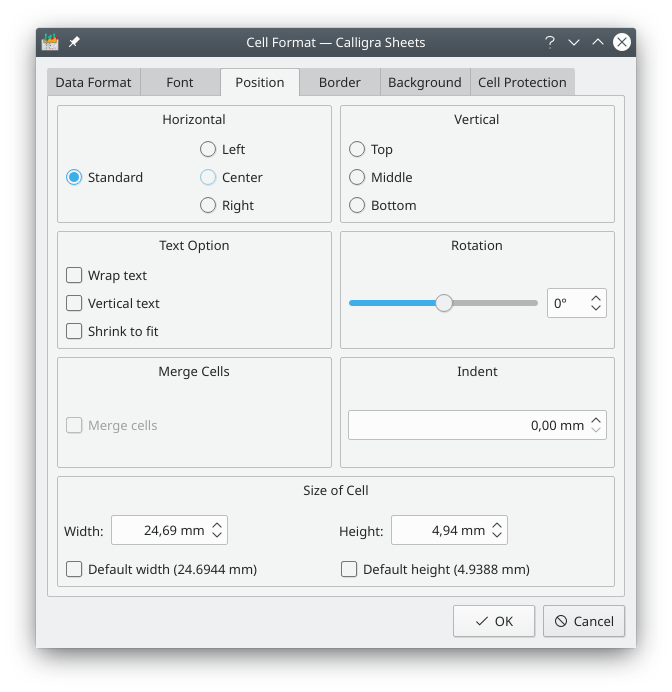
На вкладке Положение можно настроить положение текста в ячейке, выбрав соответствующие переключатели в блоках Горизонтально и Вертикально, или установив значение Отступ. Также можно указать чтобы текст в ячейке располагался вертикально, а не горизонтально, или же вовсе под каким-либо углом.
- Горизонтально
Устанавливает горизонтальное выравнивание содержимого ячейки. Значение Обычно используется по умолчанию и зависит от выбранного формата данных. Слева — значит, что содержимое ячейки будет выровнено по левому краю ячейки. По центру — значит, что по горизонтали содержимое ячейки будет находиться по центру ячейки. Справа — значит, что содержимое ячейки будет выровнено по правому краю ячейки.
- Вертикально
Устанавливает вертикальное выравнивание содержимого ячейки. Сверху значит, что содержимое ячейки будет располагаться вверху ячейки. По середине значит, что по вертикали содержимое ячейки будет располагаться в середине ячейки. Снизу значит, что содержимое ячейки будет располагаться внизу ячейки.
- Свойства текста
Этот параметр доступен только если поворот равен 0°. Переносить по словам позволяет переносить текст так, чтобы он вместился в прежний размер ячейки. Если этот флажок не установлен, то текст будет располагаться на одной строке.
Текст по вертикали располагает текст вертикально.
- Поворот
Текст будет повёрнут на указанный угол. Положительные значения означают поворот против часовой стрелки, а отрицательные по часовой стрелке.
- Объединить ячейки
Установка этого флажка даёт такой же эффект, как и → . Должны быть выделены хотя бы две смежные ячейки. Эти смежные ячейки сливаются в одну большую.
Если снять этот флажок при выделенной объединённой ячейке, все ячейки приобретут прежние размеры, которые были до слияния. Это даёт такой же эффект, как и → .
- Отступ
Задайте величину отступа, применяемого в ячейке при выборе на панели инструментов действий Увеличить отступ/Уменьшить отступ. По умолчанию эти действия на панели инструментов не включены.
- Размер ячейки
Здесь вы можете установить размер ячейки, или вручную установив ширину и высоту ячейки, или выбрав ширину и высоту ячейки по умолчанию.
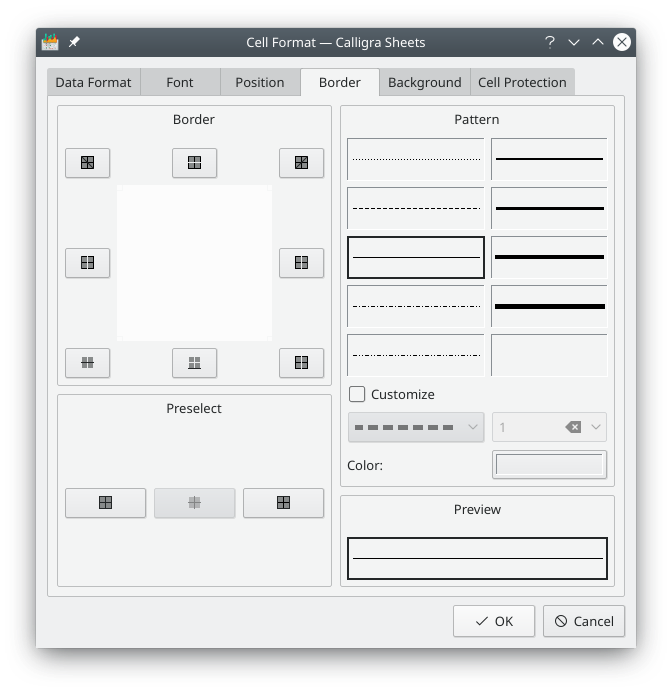
На вкладке Границы можно настроить внешний вид границ ячейки. Если вы выделили несколько ячеек, то можно применить разный тип границы к границам между ячейками и границам окружающим выделенную область.
Сначала выберите узор и цвет в блоке Узор на вкладке Границы, а затем примените их к разным частям границы нажимая соответствующие кнопки в блоке Рамка, или одну из кнопок в блоке Набор. Самая левая кнопка в блоке Набор удаляет все установленные границы. Заметьте что вы также можете добавить диагональные линии.
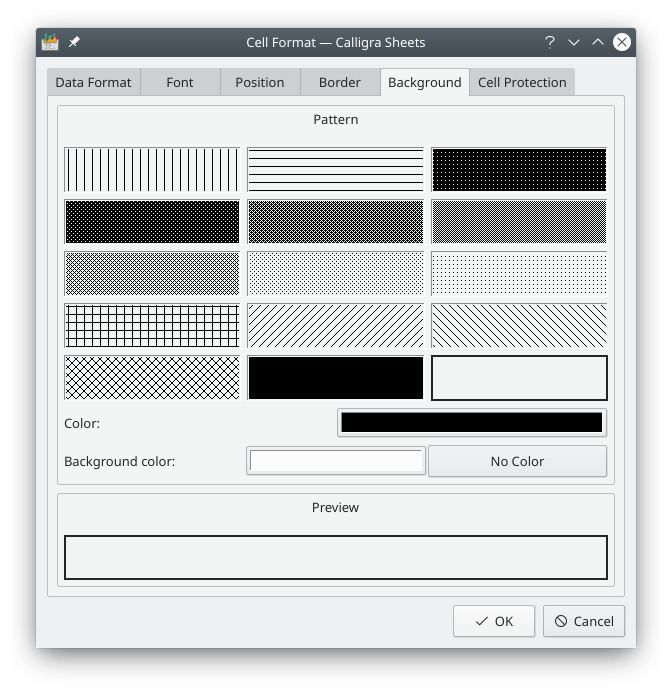
Узор и цвет фона ячейки можно выбрать на вкладке Фон.
Просто выберите желаемый Тип линии, затем выберите Цвет узора и Цвет фона.
В нижней части страницы находится Предварительный просмотр настроенного фона ячейки.
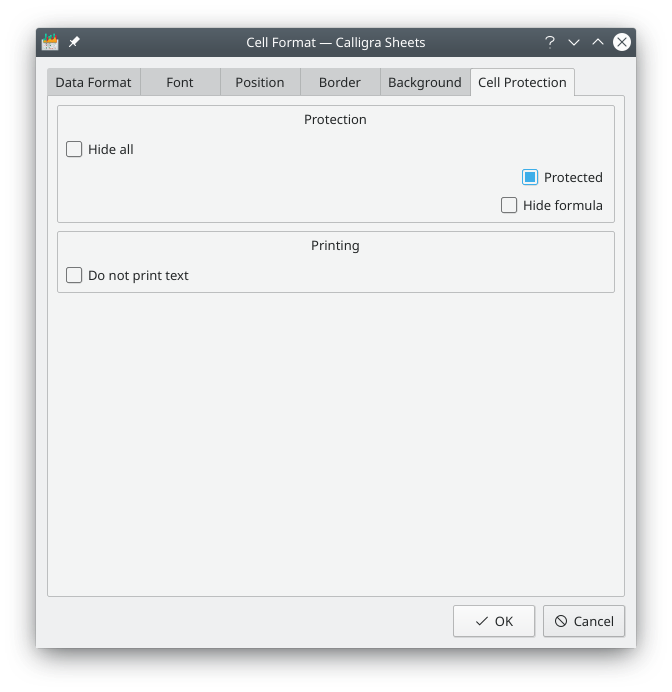
Способ защиты содержимого ячейки можно изменить на вкладке Защита ячеек.
По умолчанию все ячейки защищены (это означает, что содержимое ячейки нельзя изменить), и для того, чтобы активизировать защиту, также необходимо включить защиту листа с помощью меню → и указать пароль. Кроме того, можно скрыть формулу в ячейке, чтобы скрыть способ вычисления значения. Чтобы это сработало, также необходимо включить защиту листа. Содержимое ячейки можно скрыть с помощью Скрыть всё, но чтобы это сработало, опять же надо включить защиту листа. Узнать больше обо всех этих параметрах можно в разделе Защита в главе Advanced Calligra Sheets.
- Скрыть всё
Этот параметр скрывает содержимое ячейки и работает только когда включена защита листа, поэтому изменение параметра Скрыть всё не будет работать если лист не защищён. При этом не имеет значения защищена сама ячейка или нет.
Когда флажок Скрыть всё установлен, флажки Защищена от изменений и Скрыть формулы становятся неактивными, как и при защите листа. Скрыть всё скрывает и содержимое ячейки, и формулу, то есть маскирует и защищает содержимое ячейки.
- Защищена от изменений
Если установлен этот флажок, то содержимое этой ячейки будет защищено. Этот флажок установлен по умолчанию. Для того чтобы заработала защита отдельной ячейки, необходимо включить защиту листа с помощью → . Когда ячейка защищена, её содержимое нельзя изменить.
- Скрыть формулы
Когда установлен этот флажок, ячейка остаётся видимой. Тем не менее её содержимое не показывается на панели Формула. Скрытие формулы работает только для ячеек, содержащих формулы, так что пользователь не сможет увидеть формулу. Для того чтобы это сработало, лист должен быть защищён.
- Не печатать текст
Если вы установите Не печатать текст, то текст в ячейке не будет распечатываться. По умолчанию этот флажок не установлен, а это значит что по умолчанию весь текст печатается.