Защита
При защите документа пользователь не может без пароля добавлять или удалять листы. Защита документа не касается ячеек.
Выберите пункт меню → . Появится диалоговое окно с запросом пароля. Индикатор надёжности Пароль: указывает на то, достаточно ли надёжен пароль. Чем длиннее индикатор, тем надёжнее пароль.
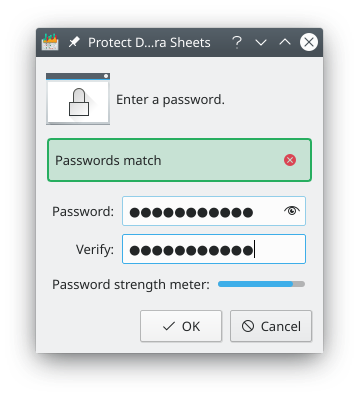
Тогда будет запрошен пароль для снятия защиты документа.
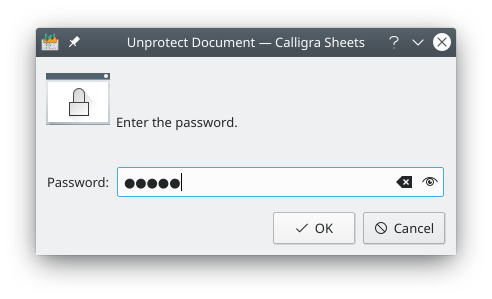
Если документ защищён, вы не можете:
Переименовать лист
Вставить лист
Удалить лист
Скрыть лист
Отобразить лист
Получить свойства листа
Группировать или разгруппировать ячейки
При защите листа будет защищено содержимое всех защищённых ячеек и объектов на листе. С отдельных ячеек или выделения можно снять защиту в пределах листа, см. следующий раздел.
Для того чтобы защитить лист, выберите → . Появится диалоговое окно пароля. Индикатор Пароль указывает, достаточно ли надёжен ваш пароль. Чем больше длина индикатора, тем надёжнее ваш пароль.
Тогда будет запрошен этот пароль для снятия защиты с листа.
Если лист защищён, вы не можете:
Вставить объект или диаграмму
Форматировать ячейки
Вставить строку или ряд
Редактировать и изменять содержимое ячеек
Изменять содержимое листа
Примечание
Защита документа бывает особенно полезна для предотвращения случайного удаления формул.
Предупреждение
Защита всех ячеек включена по умолчанию и эффективна при защите листа. Таким образом, если вы используете настройки по умолчанию и защитите лист, все ячейки будут защищены.
Если вы хотите защитить только определённые ячейки, данная защита, применяемая по умолчанию, должна быть отключена для всех других ячеек. Например, вы, возможно, захотите, чтобы в большинство ячеек можно было вводить данные, поэтому вы должны будете снять галочку с Защищено для тех ячеек и оставить защищёнными те, которые не должны быть изменены (например, заголовки). Таким образом, необходимо выполнить 3 действия для защиты только определённых ячеек: снять защиту со всех ячеек, выбрать ячейки,которые должны быть защищены, и защитить их, и затем защитить весь лист.
Для снятия защиты со всех ячеек:
Выделите весь лист с помощью мыши.
Выберите пункт меню → .
В появившемся диалоговом окне перейдите на вкладку Защита.
Поставьте галочку на Скрыть всё и снимите галочку сЗащищено для снятия защиты со всех ячеек. Тогда ячейки станут доступны для изменения.
Для защиты диапазона ячеек или набора несмежных ячеек:
Выберите диапазон или (при нажатой клавише Ctrl) набор несмежных ячеек.
Когда все нужные ячейки выделены, перейдите к пункту меню → .
В появившемся диалоговом окне перейдите на вкладку Защита.
Выберите пункт Защищено и затем щёлкните на .
Когда ячейки отмечены для защиты, опция защиты должна быть включена на уровне листа, т. е. вы должны защитить весь лист для того, чтобы ячейка была действительно защищёна:
Выберите → .
В появившемся диалоговом окне введите надёжный пароль, затем введите его ещё раз для подтверждения. Щёлкните на .
Невозможно редактировать защищённые ячейки в защищённых листах без снятия защиты со всего листа, все изменения листа будут запрещены. Например, никто не сможет вставлять строки или ряды, изменять ширину рядов или создавать вложенные диаграммы.
Вам может понадобиться скрыть формулы от других людей. По умолчанию, каждая ячейка защищёна и не скрыта. Но важно помнить, что эти атрибуты не эффективны без защиты самого листа.
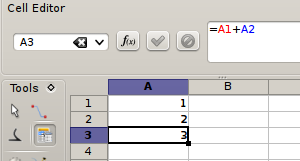
Чтобы скрыть формулы в ячейках, выберите нужную ячейку или диапазон ячеек или несмежные ячейки с помощью Ctrl и затем выберите пункт меню → . В диалоговом окне Формат ячеек щёлкните по вкладке Защита и выберите Скрыть формулы. После защиты листа результаты вычислений формул будут видны, а сами формулы — нет.
Теперь необходимо защитить лист: выберите → , чтобы открыть диалоговое окно Защитить лист. Дважды введите надёжный пароль, чтобы никто не смог снять защиту с листа.
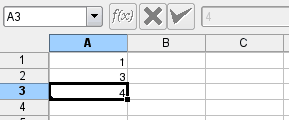
Когда опция Скрыть формулу включена, а Защищено отключена, формула становится скрытой после защиты листа, но содержание ячейки может быть изменено.
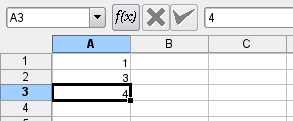
Если опции Скрыть формулы и Защищено включены, формула становится скрытой после защиты листа и содержимое ячейки не может быть изменено.
Помните, что очень просто взломать пароль для защищённого листа, поэтому защита листа - не лучшее решение, если вы хотите обеспечить максимальную защищённость своей работы.