 Свойства листа
Установить параметры листа можно, щёлкнув правой кнопкой мыши по вкладке листа и выбрав Свойства листа, или выбрав → → в меню. Обратите внимание, что Свойства листа доступны только тогда, когда документ или лист не защищены.
Вы можете установить разные параметры которые будут действовать для текущего листа. Щёлкнув вы подтвердите свои изменения а вернёт настройки по умолчанию.
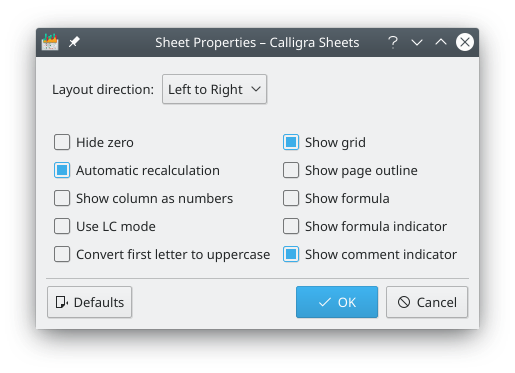
- Направление:
Позволяет выбрать ориентацию листа. По умолчанию первый столбец листа располагается слева. Если выбрать Справа налево, то первый столбец будет находиться справа, а остальные будут добавляться справа налево.
- Не показывать нулевые значения
Если установлен этот флажок, то нулевые значения не будут отображаться.
- Автоматический пересчёт
Этот параметр определяет должны ли автоматически пересчитываться формулы, если изменяется значение хотя бы одной ячейки на которые они ссылаются.
- Показывать номера в заголовках столбцов
Если установлен этот флажок, то заголовки столбцов будут отображаться цифрами, а не буквами. По умолчанию используются буквы.
- Адресация строка/столбец
Если установлен этот флажок, то адрес ячейки, показываемый в левой части панели Формула будет отображаться в формате строка/столбец (например, L2C3), а не в обычном виде B3. В настоящее время эта возможность не выглядит полезной.
- Преобразовать первую букву в верхний регистр
Установите этот флажок и первая буква любого текста, который вы введёте, будет преобразована в верхний регистр.
- Показывать сетку
Если установлен этот флажок, то сетка (границы ячеек) отображается. По умолчанию он установлен. Если вы снимете его, то сетка станет невидимой.
- Показывать границы страниц
При установке этого параметра на текущем листе будут отображаться границы страниц. По умолчанию границы страниц не отображаются. Видеть границы страниц полезно если вы хотите распечатать свою таблицу.
- Показывать формулы
Если установлен этот флажок, то Calligra Sheets будет показывать в ячейках сами формулы, а не результаты вычислений.
- Показывать индикатор формул
Если установлен этот флажок, Calligra Sheets будет показывать маленький синий треугольник в левом нижнем углу ячеек, содержащих формулы. Это полезно, если требуется защитить ячейки с формулами.
- Показывать индикатор комментария
Если установлен этот флажок, то ячейки содержащие комментарии будут отмечены маленьким красным треугольником в левом верхнем углу.