 Usando o KMail
Índice
A janela principal é a janela que aparece quando o KMail é iniciado. Ela está dividida em três painéis:
- Lista de pastas (à esquerda)
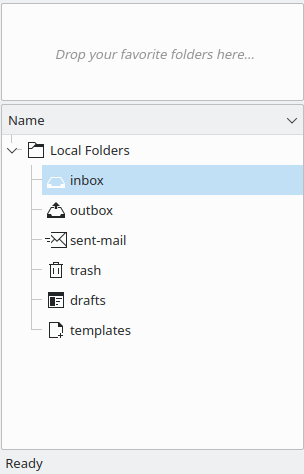
A lista de pastas
Este painel contém a lista de suas pastas de mensagens (outros programas de e-mail podem chamá-las de caixas de correio). Para selecionar uma pasta, basta clicar nela. As informações do cabeçalho da mensagem contidas na pasta aparecerão no painel Lista de Mensagens. A lista de pastas pode ser exibida em uma visualização curta, que ocupa apenas uma pequena parte do lado esquerdo da tela, e em uma visualização longa, que ocupa todo o lado esquerdo da tela (e pode mostrar mais pastas). Você pode alternar entre essas duas visualizações usando a aba Aparência/Layout na janela → . A seção superior do painel de pastas fornece atalhos para suas pastas favoritas. Arraste e solte pastas aqui ou adicione-as através do item do menu de contexto do botão do mouse . Consulte a Seção sobre pastas para obter mais detalhes sobre pastas.
- Lista de mensagens (por padrão, no parte superior direita)
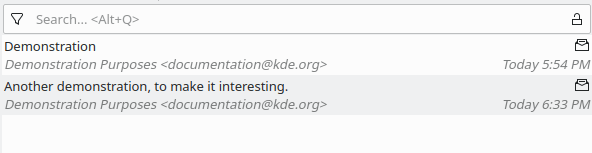
A lista de mensagens (tema inteligente)
Este painel lista as informações do cabeçalho (Assunto, Remetente e Data) das mensagens na pasta atualmente selecionada. Clicar em um item na lista de mensagens selecionará essa mensagem e a exibirá no painel de visualização. Você também pode selecionar mais de uma mensagem mantendo pressionada a tecla Ctrl (ou Shift) ao clicar nas mensagens.
Altere a aparência da sua lista de mensagens selecionando → → . Você tem várias opções aqui.
Clássico Uma linha simples, compatível com versões anteriores e com colunas ordenadas ao clicar sobre elas.
Inteligente Uma lista inteligente com várias linhas e vários itens, com ícones de status e sem colunas de classificação.
Inteligente com status clicável Uma lista inteligente com várias linhas e vários itens, com ícones de status clicáveis.
Configurar... Permite-lhe personalizar o seu próprio tema da lista de mensagens (por exemplo, adicionar ou remover colunas a partir da barra de ordenação clicável).
Se você escolheu o tema Clássico, pode classificar as mensagens clicando na coluna que deseja classificar. Se clicar na mesma coluna novamente, a ordem de classificação alternará entre crescente e decrescente. Clicar no botão do mouse no cabeçalho da lista exibe um menu pop-up, que permite mostrar ou ocultar várias colunas da lista. Você pode personalizar as colunas visíveis na barra de classificação; consulte Configurar a aparência da lista de mensagens para obter detalhes.
- Painel de visualização (no canto inferior direito por padrão)
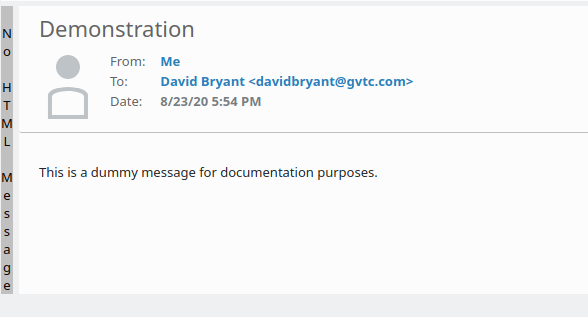
O painel de visualização
Este painel exibe a mensagem atualmente selecionada. Aqui estão algumas maneiras de ajustar o painel de visualização.
A parte superior do painel de visualização exibe os cabeçalhos das mensagens. Várias opções de exibição estão disponíveis. Vá para → e experimente-as até encontrar uma que lhe agrade!
Cabeçalhos bonitos Cabeçalho colorido com notificação de status de spam / anexos.
Cabeçalhos resumidos O título, e os campos De, Ccs (se houver) e data entre parênteses.
KMail 5.2 Um avatar (se disponível) com Título, De, Para, Ccs (se houver) e status de spam / anexos em linhas separadas.
Baixar novos temas.... Permite baixar temas personalizados criados por outros usuários do KMail.
Clique na barra localizada no lado esquerdo do painel para alternar entre texto simples e HTML (se e somente se a mensagem for codificada de ambas as maneiras). O texto na barra informará em qual visualização você está. A janela → → permite que você selecione HTML como a opção de exibição de mensagem padrão, se preferir HTML ao texto simples.
Se quiser alterar como os anexos são mostrados nas suas mensagens, vá em → . Essas são suas opções.
, todos os anexos aparecerão como ícones na parte inferior da mensagem.
irá mostrar os anexos como ícones, a menos que a mensagem sugira que devam ser apresentados de forma incorporada. Você poderá sugerir que determinados anexos apareçam incorporados nas suas próprias mensagens selecionando Sugerir visualização automática na janela do compositor por meio do diálogo de propriedades dos anexos.
mostra o conteúdo dos anexos na parte inferior da mensagem. Os anexos que não puderem ser apresentados, por exemplo, osarquivos compactados, ainda serão apresentados como ícones.
não mostrará os anexos.
suprimirá as exibições em linha, mas listará os anexos junto com os cabeçalhos da mensagem.
A interação entre os temas de cabeçalho, as visualizações de anexos e as preferências de texto simples versus HTML é bastante complexa. Por exemplo, se você anexar um arquivo HTML a uma mensagem de texto simples, o KMail provavelmente interpretará sua mensagem como codificada em dois formatos diferentes, mesmo que isso não seja realmente o caso. Da mesma forma, mensagens HTML podem exibir imagens incorporadas mesmo quando você selecionou a opção "Ocultar" para anexos.
A estrutura de cada mensagem pode ser exibida pressionando Ctrl+Alt+D. Isso abrirá um visualizador de estrutura de mensagem abaixo do painel de visualização. Desative o visualizador de estrutura de mensagem pressionando as mesmas três teclas.
Você poderá percorrer a mensagem página-a-página usando as teclas Page Up e Page Down, ou linha-a-linha com as teclas Acima e Abaixo. Você também poderá usar os atalhos de teclado para percorrer suas mensagens sem precisar do mouse.