 Página de aparência
Esta seção permite-lhe alterar o tipo, o tamanho e a codificação das fontes usadas. O Corpo da mensagem configura a fonte para a área de leitura da mensagem, o Compositor configura a fonte para o conteúdo das suas mensagens escritas no Compositor do KMail.
Esta seção permite-lhe alterar a cor do texto por meio de um duplo clique em um item na lista. A opção Reciclar cores em citações encadeadas irá reiniciar as cores da citação no primeiro nível, após alcançar o terceiro nível. Lembre-se de que as cores do Texto citado só funcionam no leitor de mensagens, não no compositor. Se você quiser que as pastas cujo tamanho esteja próximo da quota máxima (esgotamento do espaço, normalmente usado em servidores IMAP) sejam apresentadas com uma cor diferente, poderá definir um valor percentual como limite para que isto aconteça. A cor usada poderá ser configurada em conjunto com as outras cores personalizadas.
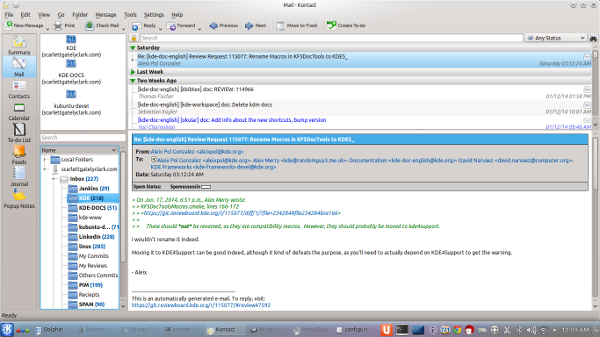
Leiaute padrão
Esta aba permite que você configure a disposição da janela principal.
Na seção Lista de pasta você pode escolher entre a Lista de pasta longa (padrão) usando toda a altura da janela e a Lista de pasta curta com um painel de visualização da mensagem usando a parte inferior inteira da janela.
Se você deseja ter suas pastas favoritas e um campo de busca rápida para as pastas no topo à esquerda na janela principal, selecione as próximas duas opções.
A seção Mostrar a visualização de pastas favoritas permite-lhe mudar a forma como a sua pasta de favoritos é apresentada. A opção Como ícones ocupa bastante espaço. Dessa forma, caso tenha várias pastas favoritas, você pode tentar a opção Como lista. Se não tiver nenhuma pasta favorita, você poderá desativar essa área por completo com a opção Nunca.
Ativada por padrão, a opção Dicas da pasta mostra informações adicionais, como o número total de mensagens, as mensagens não lidas e o tamanho do armazenamento, sempre que você passar o cursor do mouse sobre uma pasta. Selecione a opção Nunca para desativar essa funcionalidade.
Você poderá escolher onde deseja ter o Painel de visualização de mensagens ou optar por desativar todos.
Na seção Geral você pode alterar a aparência do painel de Lista de mensagens.
Selecione para Exibir dicas para mensagens e agrupar cabeçalhos. Marque a opção Ocultar a barra de abas quando somente uma aba está aberta para ter mais espaço para as mensagens na lista.
As opções a seguir são configurações para Agregação padrão e Tema padrão que podem ser sobrepostas usando a janela de Propriedades da pasta para cada pasta individualmente.
Usar o botão abre uma janela para personalizar a agregação padrão ou tema de acordo com suas necessidades e permite que você adicione suas próprias opções.
Agregações e temas disponíveis:
- Agregação padrão
- Remetentes/destinatários, plana
Esta visão agrupa as mensagens pelos remetentes ou destinatários (dependendo do tipo de pasta). As mensagens não são agrupadas por discussão.
- Atividade por data, plana
Esta visualização usa grupos dia a dia. As mensagens não são organizadas por discussão. Por exemplo, em “Hoje” você encontrará todas as mensagens que chegaram hoje.
- Atividade por data, por discussão
Esta visão usa grupos dia a dia. Mensagens são agrupadas em cabeçalhos. Assim, em “Hoje” você encontrará todas as mensagens que chegaram hoje e todos os cabeçalhos.
- Atividade atual, plana
Esta visualização usa grupos por intervalos de datas inteligentes. As mensagens são organizadas por discussão. Por exemplo, em “Hoje” você encontrará todas as mensagens que chegaram hoje e todas as discussões que foram ativadas hoje.
- Atividade atual, por discussão
Esta visão usa grupos por intervalos de datas inteligentes. As mensagens são organizadas por discussão. Por exemplo, em “Hoje”irá encontrar todas as mensagens que chegaram hoje e todas as discussões que foram ativadas hoje.
- Iniciantes da discussão
Esta visão agrupa as mensagens em discussões e depois agrupa-as pelo usuário inicial.
- Visualização por data plana
Esta é uma lista simples e antiga das mensagens ordenadas por data: sem grupos e sem agrupamento.
- Lista de discussão padrão
Esta é uma visualização em lista de discussão antiga e plana: sem grupos e com discussões fortes.
- Personalizar...

Personalizar modos de agregação das mensagens
Para criar um tema de agregação personalizado, clique no botão . Selecione uma agregação existente, de forma semelhante à que deseja alterar e clique em ; se não existir nenhuma semelhante, clique no botão . A aba Geral permite-lhe alterar o Nome: e a Descrição:. A aba Grupos e discussões permite-lhe configurar os diversos elementos que personalizam a sua agregação.
Agrupamento: Permite-lhe selecionar a partir das datas, do remetente/destinatário ou nenhum deles. Com as opções inteligentes, o KMail irá agrupar as mensagens relacionadas em conjunto.
Política de expansão de grupos: Permite-lhe definir se o KMail irá expandir automaticamente as mensagens agrupadas.
Discussões: Permite-lhe alterar se o KMail irá incluir as referências e os assuntos para detectar as discussões corretamente. Você também poderá desativar as discussões por completo.
Líder da discussão: Permite-lhe alterar o líder da discussão entre a mensagem mais recente ou a mensagem de topo.
Política de expansão da discussão: Permite-lhe alterar a forma como o KMail determina se uma discussão deverá ser expandida ou não.
O modo Avançado permite-lhe alterar a Estratégia de preenchimento da exibição:. Você pode escolher a opção 'Favorecer velocidade' se tiver uma conexão lenta. A interatividade irá mostrar todas as suas conversas atuais em primeiro lugar. Além disso, o modo em Lote não irá ordenar totalmente a exibição.
- Tema padrão
- Clássico
Um tema de linhas simples e únicas, compatível com versões anteriores
- Inteligente
Um tema multilinhas e multi-itens inteligente
- Inteligente com status clicável
Um tema multilinhas e multi-itens inteligente, com uma coluna de status clicável
- Configurar...

Personalizar o tema da lista de mensagens
Para criar um tema de lista de mensagens personalizado, clique no botão . Selecione um tema semelhante ao que deseja alterar e clique no botão ; se não existir um semelhante, clique no botão . A aba Geral permite-lhe alterar o Nome: e a Descrição:.
A aba Aparência permite-lhe configurar as colunas visíveis e os itens de status. Para adicionar uma coluna, clique com o botão direito na barra da coluna e selecione a opção Adicionar coluna. Dê um nome à coluna e selecione o que ela irá representar a partir da lista O clique no cabeçalho ordena as mensagens:. Por padrão, a opção Visível por padrão está assinalada; desmarque-a se quiser apenas que a coluna fique disponível no menu de adição/remoção do botão do mouse para a barra de ordenação. Depois, arraste a legenda apropriada nos Itens do conteúdo para a área de colunas abaixo da respectiva barra; por exemplo, se optar por adicionar uma coluna de tamanho, você deve arrastar a legenda Tamanho para baixo da coluna Tamanho. Continue a fazer isso até que tenha todas as colunas que desejar. Você poderá alterar a fonte e a cor dos itens das colunas através do menu do botão do mouse da área de visualização. Mova, exclua e redimensione as colunas através do menu do botão do mouse na barra de colunas.
A aba Avançado permite-lhe definir se deseja ou não mostrar os cabeçalhos. Você também poderá alterar o tamanho dos ícones de status.
Na seção Formato da Data, você poderá escolher vários formatos de datas. O Formato Localizado é o que você indica em Regional e idioma nas Configurações do sistema. O Formato inteligente irá mostrar 'hoje', 'ontem', etc. Com o formato Personalizado, você poderá obter uma descrição dos valores possíveis, se clicar na opção Informações do formato personalizado.
Se a opção Fechar a janela da mensagem após a resposta ou encaminhamento estiver ativada, o KMail irá fechar a janela da mensagem, após uma resposta ou o encaminhamento da mensagem que está apresentada nessa janela. Isto só se aplica a uma janela de mensagens em separado, não à área de antevisão das mensagens incorporada.
Por padrão, a opção Ativar a tecla de acesso está ativa. As teclas de acesso permitem-lhe usar as teclas do teclado para funções que poderiam depender do mouse, como o seguimento de links. Para mais informações, consulte Teclas de acesso.
Mostrar a barra de estado HTML ativa uma barra do lado esquerdo da área de leitura, que lhe indica se uma mensagem está em HTML ou não. Isto é importante porque as mensagens em HTML podem imitar a aparência de uma mensagem assinada e criptografada, por isso você deverá estar a par do fato de que está lendo uma mensagem em HTML. A barra de estado de HTML em si não é influenciada pelo código HTML da mensagem.
Ative Substituir smileys por emoticons se você deseja que smileys como :-) aparecendo na mensagem de texto sejam substituídos por emoticons (pequenas figuras) como esta  .
.
Ative Reduzir tamanho da fonte para texto citado para mostrar o texto citado com uma fonte menor.
Ative Mostrar expandir/colapsar para citações para mostrar níveis diferentes de citação. Desative para ocultar os níveis do texto citado.
Codificação de caracteres secundária: Alguns e-mails, principalmente os gerados automaticamente, não especificam a codificação de caracteres que deve ser utilizada para mostrá-los. Nestes casos uma codificação secundária será usada, e pode definida aqui. Defina-a com a codificação de caracteres mais usada na sua região. Por padrão, será usada a codificação configurada para o todo o sistema.
Substituir codificação de caractere: Mudar o valor padrão Automático fará com que se use a codificação indicada para todas as mensagens, independentemente do que elas próprias indicam.
Tamanho mínimo da fonte: Esta opção permite-lhe definir o tamanho mínimo com que determinado texto será visível. Isto pode ser útil se tiver problemas em ler textos realmente pequenos.
Para personalizar os cabeçalhos que deseja ver na janela da mensagem (por exemplo, assunto, de, para, CC, CCO, data), clique no botão ao lado de Cabeçalhos:. Adicione a sua seleção na caixa de diálogo que aparece. Se estiver usando cabeçalhos bonitos, poderá ativar a opção Mostrar o status de spam nos cabeçalhos bonitos. Caso seu provedor de e-mail não ofereça serviços do Spamassassin para identificação de spam em seus e-mails, será necessário instalá-lo em seu computador. Isto pode ser feito, por exemplo, através do gerenciador de pacotes da sua distribuição (Yast no SuSE®, Ubuntu™ Software Center no Ubuntu™ etc.). Para mais informações, consulte: Assistente de anti-spam para configurar o spamassassin com o KMail.
Se você ativar o ícone da área de notificação, então um pequeno ícone do KMail com o número de mensagens não lidas será mostrado na área de notificação. Você poderá ativar o ícone da área de notificação com a opção Ativar o ícone da área de notificação, e com o Modo da área de notificação você poderá indicar se o ícone da área de notificação deverá sempre ser mostrado ou só quando existirem mensagens não-lidas.
Se o ícone estiver visível, então você poderá ocultar a janela principal do KMail ao clicar no ícone ou no botão de fechar da janela. Se clicar no ícone, você poderá tornar a janela principal do KMail visível novamente. Se clicar no ícone com o botão do mouse, então você irá obter um menu com alguns comandos úteis. Você poderá verificar por mensagens novas, criar uma mensagem nova ou sair do KMail. Além disso, existe a opção Novas Mensagens Em, que lista todas as pastas que contenham mensagens por ler. Se optar por uma dessas pastas, então esta pasta ficará selecionada na janela principal do KMail.