 Trobar la manera de
Les característiques dels Espais de treball Plasma de KDE™ disposen de molts elements per a la interfície gràfica d'usuari, comunament conegudes com a «ginys». Esta guia vos presentarà els seus els noms i funcions.
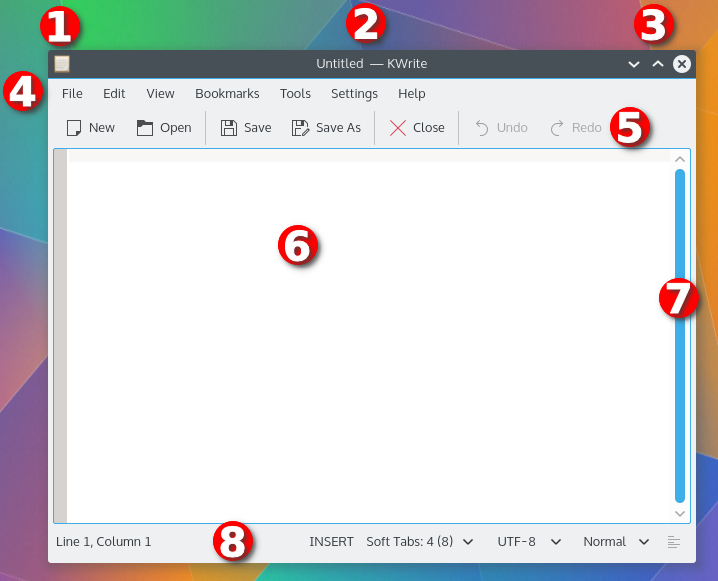
Esta és la finestra de KWrite, un editor de text. Cliqueu damunt de la part de la finestra per a aprendre'n més quant a ell.
El menú Finestra
Botons per a minimitzar, maximitzar o tancar la finestra
Una àrea de text molt gran que actua com a giny central d'este programa
Una barra de desplaçament vertical (també hi ha una barra de desplaçament horitzontal davall del quadro de text)
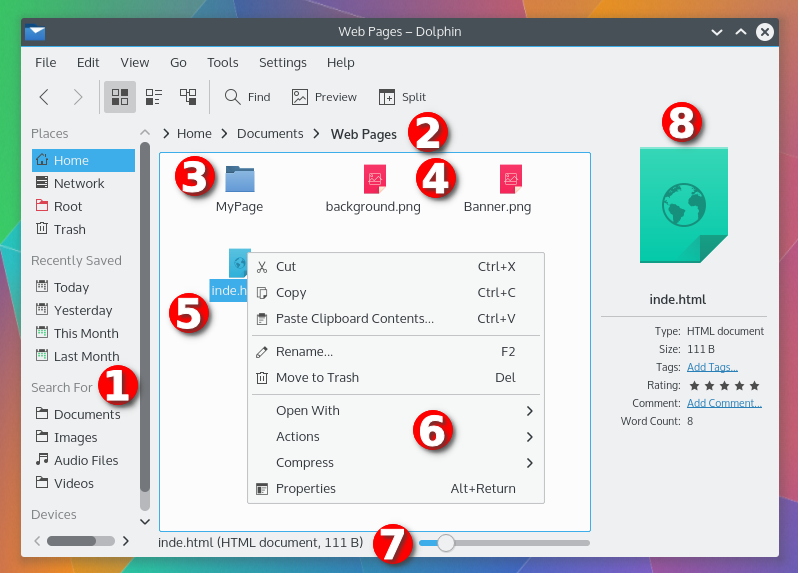
Esta és una altra finestra, la del gestor de fitxers Dolphin. Cliqueu damunt de la part de la finestra per a aprendre més sobre seu.
Un quadro que conté una llista dels Llocs en el sistema
Una àrea de selecció del camí de la carpeta que es mostra
Una icona de carpeta
Una icona de fitxer
Una icona ressaltada
Un menú contextual que llista les accions que es poden realitzar sobre un fitxer
Un control lliscant que canvia la mida de les icones mostrades
Més Quadros
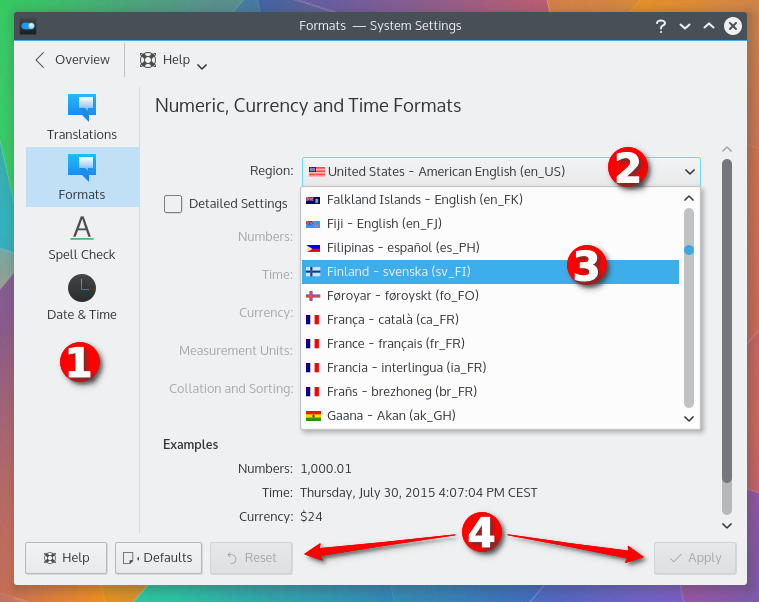
Esta captura de pantalla, del quadro Formats en Configuració del sistema, mostra alguns elements de la IGU. Per a obtindre més informació, cliqueu damunt d'una part de la finestra.
Una llista d'icones (hi ha seleccionat el segon element)
Una llista desplegable oberta
Un element en la llista desplegable que ha sigut seleccionat
Alguns botons més
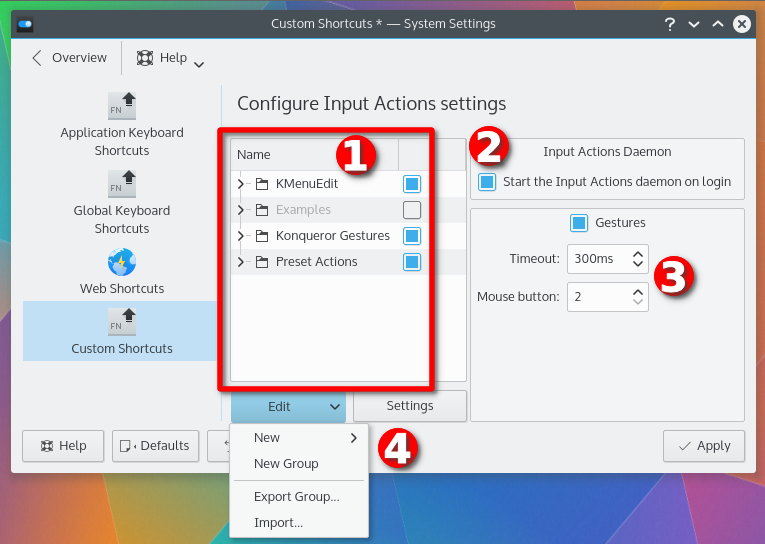
Esta captura de pantalla, del quadro Dreceres personalitzades en Configuració del sistema, mostra alguns elements més de la IGU.
Una vista en arbre
Una casella de selecció que ha sigut seleccionada
Un parell de botons de selecció de valors
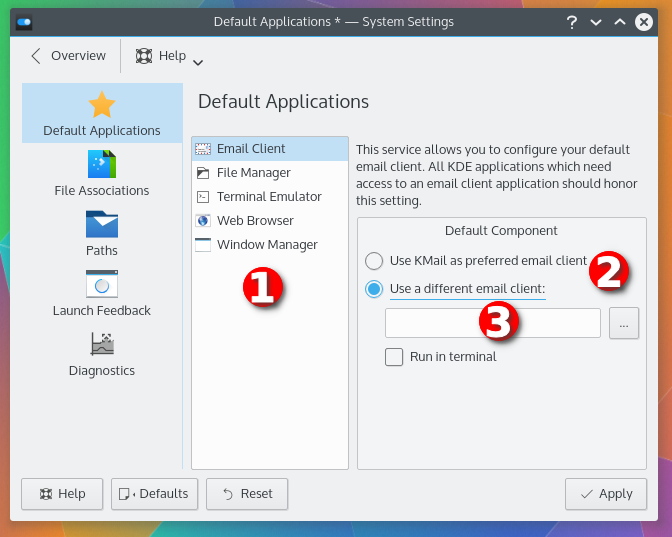
Esta captura de pantalla, del quadro Aplicacions predeterminades en Configuració del sistema, mostra alguns elements més de la IGU. Per a obtindre més informació, cliqueu damunt de la part de la finestra.
Un parell de quadros de botons d'opció
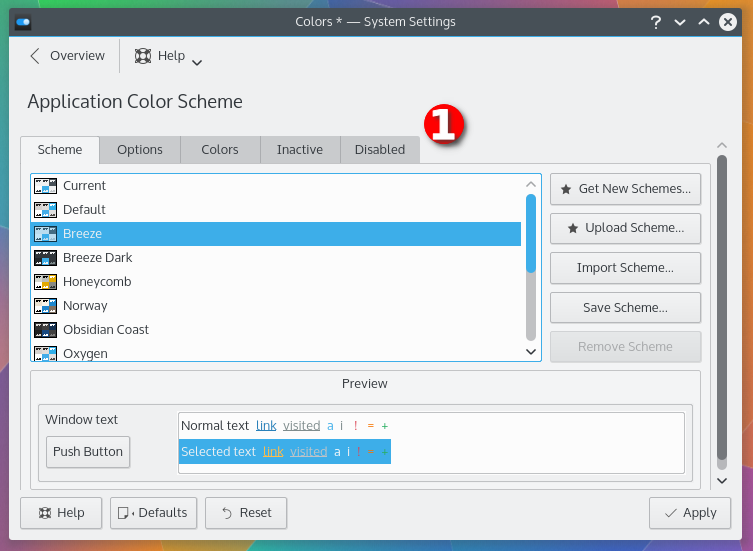
Finalment, esta captura de pantalla, del quadro Colors en Configuració del sistema, mostra cinc pestanyes
| Nom | Descripció | Captura de pantalla |
|---|---|---|
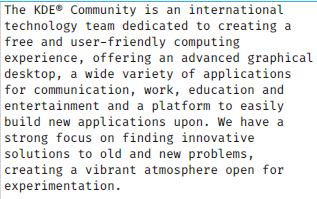
| Giny central | L'àrea principal de l'aplicació en execució. Esta podria ser el document que esteu editant en un processador de textos o el tauler d'un joc com els escacs. |
|
| Botó | Hi podeu clicar amb el botó del ratolí per a realitzar una acció. |

|
| Àrea de selecció | Mostra el camí en un sistema jeràrquic, tal com un sistema de fitxers. Cliqueu damunt de qualsevol part del camí per a pujar en l'arbre des d'esta ubicació. Cliqueu damunt de la fletxa a la dreta de la part del camí per a anar cap a un element secundari d'este. |

|
| Casella de selecció | S'hi pot clicar per a seleccionar i desseleccionar elements. Normalment s'utilitza en una llista de diverses seleccions. Els elements seleccionats solen mostrar una marca de selecció, mentre que els elements sense seleccionar tindran una casella buida. |

|
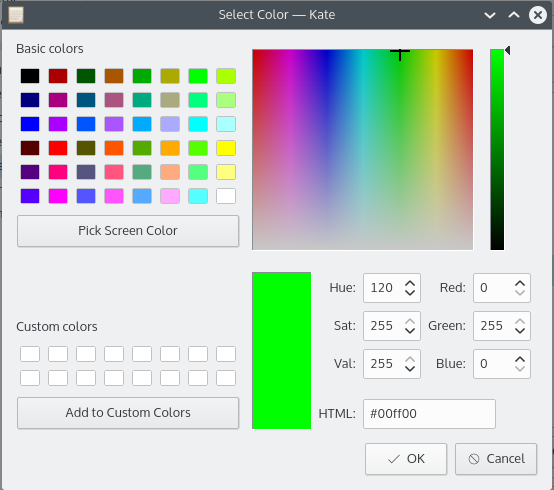
| Selector de color | Permet seleccionar un color per a diverses finalitats, com ara canviar el color del text. Per a obtindre més informació, vegeu «Triar els colors». |
|
| Quadro combinat | Una combinació d'una llista desplegable i un quadro de text. Podeu seleccionar una opció de la llista, o escriure en el quadro de text. Alguns quadros combinats poden completar automàticament les entrades, o obrin la llista amb una llista d'opcions que coincidixen amb el que heu escrit. |

|
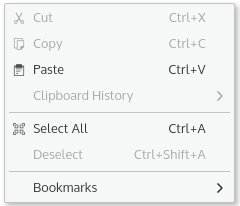
| Menú contextual | Molts elements de la interfície d'usuari en l'entorn de treball KDE i les aplicacions, contenen un menú contextual, el qual es pot obrir clicant sobre alguna cosa amb el botó del ratolí. Este menú conté opcions i accions que usualment afectaran els elements de la interfície d'usuari on feu clic dret. |
|
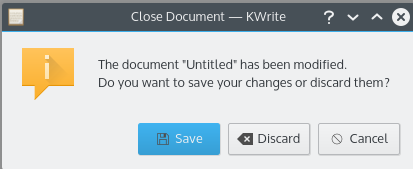
| Diàleg | Una xicoteta finestra que apareix damunt d'una finestra d'aplicació més gran. Pot contindre un missatge d'avís, o el quadro de configuració, entre d'altres. |
|
| Llista desplegable | Proporciona una llista d'elements, des de la qual en podreu seleccionar un. |

|
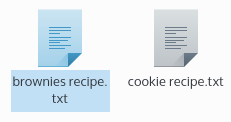
| Icona | Una representació gràfica d'alguna cosa, com un fitxer o una acció. En general, però no sempre, també conté un text descriptiu, siga davall o a la dreta de la icona. |
|
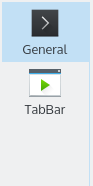
| Llista d'icones | Proporciona una llista d'elements representats per una icona i una descripció. Se sol utilitzar en el quadro esquerre dels quadros de configuració per a permetre la selecció de diferents tipus de categories de configuració. |
|
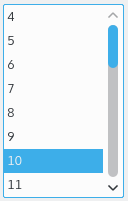
| Quadro de llista | És una llista d'elements que normalment permet seleccionar múltiples elements. Per a seleccionar un grup d'elements contigus, premeu la tecla Maj i cliqueu damunt del primer i últim element. Per a seleccionar múltiples elements no contigus, premeu la tecla Ctrl i seleccioneu els elements desitjats. |
|
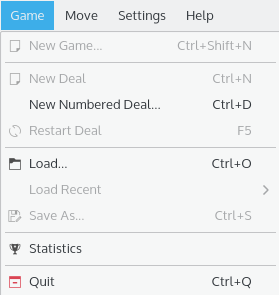
| Menú | Una llista de les seleccions, que usualment realitzen una acció, establixen una opció, o obrin una finestra. Es poden obrir des de la barra de menús o els botons del menú. |
|
| Barra de menús | Es troba en la part superior de quasi totes les finestres i proporciona accés a totes les funcions de l'aplicació en execució. Per a obtindre més informació, vegeu «Menús comuns». |

|
| Botó del menú | Un tipus especial de botó que obri un menú. |

|
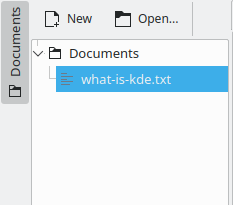
| Quadro o barra lateral o vista d'eina | Es troba sobre els costats o a la part inferior del giny central i permeten realitzar moltes tasques diferents en una aplicació. Un editor de text pot proporcionar una llista dels documents oberts, mentre que un processador de textos podria permetre seleccionar una imatge predissenyada. |
|
| Barra de progrés | Una xicoteta barra que indica que s'està realitzant una operació de llarga duració. La barra pot indicar la quantitat que s'ha completat de l'operació, o senzillament pot anar arrere i avant per a indicar que l'operació està en curs. |

|
| Botó d'opció | S'utilitzen en una llista d'opcions, i només permeten que se seleccione una de les opcions en la llista. |

|
| Barra de desplaçament | Permet navegar per un document. |

|
| Control lliscant | Permet seleccionar un valor numèric movent una xicoteta barra horitzontal o vertical a través d'una línia. |

|
| Botó de selecció de valors | Permet seleccionar un valor numèric, siga utilitzant les fletxes amunt i avall a la dreta del quadro per a augmentar o disminuir el valor, respectivament, o escrivint el valor dins del quadro de text. |

|
| Barra d'estat | Es troba en la part inferior de moltes aplicacions i mostra la informació sobre el que està fent actualment l'aplicació. Per exemple, un navegador web pot indicar el progrés de la càrrega d'una pàgina web, mentre que un processador de textos pot mostrar el nombre actual de paraules. |

|
| Pestanya | Apareix a la part superior de la superfície d'una finestra, i permet que l'àrea de la finestra siga canviada a una varietat de seleccions diferents. |

|
| Àrea de text | Permet escriure una gran quantitat de text, normalment múltiples línies o paràgrafs. A diferència d'un quadro de text, en prémer Retorn resultarà en un salt de línia. |

|
| Quadro de text | Una entrada de text d'una sola línia que permet escriure una xicoteta quantitat de text. En general, en prémer Retorn es realitzarà la mateixa acció que quan es clique damunt del botó . |

|
| Barra de títol | Es troba en la part superior de cada finestra. Conté el nom de l'aplicació i normalment informació sobre el que fa, com el títol de la pàgina web que esteu veent en un navegador web o el nom del fitxer d'un document obert en un processador de textos. |

|
| Barra d'eines | Es troba prop de la part superior de moltes aplicacions, en general directament davall la barra de menús. Oferix accés a moltes funcions comunes de l'aplicació en execució, com Guarda o Imprimix. |

|
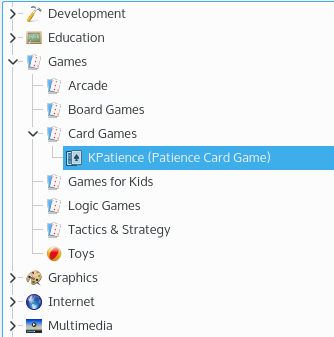
| Vista en arbre | Una vista en arbre permet seleccionar des d'una llista jeràrquica d'opcions. Es pot plegar una secció o categoria de la vista en arbre, en este cas no apareixeran les opcions davall seu i la fletxa a l'esquerra del títol apuntarà cap a la dreta, cap al títol. També es pot desplegar, en este cas es mostraran diverses opcions per davall seu, i la fletxa a l'esquerra del títol estarà apuntant cap avall, cap a les opcions. Per a desplegar una part de la vista en arbre, cliqueu damunt de la fletxa situada a l'esquerra del títol de la secció que vulgueu desplegar, feu doble clic damunt del títol, o seleccioneu el títol amb les tecles de fletxa del teclat i premeu la tecla Retorn o +. Per a minimitzar una part de la vista en arbre, també podeu clicar damunt de la fletxa, feu doble clic damunt del títol o premeu la tecla Retorn o -. |
|