 Знайомимося з середовищем
У робочих просторах Плазми передбачено багато різних елементів графічного інтерфейсу користувача. Ці елементи називають віджетами. У цьому підручнику ми спробуємо ознайомити вас з назвами та призначенням віджетів.
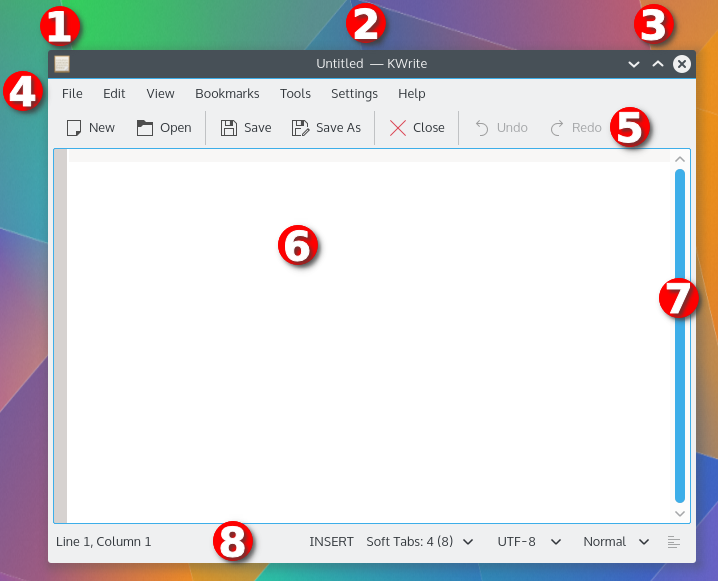
Це вікно KWrite, текстового редактора. Клацніть на елементах вікна, щоб дізнатися про них більше.
Меню вікна.
Кнопки для мінімізації, максимізації та закриття вікна.
Дуже велика текстова ділянка, яка є центральним віджетом цієї програми.
Вертикальна смужка гортання (також передбачено горизонтальну смужку гортання під текстовою ділянкою)
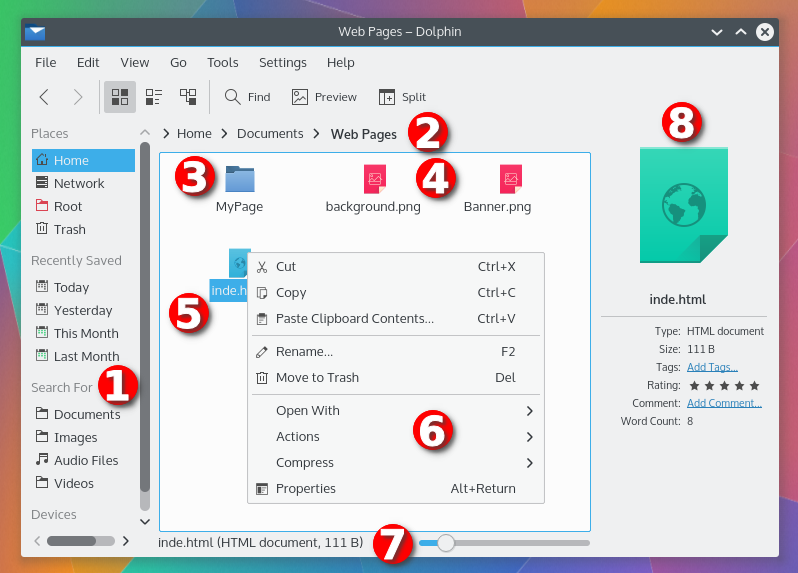
Це інше вікно, вікно програми для керування файлами Dolphin. Клацніть на елементах вікна, щоб дізнатися про них більше.
Панель, на якій показано список місць у системі комп’ютера.
Панель послідовної навігації для шляху до показаної теки.
Піктограма теки.
Піктограма файла.
Піктограма позначеного об’єкта.
Контекстне меню зі списком дій, які можна виконати над файлом.
Повзунок, за допомогою якого можна змінити розмір показаних піктограм.
Інші панелі.
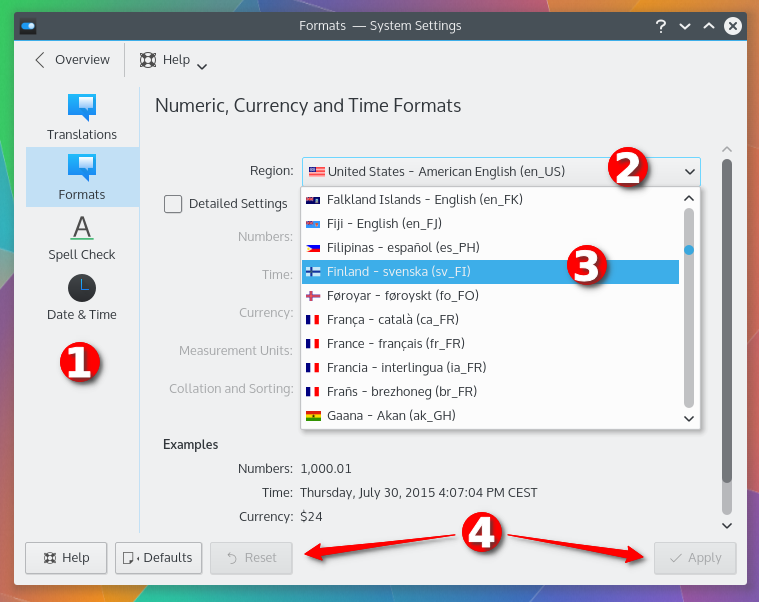
На цьому знімку вікна сторінки «Формати» програми «Системні параметри», показано декілька елементів графічного інтерфейсу. Клацніть на відповідній частині вікна, щоб дізнатися про них більше.
Список з піктограмами (позначено другий пункт).
Розгорнутий спадний список.
Позначений пункт у спадному списку.
Декілька інших кнопок.
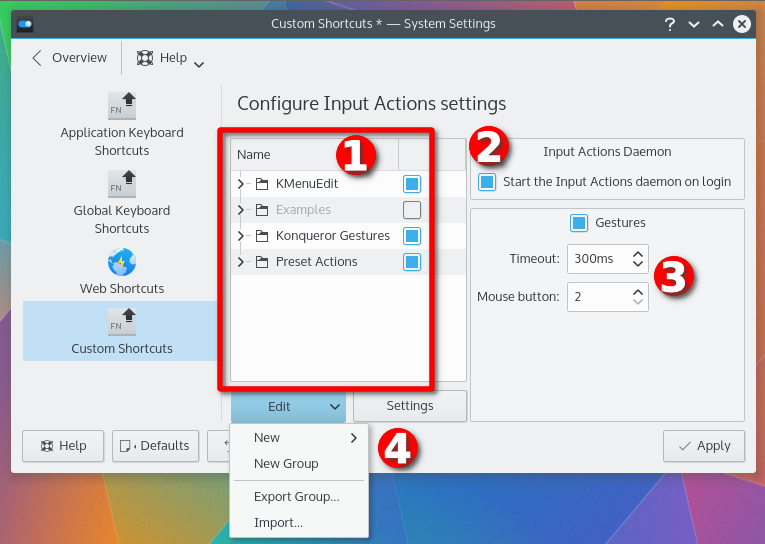
На цьому знімку вікна сторінки «Нетипові скорочення» програми «Системні параметри», показано декілька інших елементів графічного інтерфейсу.
Позначений пункт у списку.
Пара полів лічильника.
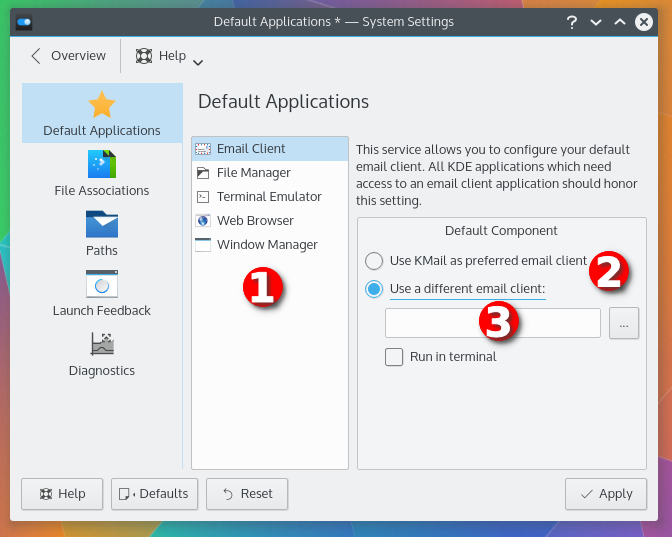
На цьому знімку вікна сторінки «Типові програми» програми «Системні параметри», показано ще декілька елементів графічного інтерфейсу. Клацніть на відповідній частині вікна, щоб дізнатися про них більше.
Пара перемикачів.
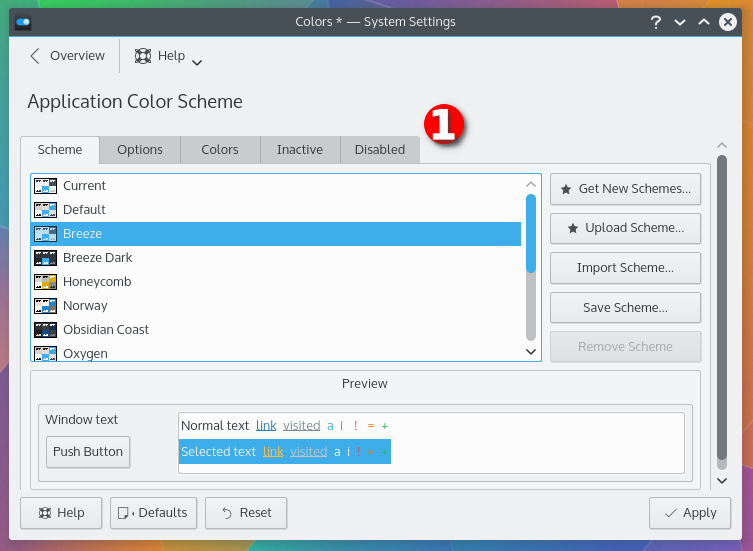
Нарешті, на цьому знімку вікна з панелі «Кольори» програми «Системні параметри» показано п’ять вкладок.
| Назва | Опис | Знімок вікна |
|---|---|---|
| Центральний віджет | Основна ділянка запущеної програми. Тут може бути показано документ, який ви редагуєте у текстовому процесорі або ігрова (наприклад шахова) дошка. |

|
| Кнопка | Кнопки можна натискати за допомогою клацання лівою кнопкою миші для того, щоб наказати програмі виконати певну дію. |

|
| Послідовна навігація | Показує шлях у ієрархічній системі, зокрема файловій системі. Натисніть кнопку частини шляху, щоб перейти у ієрархії на відповідний рівень. Натисніть кнопку зі стрілочкою праворуч від кнопки частини шляху, щоб перейти до іншого дочірнього елемента за цим же шляхом. |

|
| Пункт позначки | На такий пункт можна навести вказівник миші і клацнути лівою кнопкою, щоб позначити його або зняти позначення. Такі пункти зазвичай використовуються у списках з декількома варіантами вибору. Позначені пункти типово показано з позначкою у відповідному полі, а непозначені — порожнім квадратиком. |

|
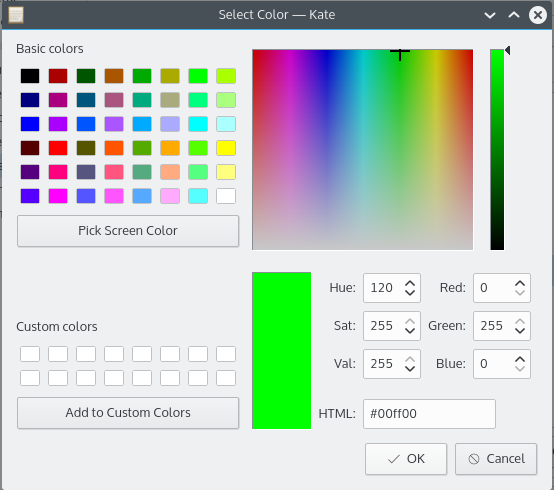
| Засіб вибору кольорів | За допомогою цього засобу можна вибрати колір для різних призначень. Щоб дізнатися більше про засіб вибору кольору, зверніться до розділу «Вибір кольору». |
|
| Комбінований список | Поєднання спадного списку і текстового блоку. Ви можете вибрати пункт зі списку або ввести значення до текстового блоку. У деяких комбінованих списках передбачено автоматичне доповнення введеного тексту або відкриття списку можливих варіантів, які відповідають вже введеним символам. |

|
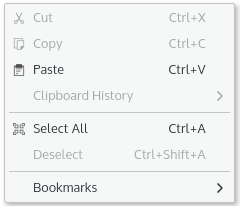
| Контекстне меню | У багатьох елементах інтерфейсу користувача KDE передбачено контекстне меню, відкрити яке можна клацанням правою кнопкою миші на елементі інтерфейсу. У цьому меню ви буде показано пункти, які зазвичай впливають на роботу і вигляд елемента інтерфейсу, на якому було здійснено клацання. |
|
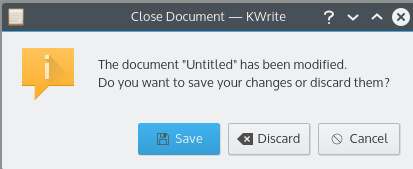
| Діалогове вікно | Невеличке вікно, яке буде показано над великим вікном програм. У вікні може бути показано текст повідомлення, попередження, панель налаштування або щось інше. |
|
| Спадний список | У таких списках можна вибрати певний пункт. |

|
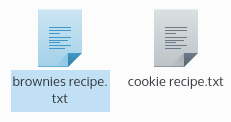
| Піктограма | Графічний відповідник чогось, наприклад файла або дії. Разом з піктограмою типово, але не завжди, також буде показано текстовий опис, розташований поряд або під самою піктограмою. |
|
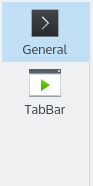
| Список з піктограмами | Список, у якому кожен пункт складається з піктограми і текстового опису. Типово використовується на лівій панелі вікон налаштовування для того, щоб уможливити для користувача вибір однієї з категорій налаштувань. |
|
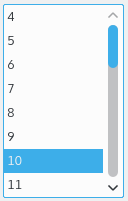
| Список | Список, у якому типово можна вибрати декілька пунктів. Щоб вибрати неперервну групу пунктів, натисніть і не відпускайте клавішу Shift, а потім наведіть вказівник миші на перший і останній пункт потрібної ділянки списку, клацнувши на кожному з них лівою кнопкою миші. Щоб позначити декілька пунктів, розташованих не послідовно, натисніть і не відпускайте клавішу Ctrl, а потім позначте клацанням лівою кнопкою миші потрібні вам пункти. |
|
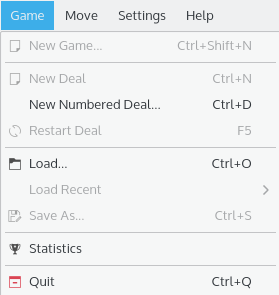
| Меню | Список з варіантами вибору. Вибір пункту у списку, зазвичай, призводить до виконання дії, зміни значення параметра або відкриття додаткового вікна. Меню можна відкрити за допомогою смужок меню або кнопок меню. |
|
| Смужка меню | Смужки меню розташовуються у верхній частині майже усіх вікон і надають доступ до всіх функціональних можливостей запущеної програми. Щоб дізнатися більше, зверніться до розділу «Типові меню». |

|
| Кнопка меню | Особливий тип кнопки, призначений для відкриття меню. |

|
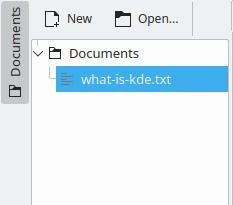
| Панель, або бічна панель, або панель набору інструментів | Такі панелі розташовуються обабіч або у нижній частині центрального віджета. За їхньою допомогою ви можете виконувати у програмі багато різних завдань. У текстовому редакторі на такій панелі може бути розташовано список відкритих документів, а у текстовому процесорі — список шаблонів зображень. |
|
| Смужка поступу | Невеличка панель, за допомогою якої можна спостерігати за поступом тривалої дії. На такій панелі може бути показано дані щодо поточної тривалості виконання дії або просто зображення очікування (позначку, що рухається туди-сюди). |

|
| Перемикач | Перемикачі використовуються у списках, де можна вибрати лише один пункт з багатьох. |

|
| Панель гортання | Надає вам змогу здійснювати навігацію документом. |

|
| Повзунок | Надає змогу вибрати числове значення параметра за допомогою пересування невеличкої кнопки у горизонтальному або вертикальному напрямку уздовж прямої. |

|
| Лічильник | Надає змогу вибрати числове значення параметра натисканням невеличких стрілочок вгору і вниз, розташованих праворуч від поля значення (натискання стрілочки вниз призводить до зменшення значення, а стрілочки вгору — збільшення), або ввести його безпосередньо до текстового блоку. |

|
| Смужка стану | Смужки стану розташовуються у нижній частині вікон багатьох програм. На них може бути показано дані щодо того, яку дію зараз виконує програма. Наприклад, у вікні програми для перегляду сторінок інтернету може бути показано поступ завантаження сторінки, а у текстовому процесорі — поточна кількість слів у документі. |

|
| Вкладка | Вкладки розташовуються у верхній частині вікна і надають змогу вибирати для вмісту основної частини вікна один з декількох варіантів. |

|
| Текстова ділянка | Надає змогу вводити значні обсяги текстових даних, типово у декілька рядків або абзаців. На відміну від текстового блоку, натискання Enter у такій ділянці зазвичай означає, що слід почати введення наступного абзацу тексту. |

|
| Текстовий блок | Однорядкове поле для введення тексту, за допомогою якого можна ввести невеличкий текстовий фрагмент. Типово, натискання клавіші Enter у текстовому блоці призводити до тих самих наслідків, що і натискання кнопки . |

|
| Смужка заголовка | Ця смужка розташовується у верхній частині кожного вікна. На ній буде показано назву програми і, зазвичай, дані щодо того, що робить програма, наприклад, у вікні програми для перегляду сторінок інтернету на смужці заголовка буде показано заголовок сторінки, а у текстовому процесорі — назва файла відкритого документа. |

|
| Панель інструментів | Панелі інструментів розташовуються у верхній частині вікон багатьох програм, одразу під смужкою меню. За допомогою панелей інструментів можна отримати доступ до багатьох типових функціональних можливостей запущеної програми, зокрема дій Зберегти або Друкувати. |

|
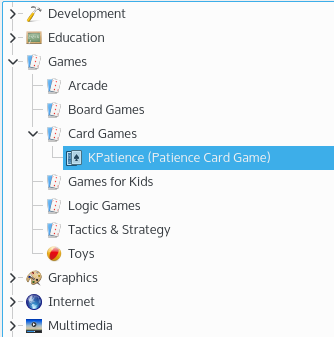
| Ієрархічний перегляд | За допомогою ієрархічного перегляду ви можете здійснювати вибір з ієрархічного списку варіантів. Розділи або категорії ієрархічного списку може бути згорнуто. Під згорнутими пунктами не показується їхній вміст, стрілочку такого пункту спрямовано праворуч, до заголовка пункту. Розділи може бути також розгорнуто, тоді під основним пунктом буде показано список підпунктів, а стрілочка ліворуч від заголовка вказуватиме вниз, до підпунктів. Щоб розгорнути гілку ієрархічного списку, натисніть стрілочку ліворуч від заголовка розділу, який слід розгорнути, двічі клацніть на заголовку, або позначте заголовок основного пункту за допомогою клавіш зі стрілками на клавіатурі і натисніть клавішу Enter або клавішу +. Щоб згорнути частину ієрархічного списку, натисніть стрілочку, двічі клацніть на заголовку цієї частини або натисніть клавішу Enter чи клавішу -. |
|