 Пошук з заміною
За допомогою функціональної можливості пошуку, передбаченої у багатьох програмах комплексу програм KDE ви зможете виконувати пошук певних фрагментів тексту у документі. Функціональна можливість заміни надасть вам змогу замінювати знайдені фрагменти тексту іншими, вказаними вами фрагментами.
Доступ до обох можливостей здійснюється за допомогою меню основного меню програми. Докладніші відомості про це меню можна знайти у розділі «Меню «Зміни»».
За допомогою функціональної можливості пошуку ви можете наказати програмі виконати пошук у документі фрагмента тексту і позначити його.
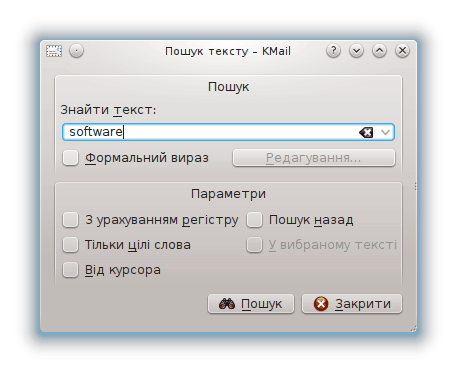
Шукаємо income у Calligra Sheets.
Щоб скористатися можливістю пошуку, виберіть пункт меню → або натисніть комбінацію клавіш Ctrl+F. Після цього у полі Знайти текст: вкажіть фрагмент тексту, який слід знайти.
Якщо буде позначено пункт Формальний вираз ви зможете виконати пошук на основі формального виразу. Натисніть кнопку , щоб вибрати і додати поширені символи формальних виразів, зокрема Будь-який пропуск або Початок рядка. Якщо встановлено Kate, ви можете ознайомитися з додатковими даними щодо формальних виразів, викладеними у документації.
Обмежити перелік знайдених фрагментів тексту можна визначенням таких варіантів пошуку:
- З врахуванням регістру
Вважати великі і малі літери різними символами. Наприклад, якщо ви вкажете для пошуку рядок «Цей рядок», у списку результатів не буде рядка «цей рядок».
- Тільки цілі слова
Типово, пошук виконуватиметься будь-де, навіть усередині слів. Наприклад, якщо ви шукаєте «аб», у результатах пошуку можуть бути слова «абетка» та «кульбаба». Якщо ж ви позначите цей пункт, програма поверне лише ті результати, у яких ключове слово є окремим словом.
- Від курсора
Пошук буде розпочато від поточної позиції курсора і завершено наприкінці тексту.
- Пошук назад
Типово, пошук виконуватиметься від початку документа у напрямі його кінця. Якщо ж ви позначите цей пункт, пошук розпочинатиметься від кінця документа і продовжуватиметься у напрямку до його початку.
- У вибраному тексті
Позначте цей пункт, якщо пошук слід виконати лише у позначеному фрагменті тексту, а не у всьому тексті. Цей пункт буде вимкнено, якщо у документі не позначено жодного фрагмента тексту.
У багатьох програмах замість вікна пошуку показують панель пошуку. Дізнатися про панель пошуку більше можна за допомогою документації до KatePart.

У результаті використання можливості пошуку буде позначено лише перший відповідник ключового рядка пошуку. Продовжити пошук можна за допомогою пункту меню → або натискання клавіші F3.
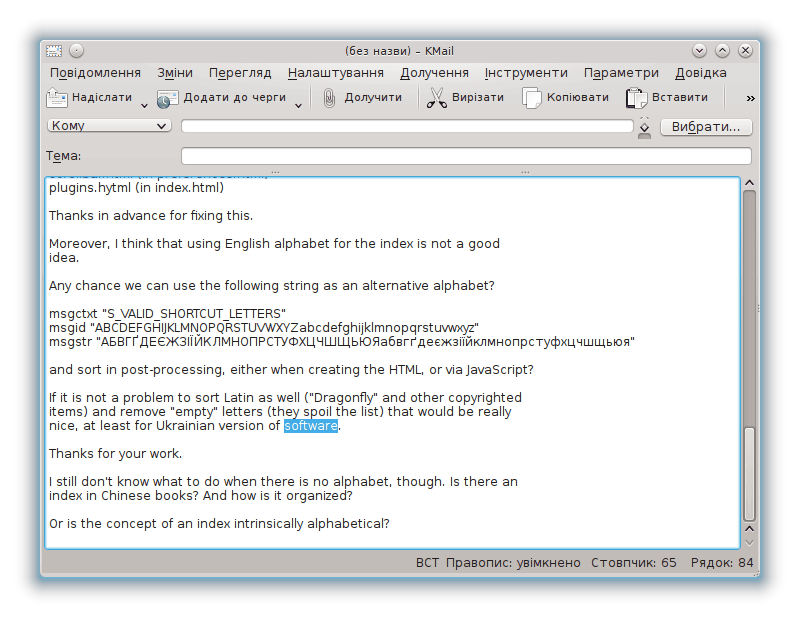
За допомогою функціональної можливості заміни ви можете наказати програмі виконати у документі пошук певного рядка тексту з заміною цього рядка іншим, вказаним вами рядком. Отримати доступ до цієї можливості можна за допомогою пункту меню → або натискання комбінації клавіш Ctrl+R.
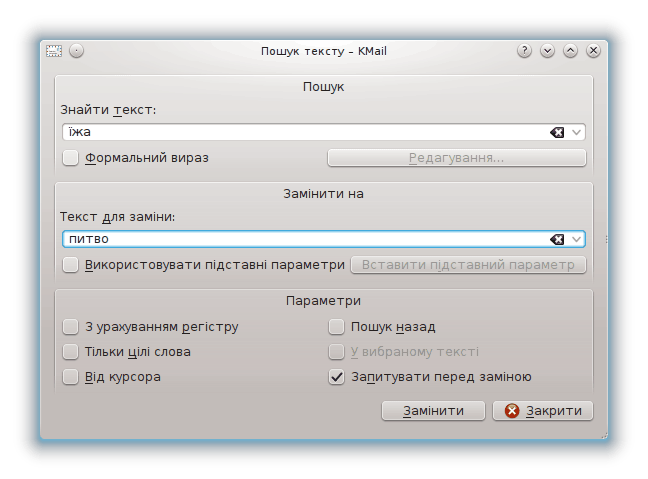
Вікно засобу заміни тексту поділено на три розділи:
- Пошук
У цьому полі ви можете вказати фрагмент тексту, який слід знайти. Докладніший опис можливих варіантів пошуку наведено у розділі «Функціональна можливість пошуку».
- Замінити на
Тут ви можете вказати фрагмент тексту, яким слід замінити знайдені фрагменти тексту.
Знайдений фрагмент тексту може бути використано у тексті заміни: достатньо лише позначити пункт Використовувати підставні параметри. Підставні параметри, які іноді називають зворотними посиланнями, є особливими послідовностями символів, які буде замінено на весь знайдений текст або його частину. Наприклад, послідовність «\0» буде замінено на весь знайдений рядок.
Ви можете вставляти підставні параметри до поля для введення тексту натисканням кнопки з наступним вибором варіанта з меню, наприклад . Наприклад, якщо ви хочете знайти всі рядки «лист» і замінити їх на «листи», вставте підставний параметр і додайте до нього «и». У полі заміни буде показано «\0s».
Якщо у системі встановлено Kate, ви можете знайти додаткові відомості щодо підставних параметрів у розділі документації, присвяченому формальним виразам.
- Параметри
Тут ви побачите всі ті пункти, які передбачено для функціональної можливості пошуку, окрім одного доданого пункту:
Якщо буде позначено пункт Запитувати перед заміною, програма відкриватиме вікно запиту для кожного знайденого рядка. За допомогою цього вікна ви зможете визначити, чи слід виконувати зміну знайденого фрагмента тексту.
У багатьох програмах замість вікна пошуку з заміною показують панель пошуку з заміною. Дізнатися про панель пошуку з заміною більше можна за допомогою документації до KatePart.
