 Перевірка правопису
Sonnet — утиліта перевірки правопису для програм KDE, зокрема Kate, KMail і Calligra Words. Вона надає графічний інтерфейс до різноманітних вільних програм для перевірки правопису.
Щоб скористатися Sonnet, вам слід встановити програму для перевірки правопису, зокрема GNU Aspell, Hspell або Hunspell, та словники для мов, якими ви маєте намір користуватися.
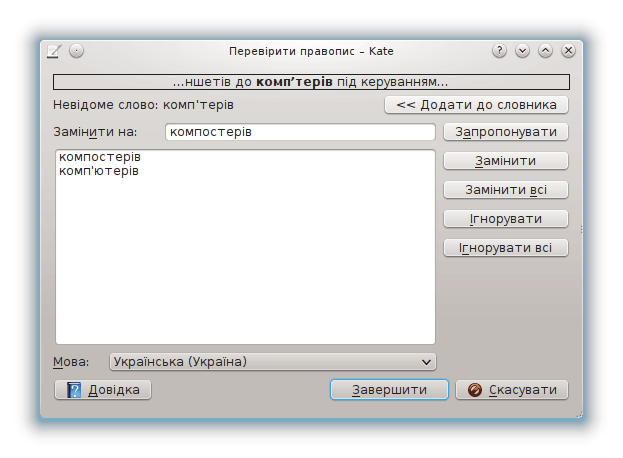
Щоб перевірити правопис, скористайтеся пунктом меню → .
Якщо у вашому документі буде знайдено слово, яке, ймовірно, написано з помилками, його буде показано у верхньому рядку діалогового вікна. Sonnet спробує знайти відповідні замінники неправильно написаного слова. Найкращий відповідник буде показано праворуч від напису Замінити на. To accept this replacement, click on .
Крім того, за допомогою Sonnet ви можете вибрати слово зі списку пропозицій і замінити ним слово, написане з помилками. За допомогою кнопки ви можете додати до списку пропозицій на основі словника ваш варіант.
Щоб зберегти початкове написання слова, натисніть кнопку .
Щоб припинити перевірку і зберегти внесені зміни, натисніть кнопку .
Щоб припинити перевірку і скасувати всі внесені зміни, натисніть кнопку .
Натисканням кнопки можна наказати програмі виконати заміну всіх слів з помилками за вибраний замінник, якщо ці помилки трапляються у всьому тексті документа.
Натисканням кнопки можна наказати програмі ігнорувати ймовірну помилку у поточній позиції та всюди у документі.
Натискання кнопки призведе до додавання слова до вашого особистого словника. Після додавання слово вже не вважатиметься написаним з помилками.
Особистий словник є окремим від загальносистемного словником. Всі додані до нього записи не будуть доступними іншим користувачам системи.
За допомогою спадного списку Мова, розташованого у нижній частині діалогового вікна ви можете тимчасово перемкнути програму на використання іншого словника.
У багатьох програмах передбачено автоматичну інтерактивну перевірку правопису. Щоб увімкнути цю можливість, скористайтеся пунктом меню → .
Слова, у яких ймовірно є помилки, буде підкреслено червоною лінією. Щоб вибрати одну з пропозицій виправлення слова, наведіть на нього вказівник миші, клацніть правою кнопкою миші, виберіть підменю і у ньому виберіть правильний варіант написання. Крім того, за допомогою цього підменю ви можете наказати Sonnet ігнорувати слово у цьому документі за допомогою пункту або наказати програмі додати слово до вашого особистого словника за допомогою пункту .
Щоб змінити словник, який використовуватиметься для перевірки, скористайтеся пунктом меню → . У відповідь під полем поточного документа буде показано невеличку панель, за допомогою якої ви зможете змінити словник.
Щоб дізнатися більше про налаштовування Sonnet, зверніться до документації з модуля перевірки правопису «Системних параметрів».