 Налаштовування програмного забезпечення KDE
Панель інструментів у Gwenview.
Щоб налаштувати панелі інструментів програми, скористайтеся пунктом меню → або клацніть правою кнопкою на панелі інструментів і виберіть у контекстному меню пункт .
У лівій частині панелі налаштування панелей інструментів буде показано кнопки, які ви можете додати на панель інструментів. Праворуч буде показано список кнопок, які вже додано на панель інструментів. За допомогою верхньої частини ви зможете вибрати панель, вміст якої ви хочете змінити або переглянути.
Над обома списками панелі буде показано поле Фільтр, за допомогою якого ви зможете шукати потрібні вам кнопки у списках.
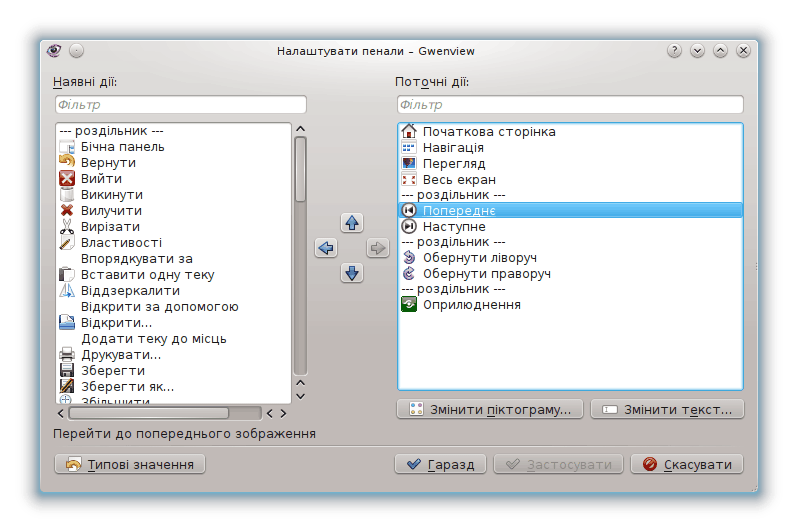
Додати кнопку на панель можна так: позначте пункт кнопки у списку ліворуч і натисніть кнопку зі стрілкою праворуч.
Щоб вилучити кнопку, позначте відповідний пункт у списку і натисніть кнопку зі стрілочкою ліворуч.
Змінити розташування кнопок можна пересуванням їх пунктів на позиції вище або нижче у списку. Щоб пересунути пункт вниз, натисніть кнопку зі стрілочкою вниз. Пересування пункту вгору здійснюється за допомогою натискання кнопки зі стрілочкою вгору. Крім того, змінити позицію пункту можна перетягуванням зі скиданням за допомогою вказівника миші.
На панелях інструментів, розташованих горизонтально, кнопка, пункт якої перебуває на першій позиції списку, буде найлівішою на панелі. На панелях інструментів, розташованих вертикально, кнопки буде впорядковано відповідно до пунктів у списку.
Щоб додати між кнопками роздільник, пересуньте до відповідного місця списку пункт --- роздільник ---.
Відновити вигляд панелі інструментів на час встановлення програми можна натисканням кнопки , розташованої у нижній частині вікна. Після натискання цієї кнопки програма попросить вас підтвердити ваше рішення.
Змінити вигляд панелі інструментів можна за допомогою контекстного меню, викликати яке можна клацанням правою кнопкою миші, коли вказівник миші перебуває на відповідній панелі інструментів.
Змінити вигляд тексту на панелі можна за допомогою підменю контекстного меню панелі інструментів.
Ви можете вибрати один з таких варіантів:
— показувати на кнопках панелі інструментів лише піктограми.
— показувати на всіх кнопках панелі інструментів лише текстові мітки.
— показувати на кожній з кнопок панелі інструментів текстову мітку поруч з піктограмою.
— показувати на кожній з кнопок панелі інструментів текстову мітку під піктограмою.
Крім того, ви можете наказати програмі показувати або приховувати текст на окремих кнопках панелі інструментів. Наведіть вказівник на відповідну кнопку, клацніть правою кнопкою миші і позначте або зніміть позначку з пункту під написом Показувати текст.
Змінити розмір піктограм кнопок панелі інструментів можна за допомогою підменю контекстного меню панелі інструментів.
Ви можете вибрати один з таких варіантів (розміри вказано у пікселях):
[типовий розмір]
Щоб пересунути панель інструментів, вам слід спочатку розблокувати панелі. Щоб зробити це, зніміть позначку з пункту . Щоб відновити блокування просто знову позначте цей пункт меню.
Змінити розташування панелі інструментів можна за допомогою підменю контекстного меню панелі.
Ви можете вибрати один з таких варіантів:
[типове розташування для багатьох програм]
Крім того, ви можете пересунути панель інструментів: наведіть вказівник миші на крапчасту лінію у лівій частині горизонтальної панелі або у верхній частині вертикальної панелі, натисніть і утримуйте натисненою ліву кнопку миші, потім перетягніть панель у бажане місце.
Якщо у вікні програми є лише одна панель інструментів, ви можете наказати програмі приховати цю панель зняттям позначки з пункту або у контекстному меню панелі інструментів, або у меню . Щоб відновити показ панелі інструментів, виберіть пункт у меню . Зауважте, що для приховування панелей за допомогою контекстного меню їх слід спочатку розблокувати. Докладніше про розблокування у розділі «Пересування панелей інструментів».
Якщо у вікні програми декілька панелей інструментів, у контекстному меню та у меню буде показано підменю замість згаданого вище пункту меню. За допомогою цього підменю ви зможете наказати програмі приховати або показати певні панелі інструментів за допомогою позначення або зняття позначок з відповідних пунктів підменю.