 Використання та налаштовування клавіатурних скорочень
У багатьох програмах KDE передбачено можливість налаштовування клавіатурних скорочень. Щоб відкрити стандартне вікно налаштовування клавіатурних скорочень, скористайтеся пунктом меню → .
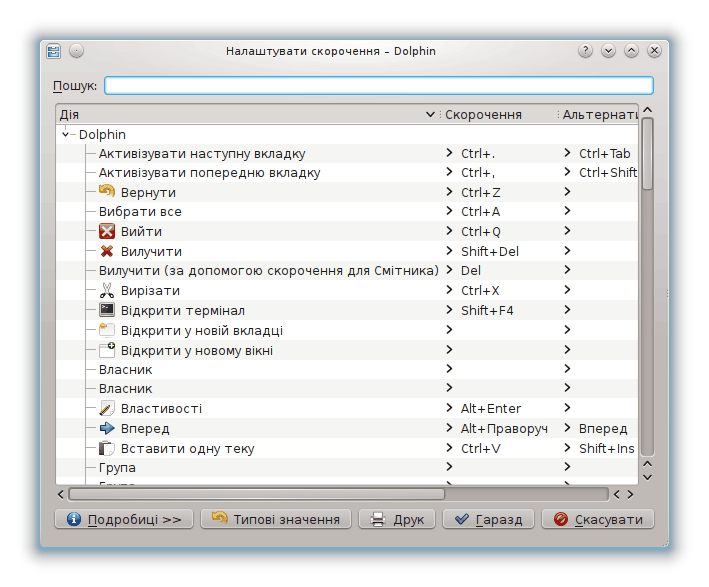
У вікні налаштовування скорочень ви побачите список всіх визначених клавіатурних скорочень програми. Для пошуку потрібного вам клавіатурного скорочення ви можете скористатися полем для пошуку, розташованим у верхній частині вікна налаштовування.
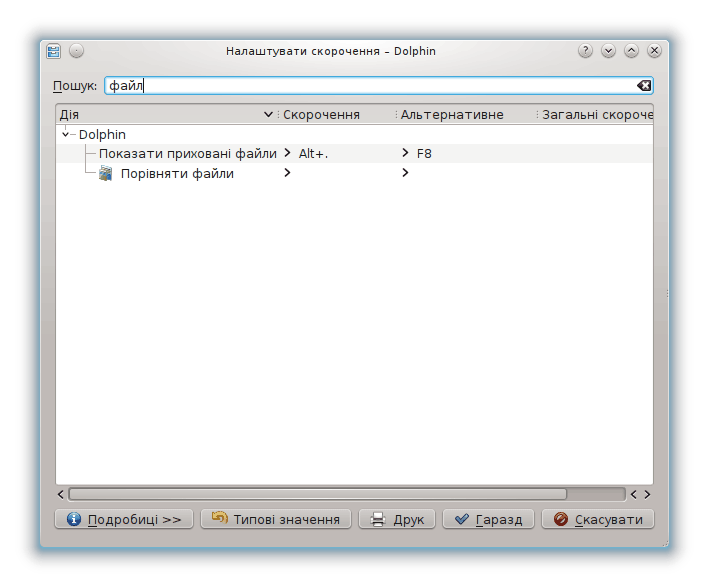
Пошук клавіатурних скорочень за ключовим словом файл у Dolphin.
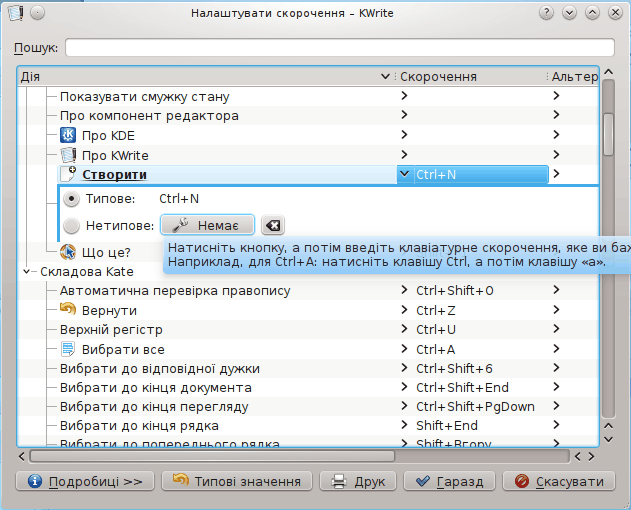
Щоб змінити клавіатурне скорочення, спочатку натисніть пункт дії, клавіатурне скорочення для якої ви хочете змінити. Ви побачите список варіантів, за допомогою якого можна або призначити для виконання дії типове клавіатурне скорочення, або вибрати нове клавіатурне скорочення. Щоб встановити нове скорочення, виберіть варіант Нетипове і натисніть показану поряд з ним кнопку. Після цього натисніть комбінацію клавіш або окрему клавішу, яку ви хочете пов’язати з відповідною дією. Програма збереже внесені вами зміни.
У нижній частині вікна розташовано кнопку з написом . Натискання цієї кнопки поверне типові значення для всіх визначених вами нетипових клавіатурних скорочень.
Крім того, ви можете повернути типові значення скорочень для окремих дій так: натисніть пункт дії і виберіть варіант Типове.
Щоб вилучити клавіатурне скорочення, позначте відповідний пункт у списку, потім натисніть піктограму вилучення (чорну стрілку з хрестиком), розташовану праворуч від кнопки, за допомогою якої можна вибрати клавіатурне скорочення.
Схеми — це профілі клавіатурних скорочень. Отже, ви можете створити декілька профілів з різними клавіатурними скороченнями і перемикатися між цими профілями для виконання різних завдань.
Щоб відкрити меню редагування схем, натисніть кнопку , розташовану у нижній частині вікна. У відповідь буде показано такі пункти дій:
- Поточна схема
Надає вам змогу перемикатися між схемами.
Створює схему. У відповідь на натискання цієї кнопки буде відкрито вікно, за допомогою якого ви зможете вказати назву нової схеми.
Вилучає поточну схему.
Відкриває таке меню:
Зберігає поточні клавіатурні скорочення до поточної бази даних скорочень.
Експортує поточну схему до файла.
Імпортує поточну схему з файла.
Надрукувати список клавіатурних скорочень з довідковою метою можна натисканням кнопки , розташованої у нижній частині вікна.