 Hitta rätt
Innehållsförteckning
Plasma™ arbetsrymder använder många olika element i det grafiska användargränssnittet, ofta benämnda ”grafiska komponenter”. Den här guiden introducerar deras namn och funktioner.
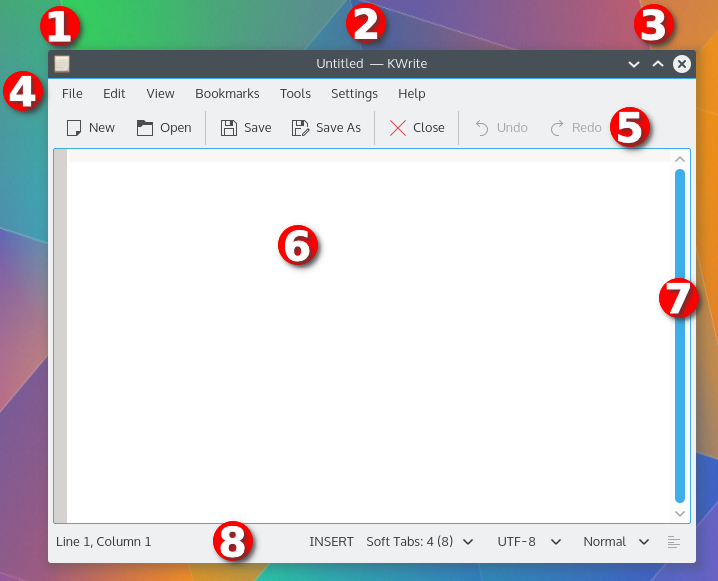
Detta är texteditorn KWrites fönster. Klicka på en del av fönstret för att lära dig mer om den.
Menyn Fönster
Knappar för att minimera, maximera eller stänga fönstret
Ett mycket stort textområde som fungerar som programmets centralkomponent
En vertikal rullningslist (det finns också en horisontell rullningslist under textrutan)
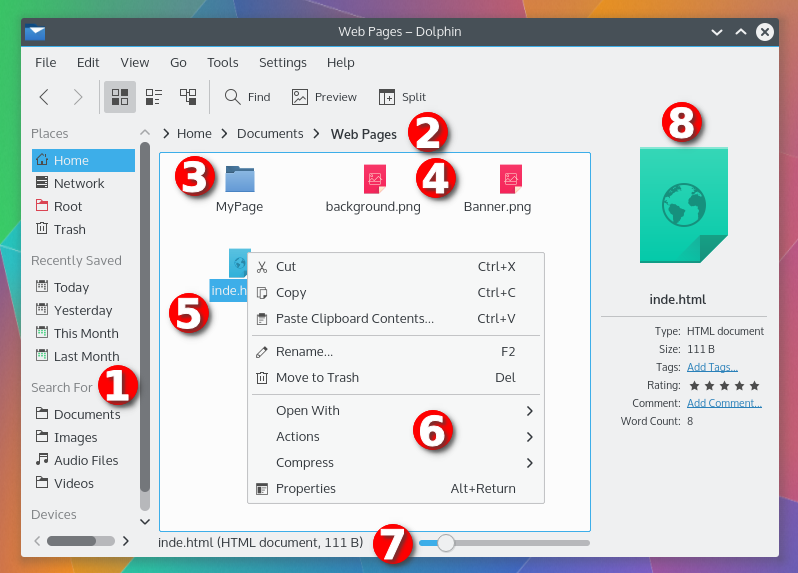
Här är ett annat fönster, från filhanteraren Dolphin. Klicka på en del av fönstret för att lära dig mer om den.
En panel som innehåller en lista med platser på datorn
En länkstig med sökvägen till katalogen som visas
En katalogikon
En filikon
En markerad ikon
En sammanhangsberoende meny som visar åtgärder som kan utföras med en fil
Ett skjutreglage som ändrar storlek på ikoner som visas
Fler paneler
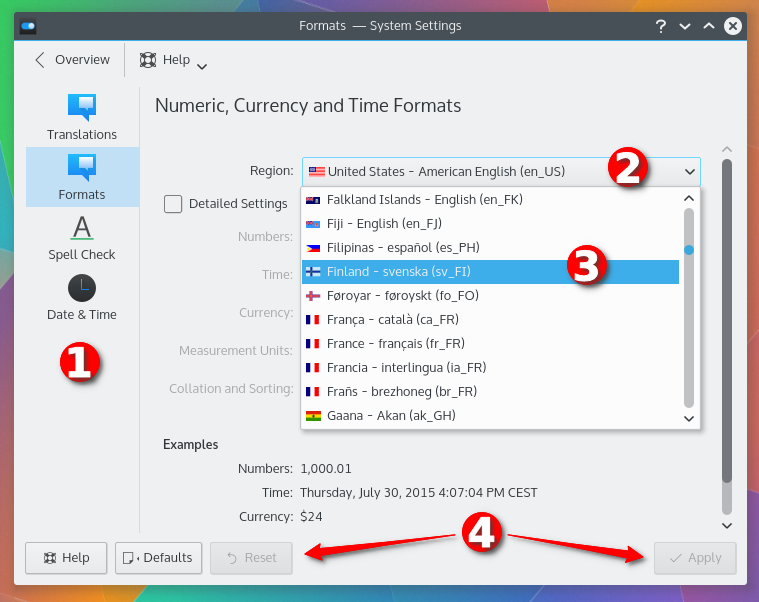
Den här skärmbilden från panelen Format i systeminställningarna visar några element i det grafiska användargränssnittet. Klicka på en del av fönstret för att lära dig mer om den.
En ikonlista (det andra objektet är markerat)
En öppen Kombinationslista
Ett objekt i kombinationslistan har markerats
Några fler knappar
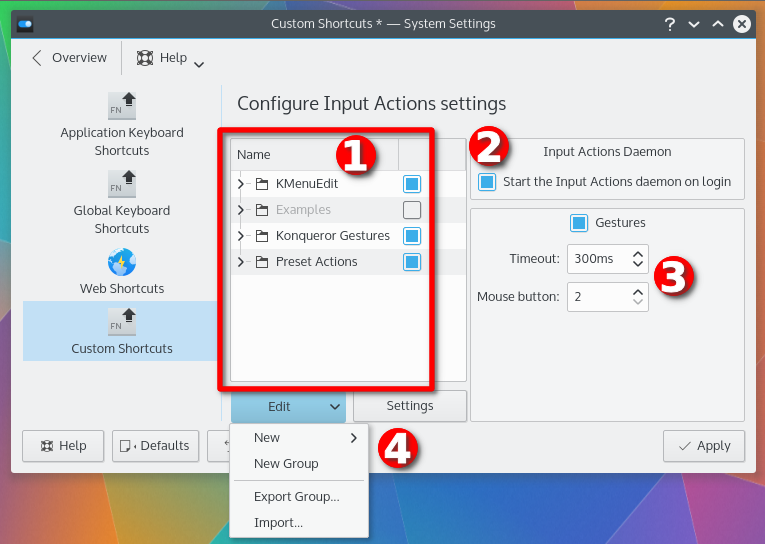
Den här skärmbilden från panelen Egna genvägar i systeminställningarna visar ytterligare några element i det grafiska användargränssnittet.
En trädvy
En kryssruta som har markerats
Ett par nummerrutor
En menyknapp
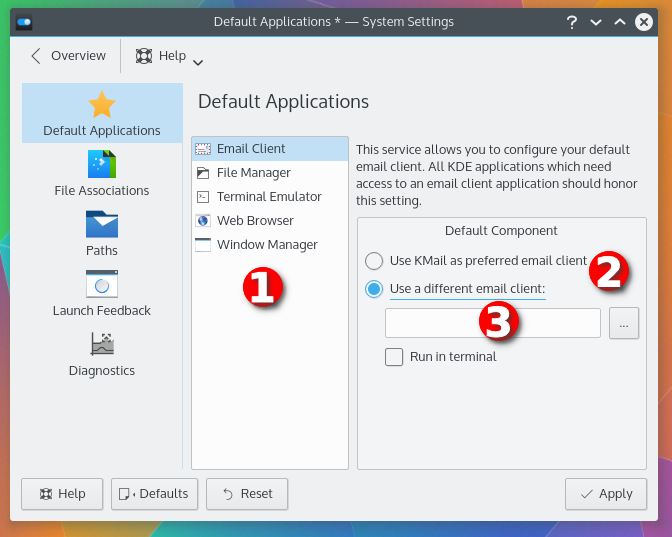
Den här skärmbilden från panelen Standardprogram i systeminställningarna visar ännu fler element i det grafiska användargränssnittet. Klicka på en del av fönstret för att lära dig mer om den.
En listruta
Ett par alternativknappar
En textruta
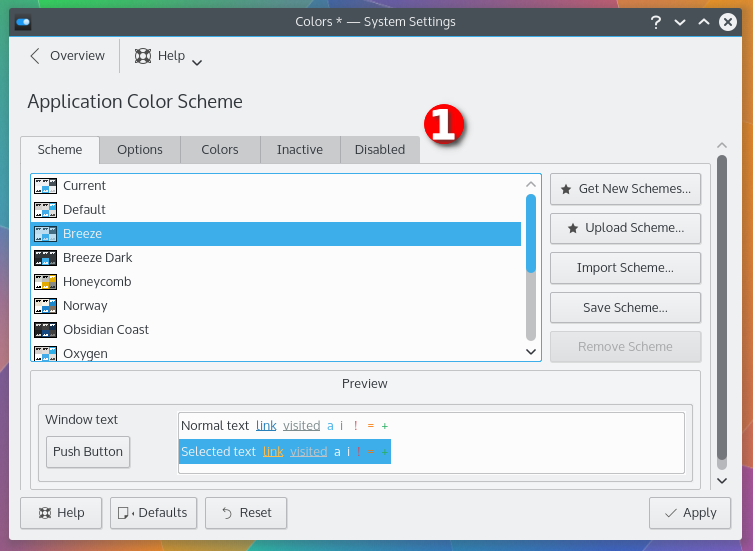
Till sist visar den här skärmbilden från systeminställningarnas panel Färger fem flikar
| Namn | Beskrivning | Skärmbild |
|---|---|---|
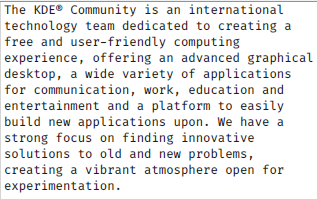
| Centralkomponent | Huvudområdet i programmet som kör. Det kan vara dokumentet som redigeras i en ordbehandlare eller brädet i ett spel såsom schack. |
|
| Knapp | Dessa kan klickas på med vänster musknapp för att utföra en åtgärd. |

|
| Länkstig | Visar sökvägen i ett hierarkiskt system, såsom ett filsystem. Klicka på någon del av sökvägen för att gå uppåt i trädet till den platsen. Klicka på pilen till höger om en del av sökvägen för att gå till en annan underliggande plats i den sökvägen. |

|
| Kryssruta | Dessa kan klickas för att aktivera eller inaktivera objekt. De används oftast i en lista med flera val. Valda alternativ visar oftast en kryssmarkering, medan andra har en tom ruta. |

|
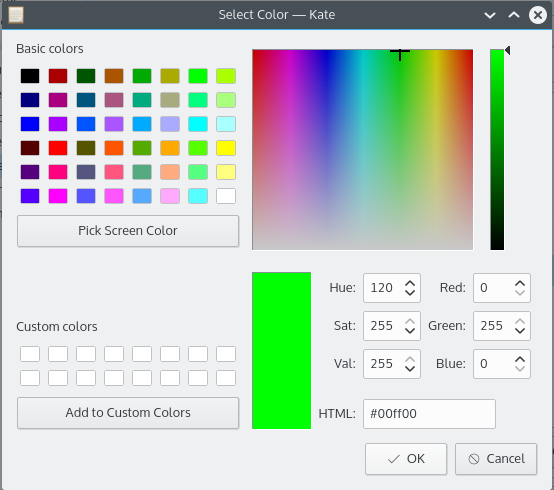
| Färgväljare | Detta gör det möjligt att välja en färg för diverse syften, såsom att ändra textfärg. För mer information, se ”Välja färger”. |
|
| Kombinationsruta | En kombination av en kombinationslista och textruta. Det går att välja ett alternativ i listan, eller skriva i textrutan. Vissa kombinationsrutor kompletterar automatiskt poster åt dig, eller visar listan med val som motsvarar vad du har skrivit in. |

|
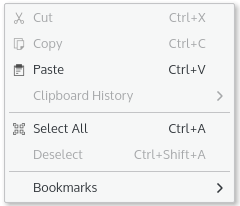
| Sammanhangsberoende menyer | Många element i användargränssnittet i Plasma™ arbetsrymd och i program innehåller en sammanhangsberoende meny som kan visas genom att klicka på någonting med höger musknapp. Menyn innehåller alternativ och åtgärder som oftast påverkar det element i användargränssnittet som högerklickades. |
|
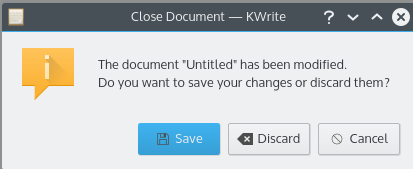
| Dialogruta | Ett litet fönster som dyker upp ovanpå ett större programfönster. Det kan bland annat innehålla ett meddelande, en varning eller inställningsruta. |
|
| Kombinationslista | Denna tillhandahåller en lista med objekt, där ett kan väljas. |

|
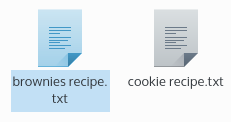
| Ikon | En grafisk representation av någonting, såsom en fil eller åtgärd. De innehåller också oftast, men inte alltid, en textbeskrivning, antingen under eller till höger om ikonen. |
|
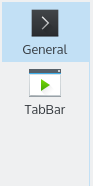
| Ikonlista | Detta tillhandahåller en lista med objekt representerade av en ikon och en beskrivning. Den används typiskt i den vänstra panelen i inställningsrutor för att göra det möjligt att välja bland olika sorters inställningskategorier. |
|
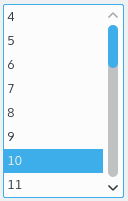
| Listruta | Detta är en lista med objekt som oftast tillåter att flera objekt väljes. För att välja en grupp intilliggande objekt, håll nere Skift-tangenten och klicka på det första och sista objektet. För att välja flera objekt som inte är intilliggande, håll nere Ctrl-tangenten och välj önskade objekt. |
|
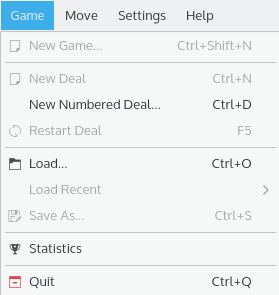
| Meny | En lista av alternativ som oftast utför en åtgärd, ställer in ett alternativ eller öppnar ett fönster. De kan visas från menyrader eller menyknappar. |
|
| Menyrad | Dessa finns längst upp på nästan alla fönster och ger tillgång till alla funktioner i programmet som kör. För mer information, se ”Vanliga menyer”. |

|
| Menyknapp | En särskilt sorts knapp som visar en meny. |

|
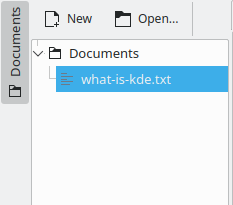
| Panel eller sidorad eller verktygsvy | Dessa är placerade på sidorna av eller längst ner i centralkomponenten och låter dig utföra många olika uppgifter i ett program. En texteditor kan tillhandahålla en lista med öppna dokument i en, medan en ordbehandlare kan låta dig välja en klippbild. |
|
| Förloppsrad | En liten stapel som anger att en åtgärd som tar lång tid utförs. Stapeln kan ange hur stor del av åtgärden som är färdig, eller kan helt enkelt studsa fram och tillbaka för att ange att åtgärden pågår. |

|
| Alternativknapp | Dessa används i en alternativlista, och tillåter bara att ett av alternativen i listan väljes. |

|
| Rullningslist | Låter dig navigera i ett dokument. |

|
| Skjutreglage | Gör det möjligt att välja ett numeriskt värde genom att flytta en liten markör längs en antingen horisontell eller vertikal linje. |

|
| Nummerruta | Denna tillåter att ett numeriskt värde väljes, antingen genom att använda uppåtpilen eller neråtpilen till höger i rutan för att antingen öka eller minska värdet, eller genom att skriva in värdet i textrutan. |

|
| Statusrad | Dessa finns längst ner i många program och visar information om vad programmet för närvarande gör. Exempelvis kan en webbläsare indikera förloppet när en webbsida läses in, medan en ordbehandlare kan visa aktuellt antal ord. |

|
| Flik | Dessa syns längst upp i ett område på ett fönster, och tillåter att det området av fönstret ändras till en mängd olika alternativ. |

|
| Textområde | Tillåter att en stor mängd text skrivs in, oftast flera rader eller stycken. I motsats till en textruta ger ett tryck på returtangenten oftast en radbrytning. |

|
| Textruta | Textinmatning av en enda textrad, som tillåter inmatning av en kort text. Oftast gör ett tryck på returtangenten att samma åtgärd utförs som att klicka på knappen . |

|
| Namnlist | Denna finns längst upp i alla fönster. Den innehåller programmets namn och oftast information om vad programmet gör, som rubriken på webbsidan som visas i en webbläsare eller filnamnet på ett dokument som är öppet i en ordbehandlare. |

|
| Verktygsrad | Dessa finns nära den övre delen av många program, oftast direkt under menyraden. De ger tillgång till många vanliga funktioner i programmet som kör, såsom Spara eller Skriv ut. |

|
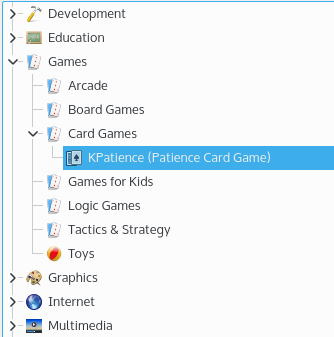
| Trädvy | En trädvy gör det möjligt att välja i en hierarkisk lista av alternativ. En del, eller kategori, i trädvyn kan vara ihopdragen. I detta fall visas inga alternativ under den och pilen till vänster om namnet pekar åt höger, mot namnet. Den kan också vara expanderad. I detta fall listas flera alternativ under den, och pilen till vänster om namnet pekar neråt, mot alternativen. För att expandera en del av trädvyn, klicka på pilen till vänster om namnet på delen du vill expandera, dubbelklicka på namnet, eller markera namnet med tangentbordets piltangenter och tryck på returtangenten eller +. För att dra ihop en del av trädvyn kan du också klicka på pilen, dubbelklicka på namnet eller trycka på returtangenten eller -. |
|