 Поиск и замена
Функция «Найти...» присутствует в большинстве приложений KDE и позволяет выполнять поиск текста внутри документа, а функция «Заменить...» — выполнять замену найденных вхождений.
В приложениях KDE, как правило, обе эти функции расположены в меню . Более подробную информацию об этом меню можно посмотреть в разделе «Меню «Правка»».
Функция поиска ищет текст в документе и выделяет его.
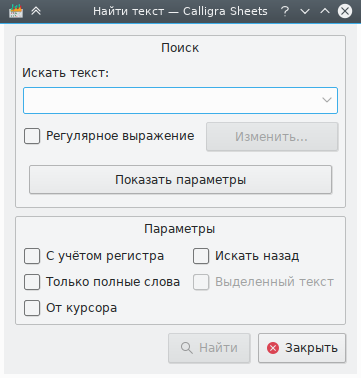
Поиск текста income в электронных таблицах Calligra Sheets.
Для использования функции поиска выберите в меню → или нажмите Ctrl+F. Затем в текстовом поле Искать текст: введите текст, который нужно найти.
Режим Регулярное выражение позволяет использовать регулярные выражения для задания шаблона поиска. Нажмите кнопку для выбора одного из часто используемых регулярных выражений, таких как Пробельный символ или Начало строки. Если в вашей системе установлен редактор Kate, то дополнительную информацию о написании регулярных выражений можно найти в руководстве к этому редактору.
Сузить результаты поиска можно, настроив следующие параметры:
- С учётом регистра
Строчные и прописные буквы считаются различными знаками. Например, если искать слово «Этот», то результаты, содержащие слово «этот», не будут показаны.
- Только полные слова
По умолчанию в результатах поиска также показывается искомое сочетание букв, входящее в состав другого слова. Например, если производить поиск «от», то поиск будет останавливаться и на таких словах, как «этот» или «гротеск». Если отметить эту кнопку-флажок, то поиск будет производиться только по отдельным словам, то есть по указанному сочетанию, окружённому пробельными символами.
- От курсора
Поиск начнётся от позиции курсора и закончится в конце текста.
- Искать назад
По умолчанию поиск производится от начала документа к концу. Если отметить эту кнопку-флажок, поиск начнётся от конца документа и будет продвигаться к началу.
- Выделенный текст
Отметьте эту кнопку-флажок, если поиск нужно произвести только в выделенном фрагменте текста, а не по всему документу. Если фрагмент текста в документе не выделен, то этот параметр недоступен.
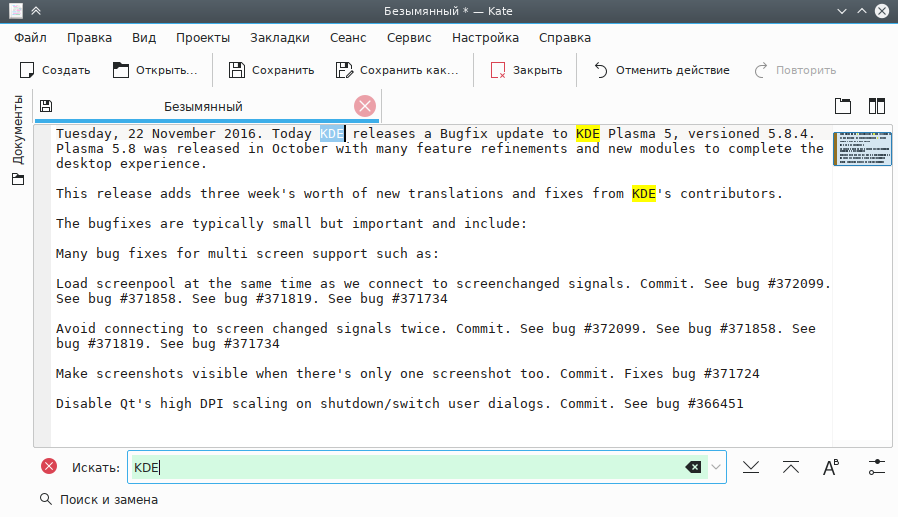
Во многих приложениях вместо окна поиска открывается панель поиска. Дополнительные сведения о панели поиска можно найти в руководстве пользователя KatePart.

Функция поиска выделяет только первое найденное совпадение. Продолжить поиск возможно выбором в меню → или нажатием клавиши F3.
Функция замены производит поиск текста в документе и заменяет его другим текстом. Эта функция присутствует во многих приложениях и вызывается выбором пункта меню → или нажатием комбинации клавиш Ctrl+R.
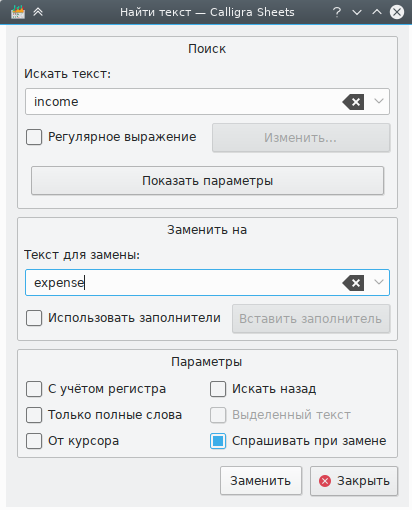
Окно замены состоит из трёх частей:
- Поиск
Текстовое поле «Искать текст» служит для ввода искомого текста. Подробности можно посмотреть в разделе «Функция поиска».
- Заменить на
Текстовое поле «Текст для замены» служит для ввода текста, на который будут заменены найденные вхождения искомого текста.
Кнопка-флажок Использовать заполнители служит для использования найденного текста в качестве текста для замены. Заполнители (их иногда называют обратными ссылками) — это последовательность специальных символов, которые будут заменены найденным текстом (полностью или частично). Например, «\0» обозначает целую найденную строку.
Метки-заполнители можно ввести в текстовое поле, нажав кнопку и затем выбрав вариант из меню, например: . Например, если поиск производится по слову «message», и его нужно заменить на messages, введите заполнитель и добавьте букву «s». Поле замены теперь будет содержать «\0s».
При наличии установленного редактора Kate можно узнать подробности о заполнителях в разделе о регулярных выражениях в руководстве пользователя этого редактора.
- Параметры
Часть параметров совпадает с функцией поиска, но также присутствуют дополнительные параметры:
При отмеченной кнопке-флажке Спрашивать при замене для каждого найденного поиском слова будет открываться окно с запросом подтверждения замены.
Во многих приложениях вместо окна замены открывается панель поиска и замены. Дополнительные сведения о панели поиска и замены можно посмотреть в руководстве пользователя KatePart.
