Открытие и сохранение файлов
Многие приложения KDE работают с файлами. В большинстве приложений в меню присутствуют пункты, которые позволяют открывать и сохранять файлы. Более подробно это описано в разделе «Меню «Файл»». Тем не менее, существует большое количество различных действий, которые требуют выбора файла. Вне зависимости от метода, все приложения KDE обычно используют единое окно выбора файла.
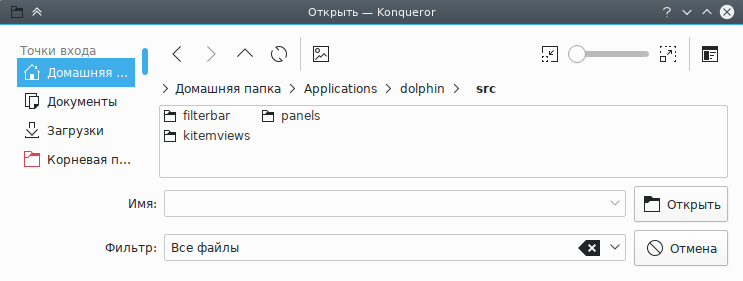
Открытие файла в веб-браузере Konqueror.
- Панель инструментов
Панель инструментов содержит стандартные кнопки навигации:
Выполняет переход в папку, предшествующую текущей в истории смены папок. Кнопка недоступна, если в истории переходов такая папка отсутствует.
Выполняет переход в папку, расположенную следующей в истории смены папок. Кнопка недоступна, если в истории переходов такая папка отсутствует.
Выполняет, если это возможно, переход в папку, расположенную на один уровень выше текущей. Другими словами, в родительскую папку.
- (F5)
Обновляет содержимое папки с учётом изменений, произошедших с момента открытия или последнего обновления.
Показывает миниатюры всех файлов внутри папки.
- Ползунок масштаба
Изменяет размер показываемых значков или миниатюр элементов, содержащихся в папке.
- →
- → →
Упорядочивает список файлов папки по именам в алфавитном порядке.
- → →
Упорядочивает список файлов папки по размеру.
- → →
Упорядочивает список файлов папки по дате изменения.
- → →
Упорядочивает список файлов папки по типу в алфавитном порядке.
- → →
Если кнопка-флажок не отмечена (состояние по умолчанию), файлы в папке будут отсортированы по возрастанию. (Например, файлы, отсортированные по алфавиту, будут показаны в порядке от A до Z и от А до Я, а файлы, отсортированные в цифровом порядке, следуют от наименьших чисел в имени файла к наибольшим.) При включённом параметре файлы в папке будут отсортированы по убыванию (то есть в обратном порядке).
- → →
Если кнопка-флажок отмечена (состояние по умолчанию), папки располагаются в списке перед обычными файлами.
- →
- → (Alt+.)
Показывает файлы и папки, которые обычно скрыты операционной системой. Этот параметр также возможно включить нажатием F8.
- → (F9)
Открывает панель «Точки входа», при помощи которой возможно быстро переходить к избранным папкам, дискам и другим носителям информации.
- →
Добавляет на панель инструментов дополнительный значок, который даёт доступ к «закладкам» — списку сохранённых местоположений.
- →
Показывает миниатюру выделенного файла справа от области просмотра папок.
Открывает вложенное меню для операций редактирования и добавления закладок и создания папок для хранения закладок.
- Строка адреса
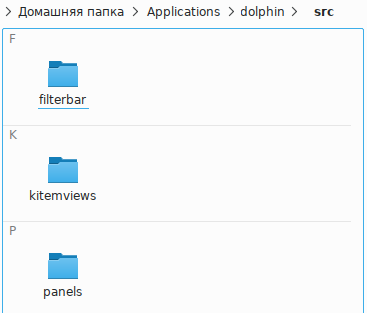
Строка адреса, расположенная сверху над областью просмотра папок, показывает путь до текущей папки. У строки адреса есть два режима:
- Режим цепочной навигации
Режим «цепочной навигации» установлен по умолчанию; каждое имя папки в пути к текущей папке — это кнопка, которую можно нажать, чтобы быстро открыть эту папку. Кроме того, по нажатию на знак «>» справа от папки открывается меню, с помощью которого можно быстро открыть вложенную папку в этой папке.
- Текстовый вид
Переключение строки адреса в режим «Текстовый вид» выполняется щелчком на серой области справа от пути. В этом режиме текстовое представление пути можно редактировать с помощью клавиатуры. Для переключения обратно в режим цепочной навигации щёлкните на значок «галочка» справа от строки адреса.

Строка адреса в текстовом формате.
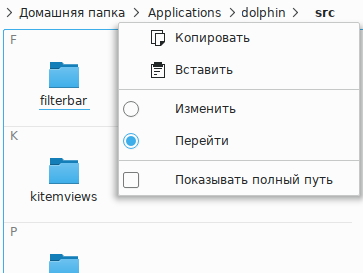
Контекстное меню строки адреса позволяет переключать режимы просмотра, а также копировать в буфер обмена и вставлять из него путь к текущей папке в текстовом формате. Нижний пункт контекстного меню позволяет выбирать режим просмотра текущего пути: с началом от корневой папки файловой системы (полный путь), либо с началом от использованной точки входа.
- Список Точки входа
Предоставляет стандартный список «Точки входа» KDE. Этот список также применяется в диспетчере файлов Dolphin и в других средствах управления файлами.
- Просмотр папки
Самая большая часть окна выбора файла — это область, в которой перечислены все элементы текущего каталога. Выбрать нужный файл возможно двойным щелчком мышью, или же отметить его одинарным щелчком и нажать кнопку или .
Возможно выбрать несколько файлов одновременно. Для выбора нескольких файлов или для снятия выделения с уже выбранных, нажмите и удерживайте клавишу Ctrl, выполните одинарный щелчок мышью по каждому из выбираемых файлов и затем отпустите Ctrl. Для выбора файлов, расположенных в списке последовательно, щёлкните по первому файлу, затем нажмите и удерживайте клавишу Shift, щёлкните по последнему файлу в группе и отпустите клавишу Shift.
Область просмотра папки поддерживает ограниченный набор операций с файлами, которые могут выполнены из контекстного меню, доступного после щелчка правой кнопкой мыши по файлу, либо использованием комбинаций клавиш.
Создаёт новый файл или папку.
- (Del)
Перемещает выделенный объект в корзину.
Это вложенное меню аналогично меню, вызываемому из панели инструментов. Описание этого вложенного меню находится в разделе → .
Это вложенное меню аналогично меню, вызываемому из панели инструментов. Описание этого вложенного меню находится в разделе → .
Открывает текущую папку в диспетчере файлов, назначенном в системе по умолчанию.
- (Alt+Enter)
Открывает окно «Свойства», где можно просмотреть и изменить различные метаданные, относящиеся к данному файлу.
- Панель миниатюры
Если включена, то в этой области показывается миниатюра выделенного файла.
- Поле Имя
Имя выделенного файла показывается в этом текстовом поле. В этом поле также возможно вручную ввести имя файла или путь.
- Поле Фильтр
Поле Фильтр предоставляет возможность выбрать типы файлов для их показа в области просмотра содержимого папки. Фильтр использует стандартные маски, маски разделяются пробелами. Можно ввести, например,
*.cpp *.h *.mocдля показа файлов исходного кода Qt™ разных типов.Для просмотра всех файлов введите один символ звёздочки (
*).Фильтр сохраняет последние 10 значений, заданных в том числе при предыдущих вызовах диалога выбора файла. Для использования одного из сохранённых значений нажмите кнопку со стрелкой справа от фильтра и выберите необходимое значение фильтра. Отключить фильтр можно нажатием кнопки слева от стрелки открытия выпадающего списка.
При сохранении файла в раскрывающемся списке Фильтр содержатся все поддерживаемые приложением форматы. Выберите один из них для сохранения файла в соответствующем формате.
- Автоматически выбирать расширение файла
Эта кнопка-флажок присутствует только в диалоге сохранения файла. Если кнопка-флажок отмечена (состояние по умолчанию), приложение автоматически добавит стандартное расширение для данного типа файла в конец имени файла, если оно не было указано в поле ввода Имя. Расширение файла, которое будет использовано, указано в скобках в конце текстовой метки справа от кнопки-флажка.
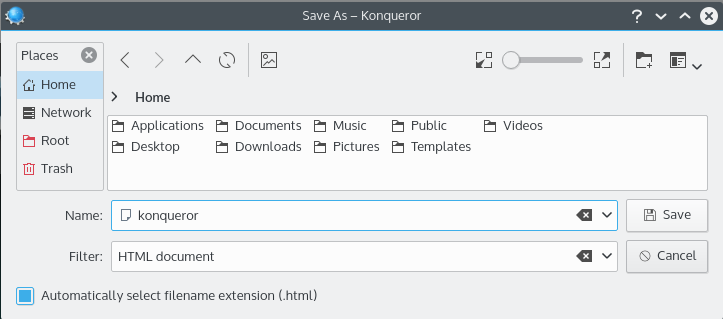
Сохранение файла в браузере Konqueror.
- Кнопка или
В зависимости от выполняемого действия показывается кнопка или . Нажатие этой кнопки закрывает окно выбора файла и выполняет требуемое действие.
- Кнопка
Нажатие кнопки закрывает файловый диалог без выполнения какого-либо действия.