 Ricerca e sostituzione
La funzione di ricerca presente in molte applicazioni KDE ti permette di trovare un certo testo specifico in un documento, mentre la funzione di sostituzione ti permette di sostituire il testo trovato con uno differente fornito da te.
Puoi trovare entrambe le funzioni nel menu di molte applicazioni KDE. Per maggiori informazioni su questo menu, vedi la sezione chiamata «Il menu Modifica».
La funzione di ricerca cerca del testo in un documento e lo seleziona.
Ricerca delle parola income in Calligra Sheets.
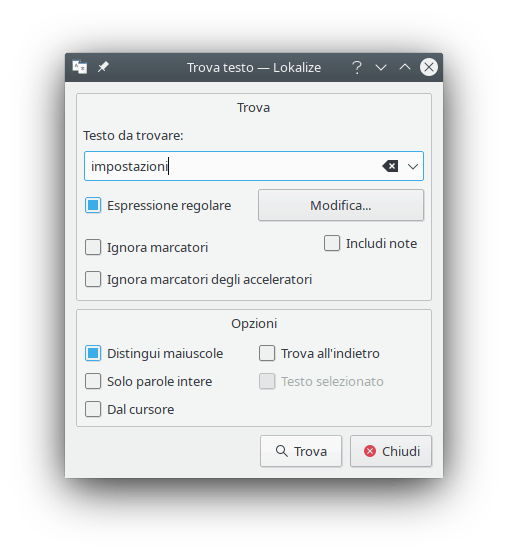
Per usare la funzione di ricerca in varie applicazioni, vai in → o premi Ctrl+F.
Se la casella Espressione regolare è marcata potrai cercare usando delle espressioni regolari. Fai clic su per selezionare ed inserire alcuni caratteri di uso comune nelle espressioni regolari, come Spazio bianco o Inizio riga. Se Kate è installato puoi trovare ulteriori informazioni sulla scrittura di espressioni regolari nella sua documentazione.
Puoi limitare i risultati della ricerca configurando le seguenti opzioni:
- Distingui le maiuscole
I caratteri maiuscoli e minuscoli sono trattati diversamente. Ad esempio, se cerchi la parola «Questo» non saranno restituiti risultati che contengono «questo».
- Solo parole intere
Quando un'applicazione cerca del testo, come comportamento predefinito restituisce dei risultati anche in mezzo ad altro testo. Ad esempio, se cerchi il testo «la», il programma si fermerà su ogni parola che lo contiene, come «latte» o «salato». Se selezioni questa opzione, l'applicazione restituirà dei risultati solo quando il testo cercato è una parola indipendente, circondata cioè da caratteri spazio o simili.
- Dal cursore
La ricerca partirà dalla posizione del cursore e si fermerà alla fine del testo.
- Trova all'indietro
Come comportamento predefinito l'applicazione cerca il testo a partire dall'inizio del documento e si sposta attraverso di esso fino alla suo fine. Se abiliti questa opzione, invece, la ricerca partirà dalla fine del documento e procederà all'indietro fino all'inizio.
- Testo selezionato
Seleziona questa opzione per cercare solo nel testo attualmente selezionato, non in tutto il documento. È disabilitata quando non c'è del testo selezionato.
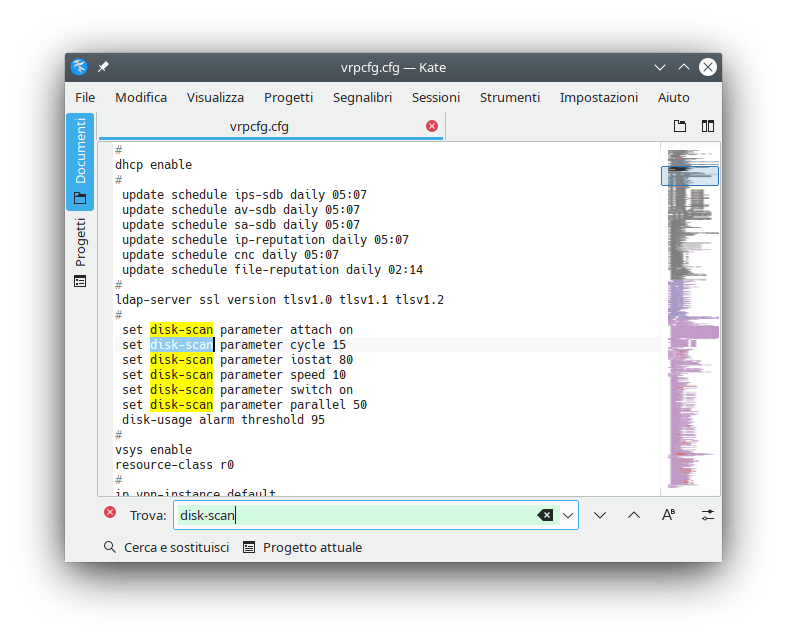
Molte applicazioni mostrano una barra di ricerca invece della finestra di ricerca del testo. Consulta la documentazione di KatePart per maggiori informazioni sulla barra di ricerca.

La funzione di ricerca seleziona solo la prima occorrenza trovata. Puoi continuare a cercare selezionando → o premendo F3.
La funzione di sostituzione cerca il testo in un documento e lo sostituisce con altro testo. Puoi trovarla in varie applicazioni tramite → o premendo Ctrl+R.
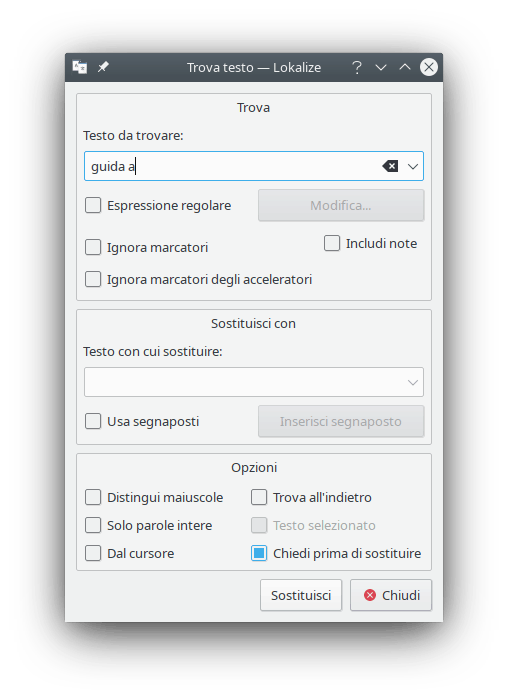
La finestra della funzione di sostituzione del testo è divisa in tre sezioni:
- Trova
Qui puoi inserire il testo che vuoi cercare. Vedi la sezione chiamata «La funzione di ricerca» per maggiori informazioni sulle opzioni disponibili.
- Sostituisci
Qui puoi inserire il testo con cui vuoi sostituire il testo trovato.
Puoi riutilizzare il testo trovato nel testo sostitutivo selezionando la casella Usa segnaposti. I segnaposti, conosciuti anche come riferimenti all'indietro, sono speciali sequenze di caratteri che sono sostituite dal testo trovato o da una sua parte. Ad esempio, «\0» rappresenta l'intera stringa trovata.
Puoi inserire dei segnaposti nella casella di testo facendo clic sul pulsante , quindi selezionando un'opzione dal menu come .. Ad esempio, se cerchi la parola «messaggi» e vuoi sostituirla con messaggio inserisci il segnaposto e aggiungi una lettera «o». Il campo del testo sostitutivo conterrà quindi «\0s».
Se Kate è installato puoi apprendere maggiori informazioni sui segnaposto nell'appendice sulle espressioni regolari della sua documentazione.
- Opzioni
Contiene le stesse opzioni della funzione Trova, e in più:
Se l'opzione Chiedi prima sostituire è abilitata, ad ogni occorrenza trovata verrà mostrata una finestra che ti permetterà di confermare se sostituire o meno il testo trovato.
Molte applicazioni mostrano una barra di ricerca e sostituzione invece della finestra di sostituzione. Consulta la documentazione di KatePart per maggiori informazioni sulla barra di ricerca e sostituzione.
