 Utilisation du gestionnaire de partitions de KDE
Table des matières
Outre la fenêtre principale affichant le périphérique actuellement sélectionné dans une vue graphique et une vue en arbre, le gestionnaire de partitions de KDE utilise des « composants graphiques » intégrés de Qt™ ou des panneaux pour afficher certaines informations et permettre de faire des sélections. Observez la capture d'écran suivante pour obtenir une vue d'ensemble de la fenêtre principale du gestionnaire de partitions de KDE.
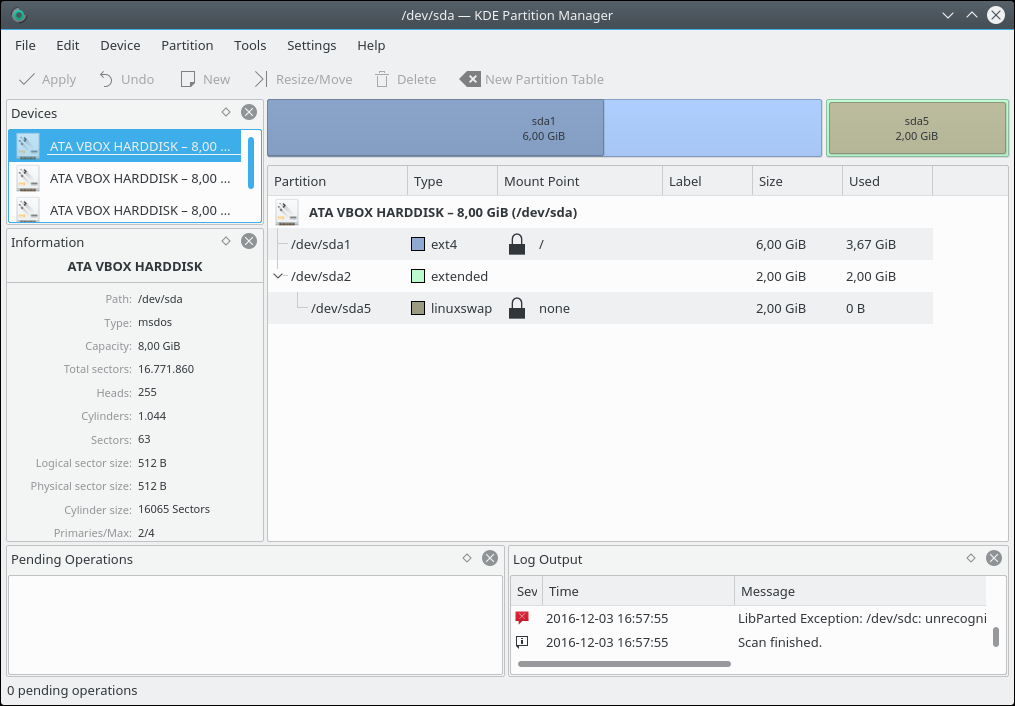
Barre de menus : la barre de menus présente certains menus personnalisés et d'autres menus non standard pour choisir des actions à effectuer. Toutes les commandes sont décrites en détail dans le Chapitre 3, Référence des commandes.
Barre d'outils : la barre d'outils du gestionnaire de partitions de KDE est une barre d'outils standard de KDE, qui peut entièrement personnalisée. Pour plus de détails, veuillez consulter la section la section intitulée « Le menu de configuration et d'aide ».
Panneau « Périphériques » : ce panneau répertorie tous les périphériques trouvés sur votre ordinateur, que le gestionnaire de partitions de KDE peut gérer. Sélectionnez un périphérique dans le panneau pour l'afficher, modifiez-le dans la vue graphique du périphérique ou dans la vue en arbre des périphériques.
Vue graphique des périphériques : dans cette vue, le gestionnaire de partitions de KDE affiche une représentation graphique du périphérique actuellement sélectionné. Chacune des partitions du périphérique est dotée de son propre panneau, contenant le nom du nœud de périphérique (« sda1 » pour la première partition dans la capture d'écran ci-dessus) ainsi que des informations d'utilisation (la zone violet foncé dans la capture).
Les partitions étendues sont visuellement distinctes par leur bordures supplémentaires (en vert clair dans la capture ci-dessus) qui les entourent.
On peut sélectionner une partition en cliquant dessus dans la vue graphique des périphériques. Un double-clic ouvre la boite de dialogue des propriétés de la partition. Un clic-droit affiche le menu contextuel de la partition.
Vue en arbre des périphériques : la vue arbre des périphériques affiche des informations exhaustives sur chaque partition présente sur le périphérique choisi. La partition actuellement sélectionnée est mise en surbrillance. Un double-clic sur une partition ouvre la boite de dialogue des propriétés de la partition. Un clic-droit affiche le menu contextuel de la partition.
Panneau « Informations » : ce panneau affiche certains détails sur la partition ou le périphérique actuellement sélectionné. Il n'est pas activé par défaut.
Panneau « Opérations en attente » : ce panneau répertorie toutes les opérations qui seront effectuées dès l'instant où vous choisissez → .
Dans la capture d'écran ci-dessus, une seule opération est en attente : si l'utilisateur applique les opérations maintenant, un contrôle d'erreurs est effectué sur le système de fichiers ext2 installé sur /dev/sdb3 et, si nécessaire, réparé.
Barre d'état : la barre d'état affiche le nombre d'opérations actuellement en attente.
Panneau « Sortie du journal » : ce panneau affiche des informations pour le journal. Son importance n'est que secondaire pour l'utilisateur lambda et il n'est pas activé par défaut.