 Solució de problemes al KMail
Sumari
- Introducció a l'Akonadi
- «No s'ha pogut obtenir l'element des del dorsal» quan entreu a la carpeta IMAP
- El correu no s'envia, sense missatges d'error
- «No s'ha pogut obtenir l'element des del dorsal «...» [LRCONFLICT]»
- Mantenir netes les àrees d'emmagatzematge auxiliar del KMail
- Corregir els elements «bruts» del KMail
El KMail ha estat sota desenvolupament actiu des de 1997. Al llarg dels anys han sorgit un munt d'errors. Molts d'aquests s'han resolt. Si teniu curiositat per algun d'aquests errors antics, consulteu KMail/Preguntes més freqüents (PMF) consells i trucs en el wiki de KDE UserBase. O visiteu la pàgina principal de seguiment d'errors del KDE per a aprendre sobre els errors d'una collita més recent.
En l'actualitat (2021), molts dels problemes que s'estan experimentant amb el KMail involucren el servidor Akonadi. L'Akonadi és un programa auxiliar que funciona com a intermediari entre el KMail (més totes les altres aplicacions PIM) i un dimoni de propòsit general per a la base de dades (el més habitual és «mysqld»). També facilita les comunicacions entre processos entre les diverses peces de les aplicacions PIM. Depenent de la manera com configureu el sistema, l'Akonadi es pot iniciar durant el procés d'inici/inici de la sessió. O podria no iniciar-se fins que invoqueu un programa d'aplicació PIM (com el KMail, KAddressBook o Kontact).
Hi ha dos programes d'aplicació que permeten que un interactuï directament amb el servidor Akonadi: akonadictl (un programa de control orientat al terminal) i akonadiconsole (una aplicació amb IGU). Aquí hi ha una mica d'informació sobre aquests dos programes.
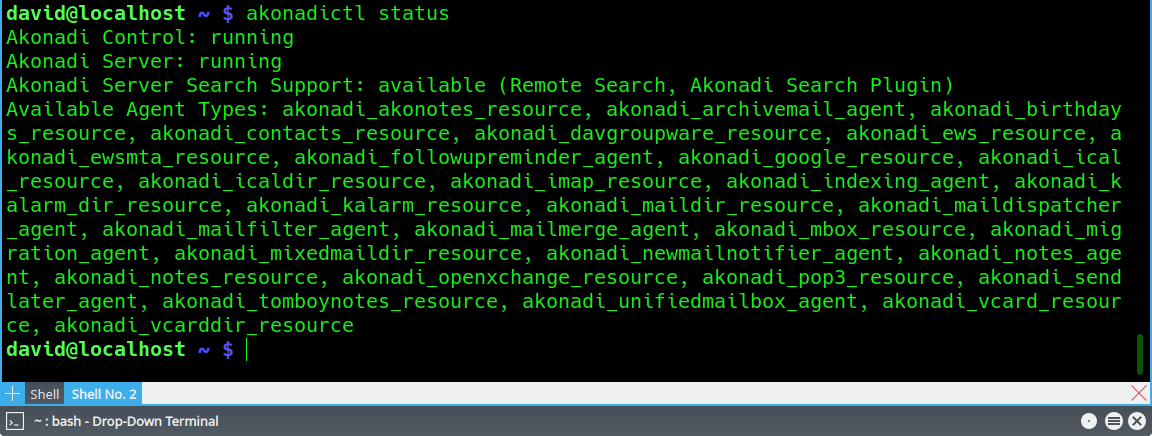
Informe de l'estat d'akonadictl, hi ha 32 agents en execució
La captura de pantalla anterior il·lustra una de les ordres que podeu emprar amb el programa akonadictl. Aquí hi ha totes les opcions que reconeix akonadictl.
~$ akonadictl start
Inicia el servidor Akonadi.
~$ akonadictl stop
Atura el servidor Akonadi.
~$ akonadictl restart
Atura el servidor Akonadi i després el llança de nou.
~$ akonadictl status
Produeix l'informe d'estat il·lustrat en la captura de pantalla anterior.
~$ akonadictl instances
Llista les instàncies del servidor Akonadi (se'n pot executar més d'un al mateix temps).
~$ akonadictl vacuum
Neteja l'emmagatzematge d'Akonadi, o almenys intenta fer-ho.
~$ akonadictl fsck
Realitza una comprovació de coherència dels fitxers. La sortida d'aquesta ordre pot ser força voluminosa, especialment si heu afegit les vostres pròpies carpetes al KMail. Utilitza aquesta versió de l'ordre (fent una canonada de la sortida a través de grep) per a verificar que la vostra base de dades d'Akonadi està saludable, sense produir una gran quantitat de sortida estranya.
~ $ akonadictl fsck 2
>&1 | grep ^Found
Found 0 external files.
Found 0 external parts.
Found no unreferenced external files.
Found 0 parts to be moved to external files
Found 0 parts to be moved to database
Found 6 collections without RID.
Found 0 items without RID.
Found 0 dirty items.
RID vol dir «RemoteId», un camp amb nom en les taules de la base de dades MySQL. Si hi ha més de 0 elements sense RID, teniu un problema menor que s'ha de corregir. Si hi ha més de 0 elements bruts, podríeu tenir un problema important que s'ha de corregir. Vegeu «No s'ha pogut obtenir l'element «...»» així com Corregir els elements «bruts» del KMail, a continuació.
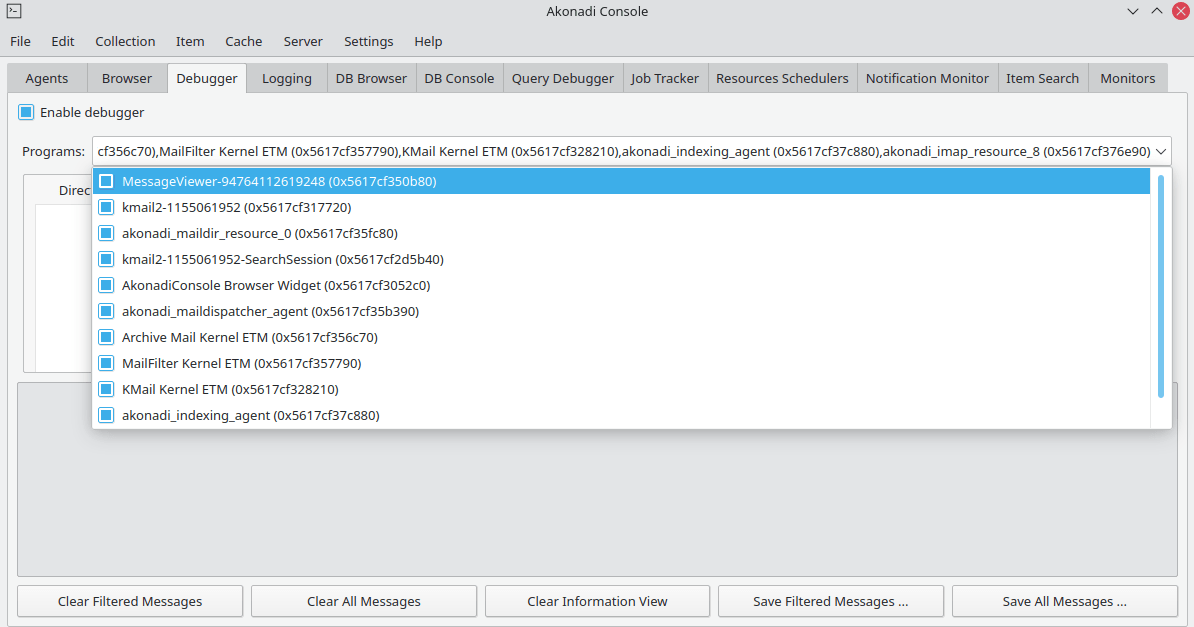
Akonadiconsole en acció
El programa akonadiconsole proporciona dotze «finestres» diferents amb el funcionament intern de les aplicacions PIM. Aquí hi ha un breu resum de les vistes disponibles.
- La pestanya Agents.
Aquí podeu veure una llista dels agents d'usuari (processadors).
- La pestanya Navega.
Aquesta pestanya ofereix un resum de les diverses col·leccions de dades que manté l'Akonadi, organitzada com un arbre jeràrquic que mostra quants elements resideixen a cada col·lecció.
- La pestanya Depurador.
Aquí podeu activar i desactivar la depuració, així com veure el registre dels missatges de depuració.
- La pestanya Registre.
Aquesta pestanya permet veure els missatges emesos pels diversos components de l'Akonadi.
- La pestanya Navegador de la BD.
Utilitzeu aquesta pestanya per a donar una ullada dins de la base de dades MySQL. Hi ha moltes taules diferents.
- La pestanya Consola de la BD.
Aquí podreu consultar la base de dades MySQL.
- La pestanya Consulta al depurador.
Utilitzeu aquesta pestanya per a activar i desactivar la depuració de la consulta amb la base de dades. El KMail consulta la base de dades MySQL moltes vegades en uns pocs segons -la sortida pot ser voluminosa-.
- La pestanya Seguidor de treballs.
Les aplicacions PIM realitzen diverses funcions en iniciar «treballs». Utilitzeu aquesta pestanya per a activar i desactivar el seguiment dels treballs.
- La pestanya Programadors dels recursos.
Aquí veureu quins recursos es necessiten quan s'invoca una funció PIM en particular. Veureu una llista de tots els recursos d'Akonadi en el vostre sistema a la carpeta
~/.config/akonadi/.- La pestanya Monitor de notificació.
Utilitzeu aquesta pestanya per a vigilar les notificacions enviades per diversos recursos d'Akonadi.
- La pestanya Cerca d'elements.
Aquesta pestanya proporciona una funció de cerca genèrica. Les cerques es poden restringir a Calendari, Contacte, Correu electrònic o Nota.
- La pestanya Monitors.
Aquí veureu una llista de tots els monitors que s'executen sota Akonadi, i també veure les seves propietats. Agents, recursos, fins i tot es vigilen alguns programes d'aplicació.