 Dosyaları Açmak ve Kaydetmek
Birçok KDE uygulaması dosyalarla çalışır. Uygulamaların çoğunda dosyaları açmak ve kaydetmek için bir menüsü vardır. Daha fazla bilgi için “Dosya Menüsü” bölümüne bakın. Ayrıca bir dosya seçmeyi gerektiren başka birçok işlem vardır. İstisnalar dışında tüm KDE uygulamaları, genel olarak aynı dosya seçme penceresini kullanır.
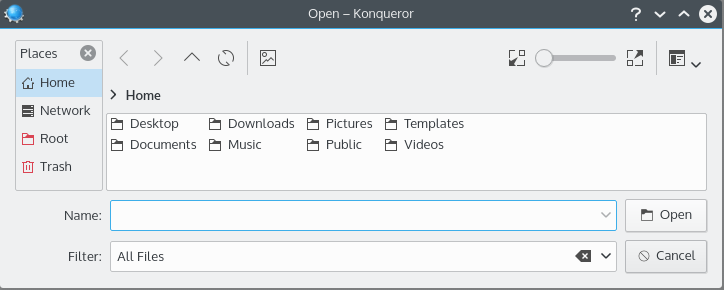
Konqueror’da bir dosya açmak.
- Araç Çubuğu
Bu, standart dolaşma aracı düğmelerini içerir:
Klasör görünümünün, geçmişinde daha önce görüntülenen klasöre değişmesine neden olur. Önceki öge yoksa bu düğme devre dışı bırakılır.
Klasör görünümünün, geçmişinde daha sonra görüntülenen klasöre değişmesine neden olur. Sonraki öge yoksa bu düğme devre dışı bırakılır.
Bu, olanaklıysa klasör görünümünün o anda görüntülenen klasörün hemen üst ögesine değişmesine neden olur.
- (F5)
Klasör görünümünü yeniden yükler ve ilk yüklendiğinden veya son yeniden yüklendiğinden bu yana yapılan değişiklikleri görüntüler.
Klasör görünümünde her dosyanın önizlemesini görüntüler.
- Yakınlaştırma Sürgüsü
Bu, klasör görünümünde gösterilen simgenin veya önizlemenin boyutunu değiştirmenize olanak tanır.
- →
- → →
Klasör görünümünde listelenen dosyaları ada göre abecesel olarak sıralayın.
- → →
Klasör görünümünde listelenen dosyaları boyutlarına göre sıralayın.
- → →
Klasör görünümünde listelenen dosyaları son değiştirilme tarihlerine göre sıralayın.
- → →
Klasör görünümünde listelenen dosyaları türlerine göre sıralayın.
- → →
İşaretlenmediğinde (öntanımlı), klasör görünümündeki dosyalar artan düzende sıralanacaktır. (Örneğin, abecesel olarak sıralanan dosyalar A’dan Z’ye, sayısal olarak sıralanan dosyalar ise en küçükten en büyüğe doğru sıralanacaktır.) İşaretlendiğinde, klasördeki dosyalar azalan düzende (tersine) sıralanacaktır.
- → →
Etkinleştirildiğinde (öntanımlı), klasörler dosyalardan önce görünecektir.
- →
- → →
Yalnızca dosya adlarını görüntüler.
- → →
Dosyaların Ad, Tarih ve Boyut bilgilerini görüntüler.
- → →
Kısa Görünüm gibi; ancak klasörler içeriklerini görüntülemek için genişletilebilir.
- → →
Bu aynı zamanda klasörlerin genişletilmesine de olanak tanır; ancak Ayrıntılı Görünüm’de kullanılabilir olan ek sütunları da görüntüler.
- → (Seçenek+.)
Normalde işletim sisteminiz tarafından gizlenen dosya veya klasörleri görüntüler. Bu eylemin alternatif kısayolu F8’dir.
- → (F9)
Yer imlerine eklenen konumlara, disklere veya diğer ortamlara tez erişim sağlayan yerler panelini görüntüler.
- →
Araç çubuğunda, kayıtlı konumların listesi olan “yer imlerine” erişim sağlayan ek bir simge görüntüler.
- →
Geçerli olarak vurgulanan dosyanın önizlemesini klasör görünümünün sağında görüntüler.
Yer imlerini düzenlemek veya eklemek ve yeni bir yer imi klasörü eklemek için bir alt menü açar.
- Konum Çubuğu
Klasör görünümünün üst kısmında bulunan konum çubuğu, geçerli klasörün yolunu görüntüler. Konum çubuğunun iki kipi vardır:
- Kırıntı Kipi
Öntanımlı olan “kırıntı” kipinde, geçerli klasörün yolundaki her klasör adı, o klasörü tez açmak için tıklanabilen bir düğmedir. Ayrıca, bir klasörün sağındaki “>” işaretine tıklamak, o klasörün bir alt klasörünün tez açılmasını sağlayan bir menü açar.
- Düzenlenebilir Kip
Kırıntı kipindeyken yolun sağındaki gri alana Fare Düğmesi ile tıklamak, konum çubuğunu, yolun klavye kullanılarak düzenlenebileceği “düzenlenebilir” kipe geçirir. Kırıntı kipine geri dönmek için konum çubuğunun sağındaki onay işaretine Fare Düğmesi ile tıklayın.

Düzenlenebilir kipte konum çubuğu.
Konum çubuğunun bağlam menüsü, kipler arasında geçiş yapma ve panoyu kullanarak yolu kopyalayıp yapıştırma eylemi sunar. Dosya sisteminin kök klasörüyle başlayan tam yolu veya geçerli yerler girişiyle başlayan yolu görüntülemek için bu bağlam menüsündeki son seçeneği işaretleyin.
- Yerler Listesi
Dolphin ve diğer dosya yönetimi araçlarıyla paylaşılan, KDE’nin standart Yerler listesini gösterir.
- Klasör Görünümü
Dosya seçim penceresinin en büyük kısmı geçerli dizindeki tüm ögelerin listelendiği alandır. Bir dosyayı seçmek için üzerine çift tıklayabilir veya ögeyi seçerek veya düğmesine tıklayabilirsiniz.
Aynı anda birden fazla dosyayı da seçebilirsiniz. Belirli dosyaları seçmek veya önceden seçili olan belirli dosyaların seçimini kaldırmak için Kontrol düğmesini basılı tutun, her bir dosyaya tıklayın ve ardından Kontrol’ü bırakın. Bitişik bir dosya grubunu seçmek için ilk dosyaya tıklayın, Üst Karakter düğmesini basılı tutun, gruptaki son dosyayı tıklayın ve Üst Karakter’i bırakın.
Klasör Görünümü, bağlam menüsüne erişmek için bir dosyaya sağ tıklanarak veya klavye kısayolları kullanılarak erişilebilen sınırlı sayıda dosya işlemini destekler. Bağlam menüsünde aşağıdaki ögeler bulunur:
Yeni bir dosya veya klasör oluşturun.
- (Sil)
Seçili ögeyi çöp kutusuna taşıyın.
Bu alt menüye → bölümünde anlatıldığı üzere araç çubuğundan da ulaşılabilir.
Bu alt menüye → bölümünde anlatıldığı üzere araç çubuğundan da ulaşılabilir.
Geçerli klasörü öntanımlı dosya yöneticisi uygulamanızda açar.
- (Seçenek+Giriş)
Şu anda seçili dosyayla ilgili çeşitli üst veri türlerini görüntülemenize ve değiştirmenize olanak tanıyan Özellikler penceresini açın.
- Önizleme Paneli
Etkinleştirilirse o anda vurgulanan dosyanın önizlemesi görüntülenir.
- Ad Girdisi
Bir dosya seçildiğinde bu metin kutusunda bir ad görünecektir. Bu metin kutusuna elle bir dosya adı veya yolu da girebilirsiniz.
- Süzgeç Girdisi
Bir dosyayı açarken, Süzgeç girdisi, klasör görünümünde görüntülenen dosyalar için bir süzgeç girmenizi sağlar. Süzgeç, standart globalleri kullanır; dizgiler boşlukla ayrılmalıdır. Örneğin, birkaç farklı ortak Qt™ programlama dosyalarını görüntülemek için
*.cpp *.h *.mocgirebilirsiniz.Tüm dosyaları görüntülemek için bir yalnıca bir * kullanın (
*).Süzgeç girdisi, oturumlar arasında girilen son 10 süzgeci kaydeder. Birini kullanmak için girdinin sağındaki ok düğmesine basın ve istediğiniz süzgeç dizisini seçin. Otomatik tamamlama ok düğmesinin solundaki düğmesine basarak süzgeci devre dışı bırakabilirsiniz.
Bir dosyayı kaydederken, Süzgeç girdisi bunun yerine uygulamanın desteklediği tüm dosya türleri arasından seçim yapmanızı sağlayan bir açılır kutu görüntüleyecektir. Bir dosyayı bu biçimde kaydetmek için birini seçin.
- Dosya adı uzantısını kendiliğinden seç
Bir dosyayı kaydederken bu onay kutusu görünecektir. Seçildiğinde (öntanımlı) uygulama, Ad girdisinde zaten görünmüyorsa seçilen dosya türü için öntanımlı dosya uzantısını dosya adının sonuna kendiliğinden ekleyecektir. Kullanılacak dosya uzantısı onay kutusu etiketinin sonunda parantez içinde listelenmiştir.
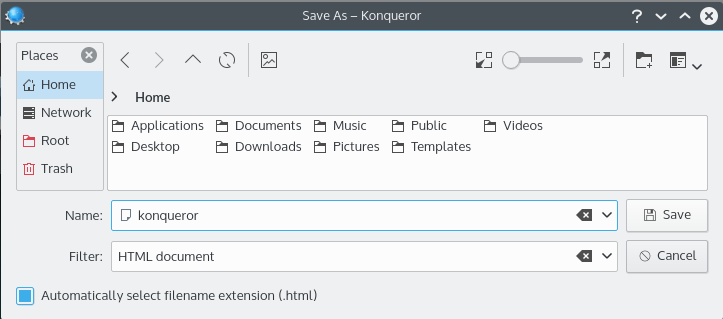
Konqueror’da bir dosyayı kaydetmek.
- veya Düğmesi
Gerçekleştirilen eyleme bağlı olarak veya düğmesi görüntülenecektir. Bu düğmeye tıklamak dosya seçim penceresini kapatacak ve istenen eylemi gerçekleştirecektir.
- Düğmesi
düğmesine basmak, herhangi bir işlem yapmadan dosya penceresini kapatır.

