 Spelconfiguratie
Inhoudsopgave
Om de configuratiedialoog van de menubalk te openen gebruikt u het menu-item → , op Apple Mac OS X gebruik het menu-item → of u kunt de knop in de werkbalk gebruiken.
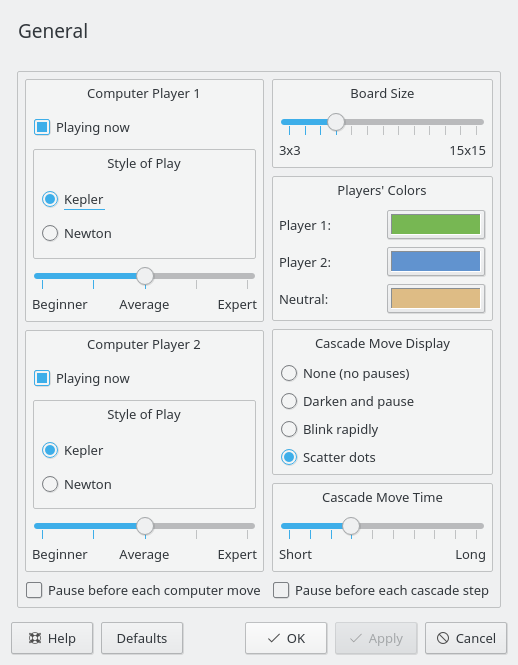
In het Cascade verplaatsing Display en Cascade verplaatsingstijd paneel stelt u de optionele animatie in voor het geval dat een kubus zijn maximum bereikt en overloopt naar de naastliggende kubussen, zodat daarna misschien een cascade start. Het makkelijkst is om te beginnen met de “Punten verspreiden” animatie en een lange beweging tijd. Hierdoor kunt u het makkelijkst de voortgang van een cascade volgen. Als u de twee keuzevakjes voor pauze inschakelt dan kunt door de animaties en computer-zetten in uw eigen tempo heen stappen.
Met de panelen voor computerspeler 1 en speler 2 kunt u de speelstijl en de speelsterkte van elke computerspeler mee instellen, maar ook of de computer echt speelt of alleen maar advies geeft aan de menselijke speler 1 of aan speler 2.
- Nu spelen
Bepaalt welke speler 1 of 2 de computer is of assisteert een menselijke speler met aanwijzingen. Normaliter laat u de computer een speler zijn en dan bent u de andere speler, maar u kunt twee menselijke of twee computerspelers hebben en kijken. Speler 1 begint altijd als eerste.
- Speelstijl
Stelt computerspeler 1 of 2 om te spelen als Kepler of als Newton. Kepler gebruikt dezelfde methode als in eerdere versies van KJumpingCube. Newton gebruikt een andere methode.
- Speelsterkte van computer
Hier kunt u de spelsterkte van de computerspeler instellen met een schuifregelaar. Dit bepaalt hoe sterk de computertegenstander is.
U kunt kiezen uit vijf niveaus, lopend van Beginner, via Gemiddeld tot Expert.
- Bordgrootte
Hier kunt u de grootte van het speelveld bepalen.
Gebruik de schuifregelaar om een waarde tussen 3x3 kubussen en 15x15 kubussen te selecteren. De reeksen 5x5 en 9x9 zijn het plezierigst. Onder 5x5 is het moeilijk om de computer te verslaan. Boven 9x9 worden de spellen tamelijk lang.
- Kleuren van spelers
Kies een kleur voor elke speler en voor de neutrale kubussen.
- Weergave van cascade-zet
Kies een animatie stijl voor het moment dat een kubus zijn maximum bereikt en expandeert naar de aangrenzende kubussen, wat misschien een cascade van zulke bewegingen en het vervolgens bedekken van een groot gedeelte van het board start.
Gebruik de radio knoppen om een keuze te maken uit Geen (geen pauzes), waar de hele zet onmiddellijk getoond wordt; Donkerder maken en pauzeren, waar elke kubus met teveel punten donkerder is totdat het tijd is om de punten aan de buren door te geven; Snel laten knipperen, waar elke kubus met teveel punten eerst donkerder is en snel begint te knipperen als het tijd is om de punten aan de buren door te geven en Punten verspreiden, waar elke kubus met teveel punten donkerder is en punten naar de buren stuurt als het tijd is om de punten aan de buren door te geven.
- Tijd van cascade-zet
Gebruik de schuifknop om de animatietijd in te stellen (Kort naar Lang). De tijd is een beetje afhankelijk van het soort animatie, maar kan variëren van 0,15 seconde tot 1,5 seconde voor elke fase van een cascade zet.
- Pauzeer voor elke zet van de computer
Als dit is ingeschakeld dan zal de computerspeler wachten met het doen van de volgende zet totdat u op doorgaan heeft geklikt. Dit helpt u met het kunnen volgen van de actie, met name als u een beginner bent of een computer versus computer spel bestudeert.
- Pauzeer voor elke cascade-stap
Als dit is ingeschakeld dan zal de animatie van een cascade tussen de stappen pauzeren totdat u op doorgaan heeft geklikt. Dit helpt u met het kunnen volgen van de cascade als het zich over het bord verspreidt.