 KMail verwenden
Inhaltsverzeichnis
Das Hauptfenster erscheint nach dem Start von KMail. Es ist in der Voreinstellung in drei Bereiche unterteilt:
- Ordnerliste (links)
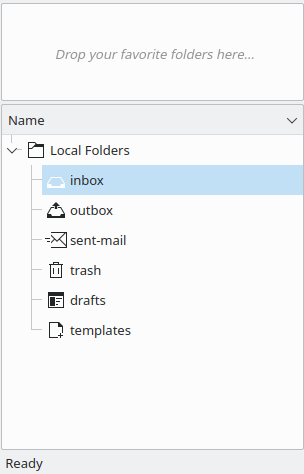
Die Ordnerliste
Dieser Bereich enthält die Liste Ihrer Nachrichtenordner (andere Programme nennen das eventuell auch Postfächer). Ein Ordner wird durch Klicken mit der Maus ausgewählt. Die Nachrichten, die er enthält, werden dann in der Nachrichtenliste angezeigt. Die Ordnerliste kann als kurze Ansicht, die nur einen kleinen Bereich des Fensters benutzt, oder als lange Ansicht, die die gesamte linke Seite des Fensters benutzt und daher mehr Ordner gleichzeitig aufnehmen kann, angezeigt werden. In Erscheinungsbild/Layout im Einrichtungsdialog von KMail kann zwischen beiden Ansichten umgeschaltet werden. Oben in der Ordnerliste werden Verknüpfungen zu Ihren bevorzugten Ordner angezeigt. Um hier Ordner hinzuzufügen, ziehen Sie sie in diesen Bereich oder wählen Sie im Kontextmenü eines Ordners den Eintrag .Nähere Informationen über Benutzung der Ordner bekommen Sie im Abschnitt Ordner.
- Nachrichtenliste (in der Voreinstellung oben rechts)
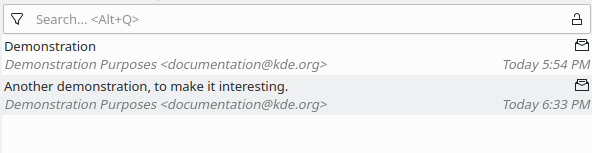
Die Nachrichtenliste (Intelligent)
In diesem Bereich werden Kopfzeileninformationen (Betreff, Absender und Datum) für die Nachrichten im aktuell ausgewählten Ordner angezeigt. Wenn Sie auf ein Element in der Nachrichtenliste klicken, wird diese Nachricht ausgewählt und im Vorschaufenster angezeigt; Sie können auch mehr als eine Nachricht auswählen, indem Sie die Strg -Taste oder die Umschalttaste gedrückt halten, wenn Sie auf Nachrichten klicken.
Ändern Sie das Aussehen Ihrer Nachrichtenliste mit → → . Sie haben hier mehrere Möglichkeiten.
Klassisch Ein einfaches, rückwärts-kompatibles Design mit nur einer Zeile, die Spalten können durch Klicken sortiert werden.
Dekorativ Ein dekoratives Design, welches mehrere Zeilen und Objekte mit Statussymbolen verwendet, ohne Sortierung der Spalten.
Dekorativ mit anklickbarem Status Ein dekoratives Design, welches mehrere Zeilen und anklickbaren Status-Symbolen.
Einrichten Dies ermöglicht es Ihnen, eigene Design für die Nachrichtenliste einzustellen, z. B. Spalten aus der anklickbaren Sortierleiste entfernen oder hinzufügen.
Haben Sie das Klassik-Design gewählt, dann können Sie die Nachrichten sortieren, indem Sie einfach auf das Feld in der Kopfzeile der Spalte klicken, nach der Sie sortieren möchten. Klicken Sie mehrmals hintereinander auf dieselbe Spalte, wird die Sortierrichtung zwischen Aufwärts und Abwärts umgeschaltet. Wenn Sie mit der Maustaste Maustaste auf die Kopfzeile der Liste klicken, erscheint ein Kontextmenü, mit dem Sie die verschiedenen Spalten ein- bzw. ausblenden können. Die angezeigten Spalten können angepasst werden, weitere Informationen dazu im Abschnitt Erscheinungsbild der Nachrichtenliste einrichten.
- Nachrichtenvorschaubereich (in der Voreinstellung unten rechts)
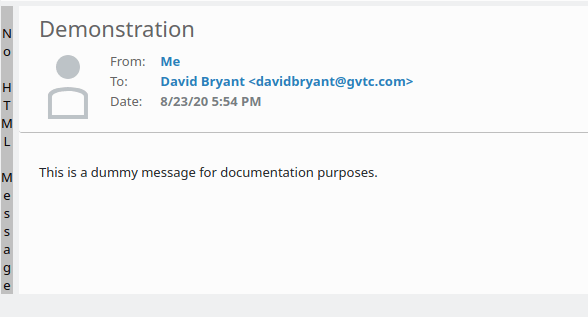
Der Nachrichtenvorschaubereich
In diesem Bereich wird der Inhalt der gerade ausgewählte Nachricht angezeigt. Im Folgenden finden Sie Einstellungen, um die Anzeige von Nachrichten anzupassen.
Oben im Vorschaubereich werden die Vorspannzeilen der Nachrichten angezeigt. Mehrere Anzeige-Einstellungen sind verfügbar. Im Menü → können Sie eine passende Einstellung auswählen.
Dekorativer Vorspann: Farbiger Vorspann mit Anzeige des Spam-Status und Anhängen.
Kurz: Betreff mit Absender, Kopie und Datum in Klammern.
KMail 5.2 Ein Avatar (wenn vorhanden) mit Betreff, Von, An, Kopie und Spam-Status und Anhängen in getrennten Zeilen.
Neue Designs herunterladen ...: Zum Herunterladen von benutzerdefinierten Designs anderer KMail-Anwender.
Klicken Sie auf die schmale Leiste am linken Rand des Nachrichtenfensters, um zwischen einfachem Text und HTML umzuschalten, wenn die Nachricht beides enthält. Der Text auf dieser Leiste zeigt an, welches Format gerade benutzt wird. Im Einrichtungsdialog können Sie auf der Seiten Sicherheit auswählen, ob Nachrichten im HTML-Format statt als einfacher Text angezeigt werden sollen.
Mit → können Sie einstellen, wie Anhänge in Ihren Nachrichten angezeigt werden sollen. Folgende Einstellungen sind möglich:
: Alle Anhänge erscheinen als Symbole am unteren Rand der Nachricht.
zeigt Anhänge immer dann als Symbole, wenn sie nicht in der Nachricht eingebettet sind. Bei eigenen Nachrichten können Sie Anhänge einbetten, indem Sie Automatische Anzeige vorschlagen im Eigenschaftendialog des Anhangs im E-Mail-Editor auswählen.
: Anhänge werden am unteren Rand der Nachricht angezeigt. Anhänge, die nicht angezeigt werden können, z. B. komprimierte Dateien, werden auch in diesem Modus als Symbole angezeigt.
zeigt keine Anhänge an.
unterdrückt die Anzeige in der Nachricht, zeigt aber die Anhänge zusammen mit dem Vorspann der Nachricht an.
Die Zusammenhänge zwischen den Vorspann-Designs, den Ansichten für Anhänge und den Voreinstellungen für einfachen Text und HTML sind ziemlich komplex. Wenn Sie zum Beispiel eine HTML-Datei an eine reine Textnachricht anhängen, wird KMail Ihre Nachricht als in zwei verschiedenen Formaten kodiert interpretieren, auch wenn dies nicht wirklich der Fall ist. In ähnlicher Weise können HTML -Nachrichten eingebettete Bilder anzeigen, selbst wenn Sie die Einstellung Ausblenden für Anhänge gewählt haben.
Die Struktur jeder Meldung kann angezeigt werden, indem Sie Strg+Alt+D. Dies zeigt die Struktur der Nachricht unterhalb der Nachrichtenvorschau. Drücken Sie diese drei Tasten erneut, um die Anzeige der Struktur auszublenden.
Sie können den Text seitenweise mit den Tasten Bild auf und Bild ab, oder zeilenweise mit den Tasten Pfeil hoch und Pfeil runter durchlaufen. Um zu einer anderen Nachricht zu gelangen, ohne die Maus benutzen zu müssen, kann man Tastenkürzel verwenden.