 Підручник із засобу експортування даних
Авторське право © 2013 Laurent Montel
За допомогою засобу експортування даних даними ви можете експортувати та імпортувати параметри роботи з особистими даними та локальні дані електронної пошти. Передбачено резервне копіювання та відновлення параметрів роботи таких програми:
| KMail |
| KNotes |
| Akregator |
| KAddressBook |
| KAlarm |
| KOrganizer |
Резервне копіювання даних є дуже важливим компонентом роботи з комп’ютером. Засіб експортування даних є чудовим інструментом для створення резервних копій та перенесення усіх параметрів роботи з особистими даними та архіву електронної пошти у нововстановлену операційну систему. Ви також можете скористатися засобом експортування даних для імпортування раніше створених резервних копій даних.
Для виконання цього завдання ви можете скористатися пунктом → меню вікна перегляду повідомлень. Крім того, засіб експортування даних можна запустити окремо, вказавши команду Інструмент експортування даних PIM у засобі запуску програм.
Щоб створити резервну копію, скористайтеся пунктом меню → ю У відповідь програм попросить вас завершити роботу усіх програм kdepim.
Застереження
Вам варто завершити роботу усіх цих програм, щоб запобігти втраті даних.
Щойно роботу програм буде завершено, натисніть кнопку , щоб продовжити експортування, або кнопку , щоб скасувати експортування.
Програма попросить вас вказати назву файла резервної копії. Вкажіть цю назву у полі Файл, наприклад моїпараметрипошти. Типовим типом файлів резервної копії є .zip.
За допомогою наступного вікна ви можете вибрати дані, резервну копію яких слід створити. Типово буде експортовано усі дані.
Примітка
Позначення пункту експортування пошти KMail призведе до резервного копіювання лише повідомлень у ваших локальних тек. Також буде створено резервну копію параметрів IMAP і отримано повідомлення під час відновлення параметрів. Якщо ви хочете створити резервну копію якихось повідомлень на сервері IMAP, вам слід скористатися агентом архівування до теки, щоб створити архів ваших повідомлень у локальній теці.
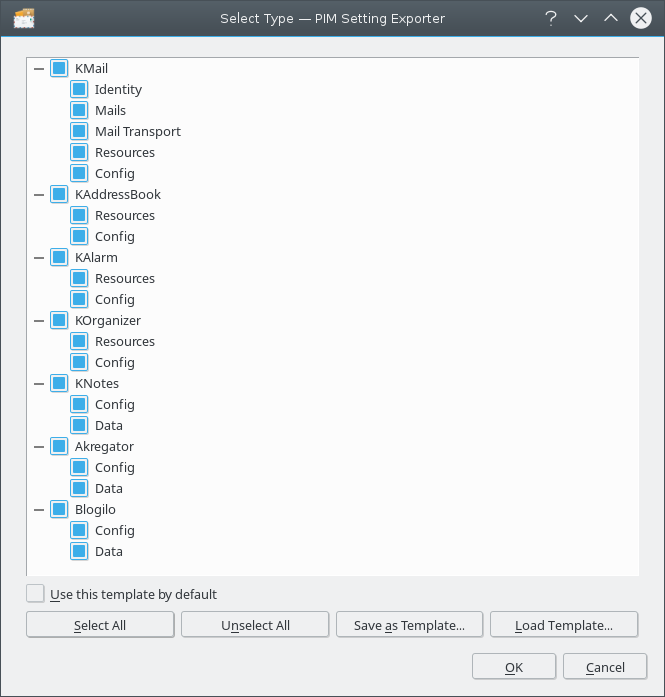
Діалогове вікно вибору
На останній сторінці майстра буде показано журнал процедури створення резервної копії. Ви можете закрити вікно, щойно ознайомитеся з журналом і переконаєтеся, що резервну копію було успішно створено.
Щоб відновити дані з резервної копії, скористайтеся пунктом меню → у вікні засобу експортування даних.
За допомогою пункту меню → ви можете вибрати архів із резервною копією і переглянути його вміст.